Recorrido · Para la dueña y la Administradora

Tus mensajes y campañas

Cómo salen los mensajes, cómo suenan como tú, y las campañas que trabajan solas: cumpleaños, recontacto, referidos y lanzamientos.

Cómo usar esta página

  • Son 9 preguntas; leerlas toma unos 2 minutos
  • Cada una tiene su versión paso a paso dentro de la app: toca el «?» en la pantalla o entra a Ajustes › Aprende
  • Las pantallas son del centro de ejemplo Nácar: nunca tus datos
1

Tu número de WhatsApp

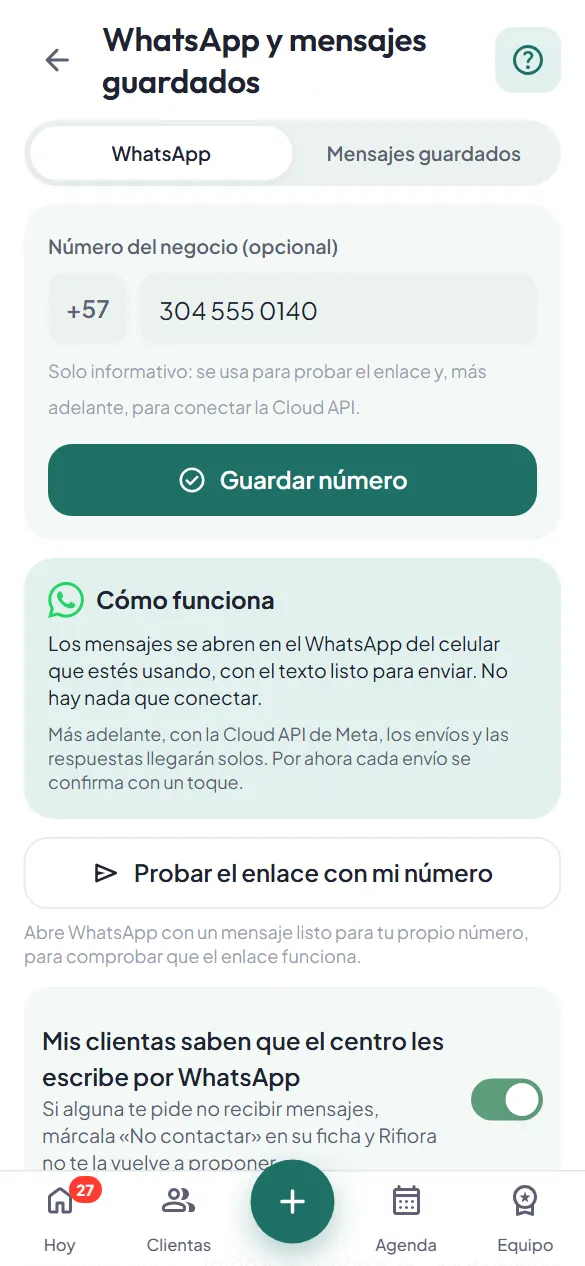
Así lo pregunta la gente: «¿Dónde pongo mi WhatsApp?», «¿Desde qué número salen los mensajes?». Paso a paso · en WhatsApp.

  1. Tu número de WhatsApp: el que tus clientas ya conocen.
  2. Toca «Guardar número».
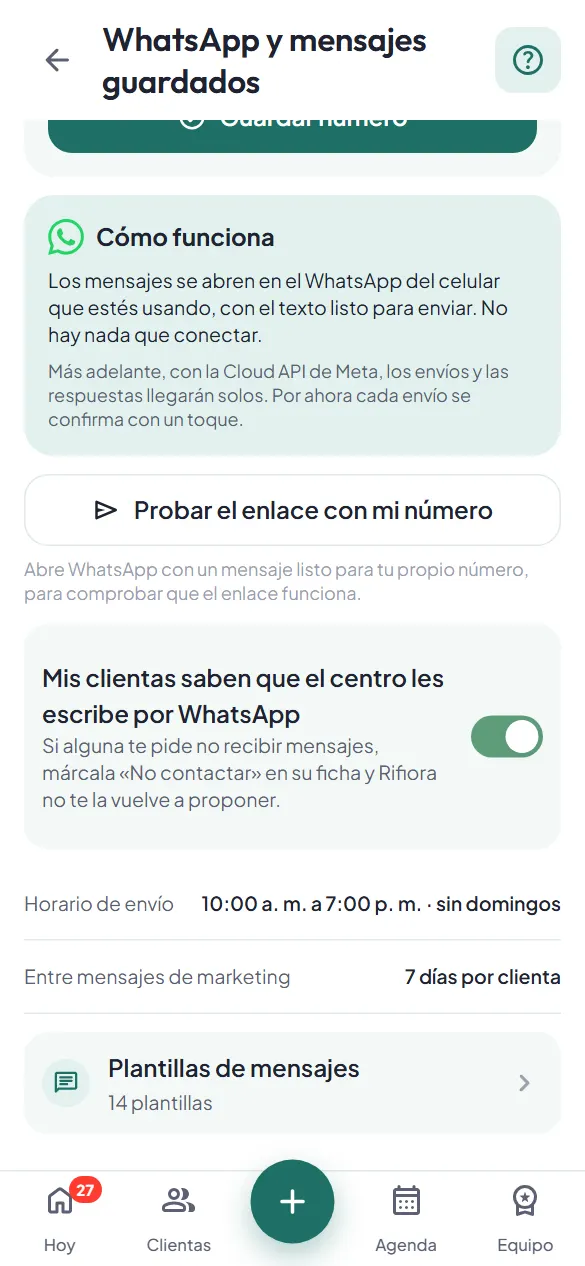
  3. Marca que tus clientas te dieron su número y saben que les escribes.
  4. Los mensajes salen desde tu propio WhatsApp: la app los escribe y tú los envías con un toque.
Verlo paso a paso en la app

Tu número de WhatsApp, paso 1: Tu número de WhatsApp: el que tus clientas ya conocen.Tu número de WhatsApp, paso 4: Los mensajes salen desde tu propio WhatsApp: la app los escribe y tú los envías con un toque.
2

Cómo sale un mensaje

Así lo pregunta la gente: «¿La app manda los mensajes sola?», «¿Por qué me abre WhatsApp?», «¿Qué es «¿Lo enviaste?»?». Para leer · en Recontacto.

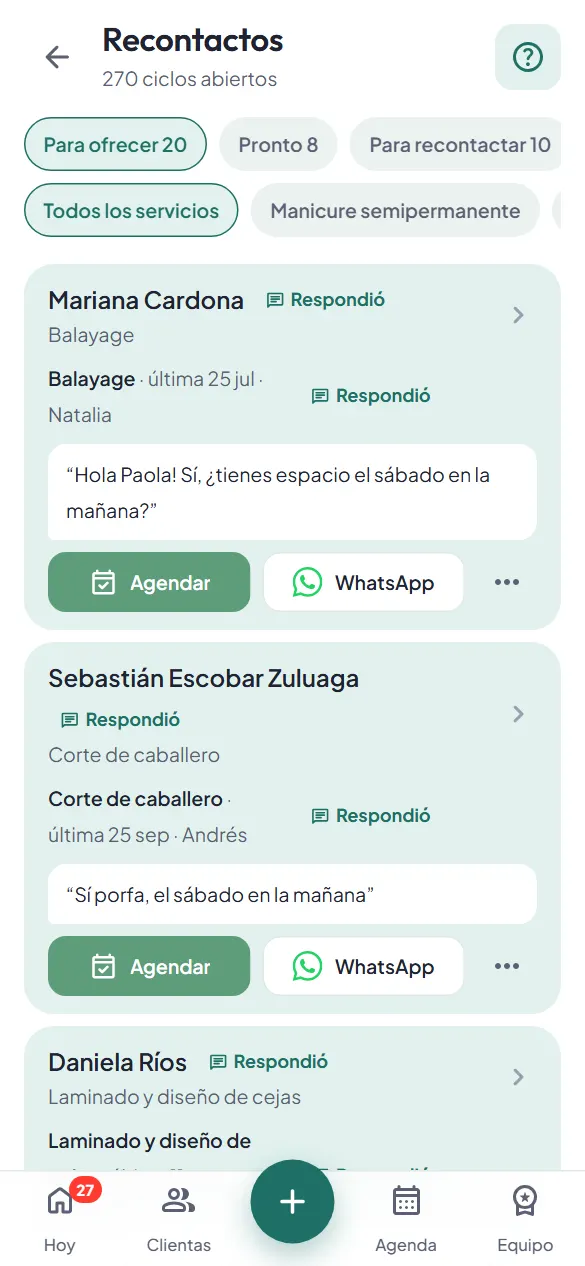
  1. Rifiora no manda mensajes sola: los deja listos y tú decides si salen.
  2. Al tocar WhatsApp en una clienta ves a quién le escribes, por qué servicio y con cuánto descuento.
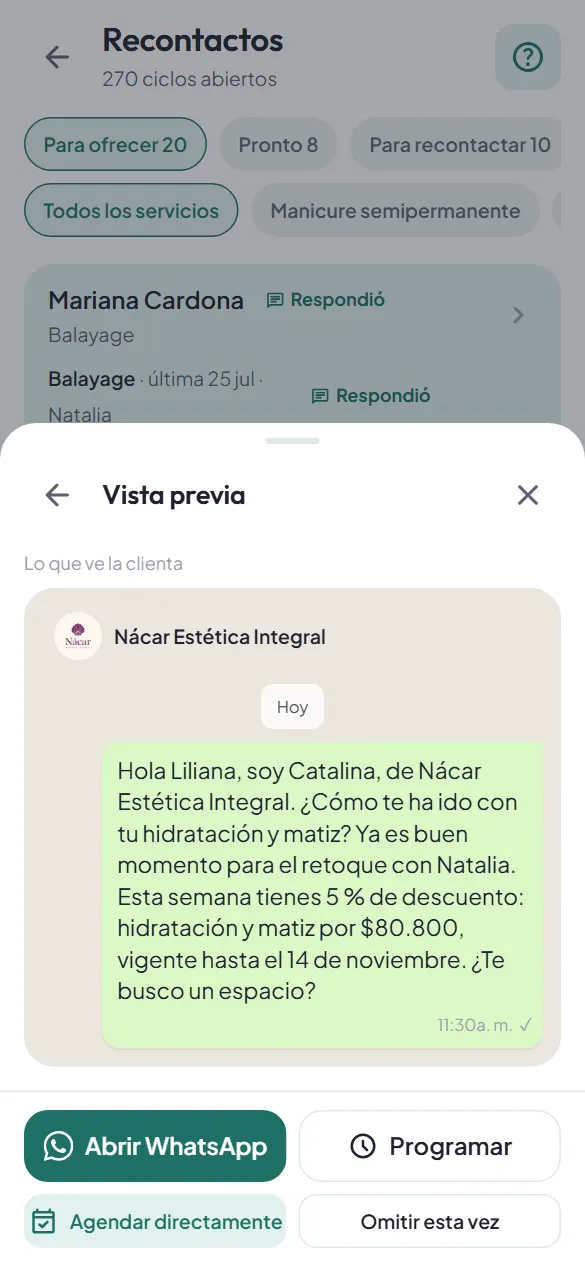
  3. En «Ver mensaje» lees el texto tal como lo va a leer ella. Si quieres, lo cambias antes.
  4. «Abrir WhatsApp» te lleva a su chat con el mensaje ya escrito y lo envías tú. Al volver, Rifiora pregunta «¿Lo enviaste?»: solo con «Sí, lo envié» queda registrado.

Verlo paso a paso en la app

Cómo sale un mensaje, paso 1: Rifiora no manda mensajes sola: los deja listos y tú decides si salen.Cómo sale un mensaje, paso 4: «Abrir WhatsApp» te lleva a su chat con el mensaje ya escrito y lo envías tú. Al volver, Rifiora pregunta «¿Lo enviaste?»: solo con «Sí, lo envié» queda registrado.
3

Cambiar el texto de un mensaje

Así lo pregunta la gente: «¿Cómo cambio lo que dice el mensaje?», «Quiero que diga «mi reina»», «¿Dónde están las plantillas?». Paso a paso · en Plantillas.

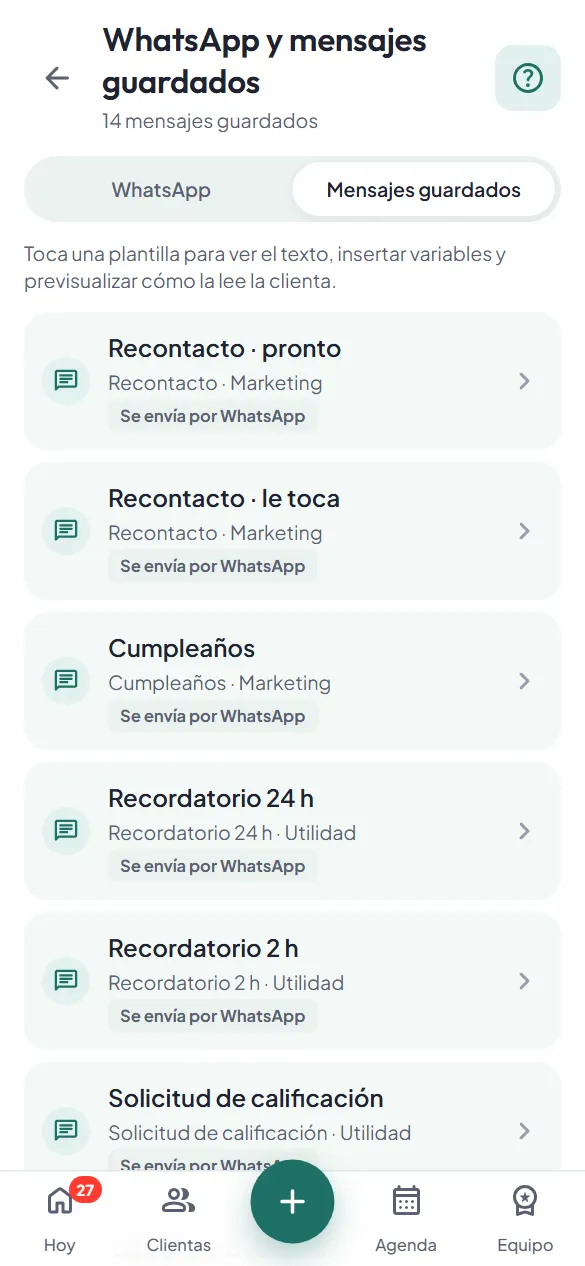
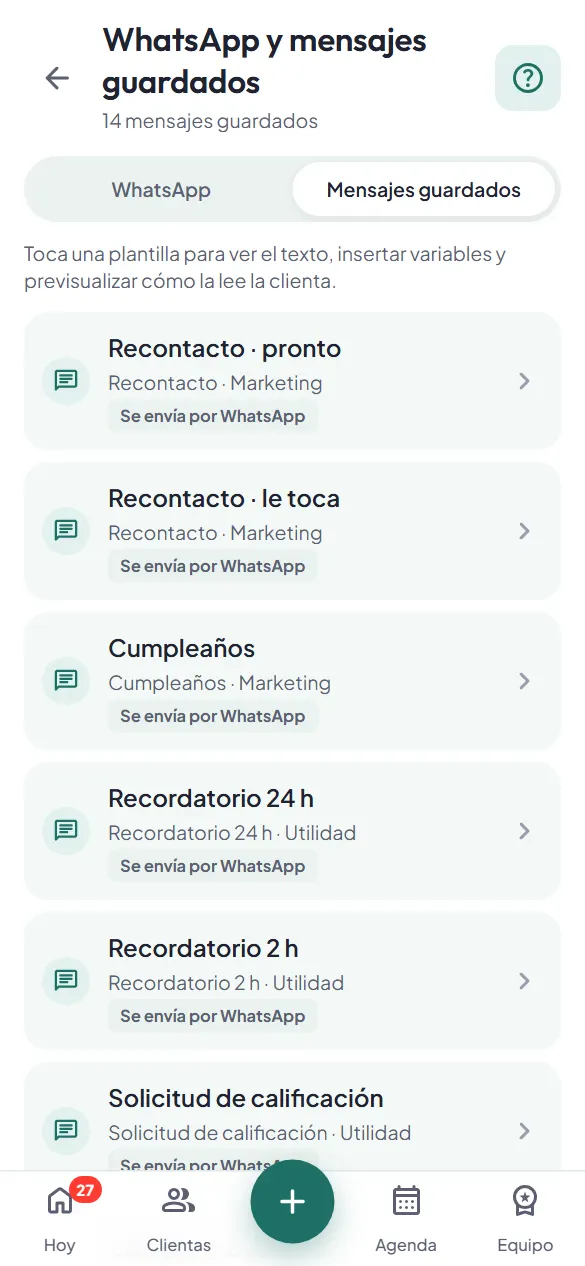
  1. Toca el mensaje que quieres cambiar.
  2. Este es el texto. Cámbialo con tus palabras: «mi reina», «parce», como les hablas tú.
  3. Las palabras entre llaves se llenan solas: el nombre, el servicio, la profesional. No las borres.
  4. Toca «Guardar».
  5. Desde el próximo mensaje, sale con tu voz. «Restablecer» vuelve al texto original si te arrepientes.

Verlo paso a paso en la app

Cambiar el texto de un mensaje, paso 1: Toca el mensaje que quieres cambiar.Cambiar el texto de un mensaje, paso 5: Desde el próximo mensaje, sale con tu voz. «Restablecer» vuelve al texto original si te arrepientes.
4

Las palabras entre llaves

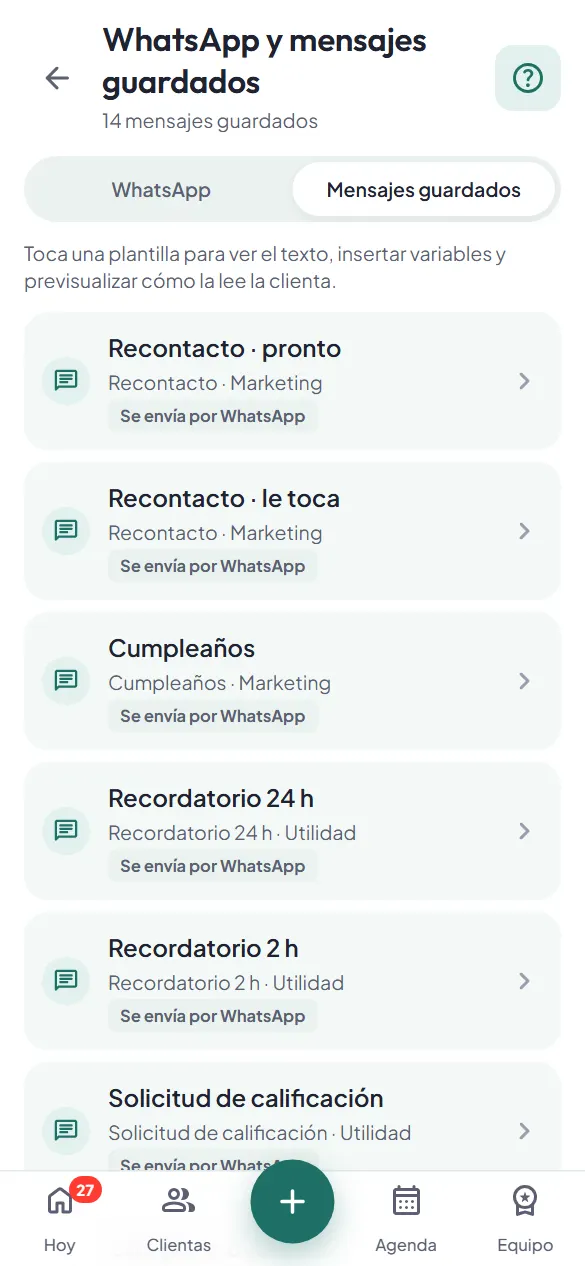
Así lo pregunta la gente: «¿Qué es {{nombre}}?», «¿Cómo pongo el nombre de la clienta en el mensaje?». Paso a paso · en Plantillas.

  1. Toca el mensaje que quieres mirar.
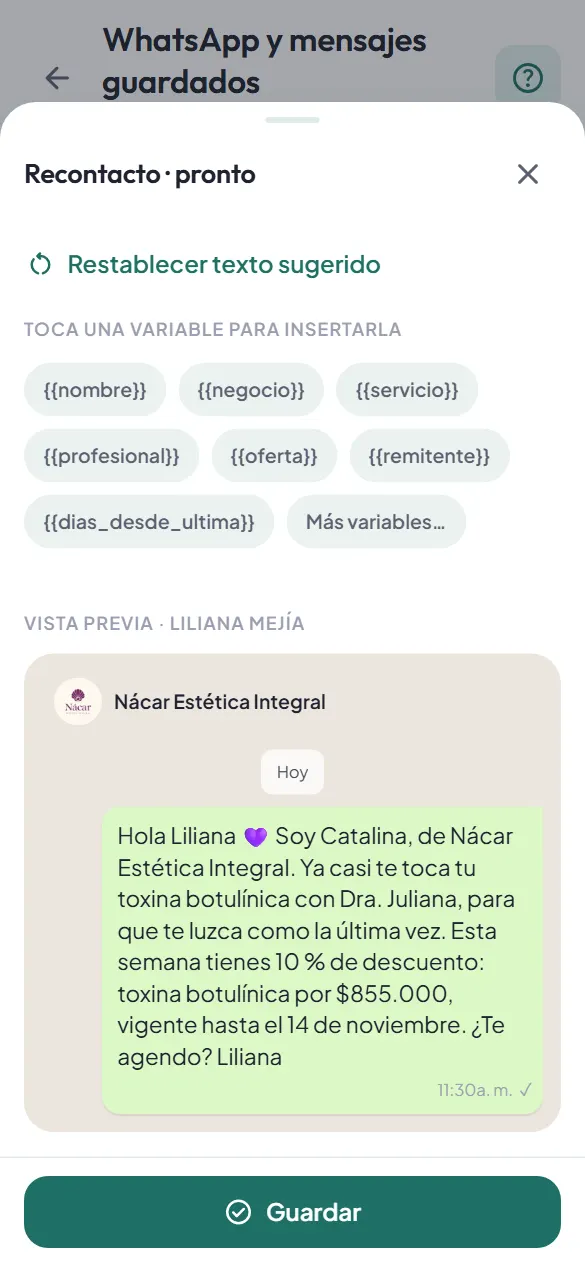
  2. Lo que va entre llaves, como {{nombre}} o {{servicio}}, se cambia solo por el dato de cada clienta al enviar.
  3. Para poner su nombre en otro lugar, toca {{nombre}}. Se escribe donde está el cursor.
  4. Abajo ves cómo lo lee una clienta de ejemplo: la llave ya es su nombre. No cambies las llaves a mano.

Verlo paso a paso en la app

Las palabras entre llaves, paso 1: Toca el mensaje que quieres mirar.Las palabras entre llaves, paso 4: Abajo ves cómo lo lee una clienta de ejemplo: la llave ya es su nombre. No cambies las llaves a mano.
5

Encender o apagar una campaña

Así lo pregunta la gente: «¿Cómo apago los cumpleaños?», «¿Qué campañas hay?», «¿Qué hace cada campaña?». Paso a paso · en Campañas.

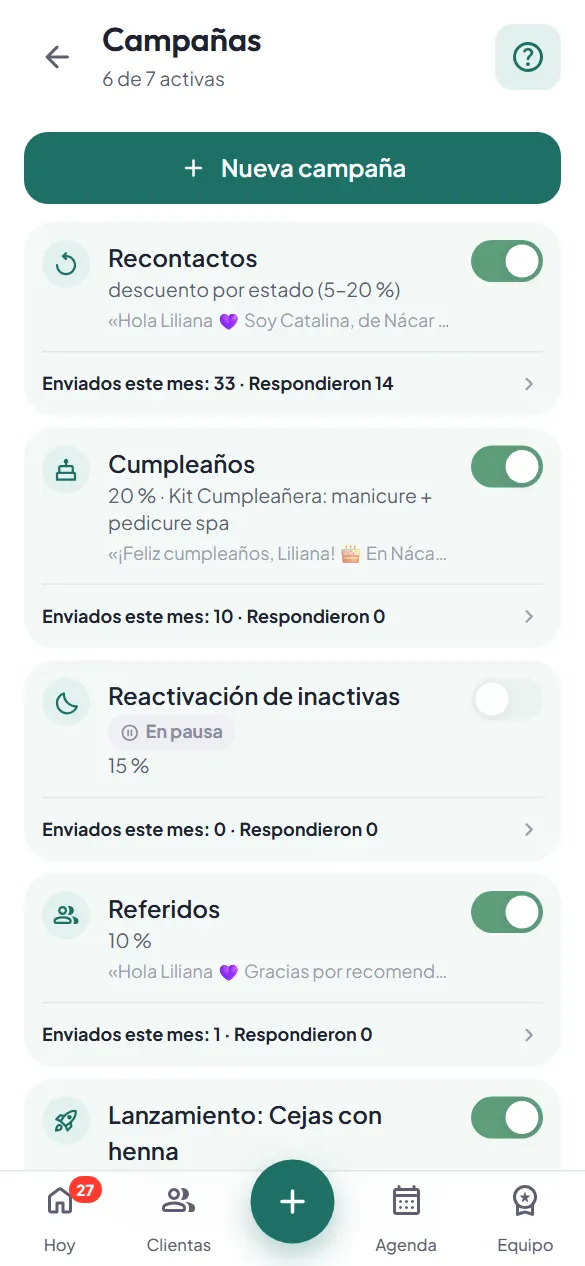
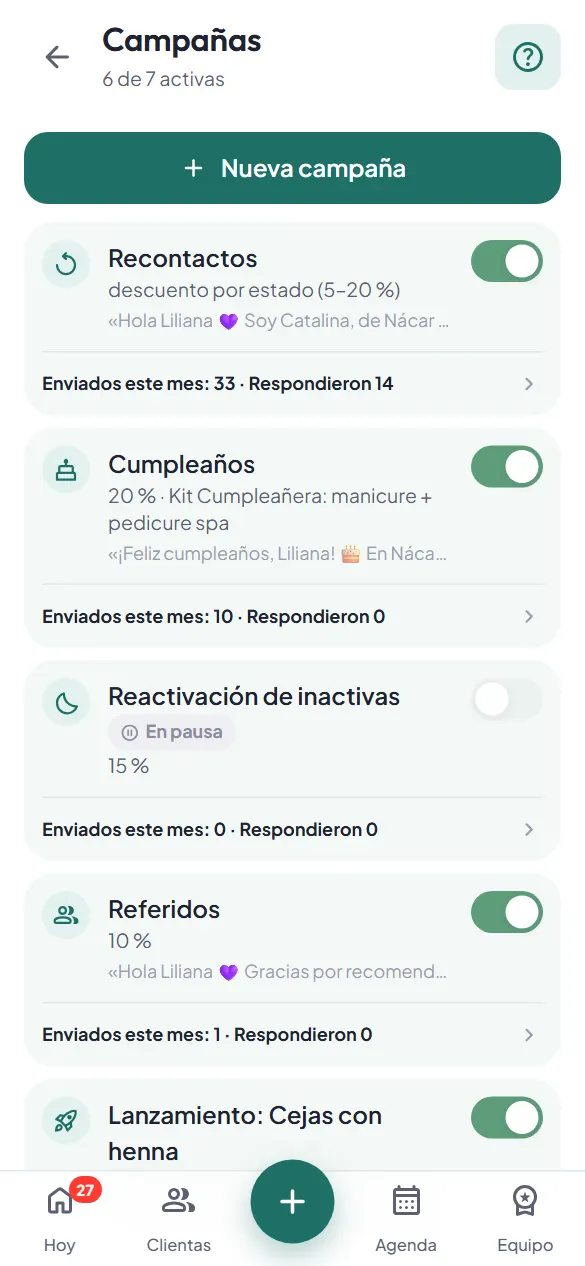
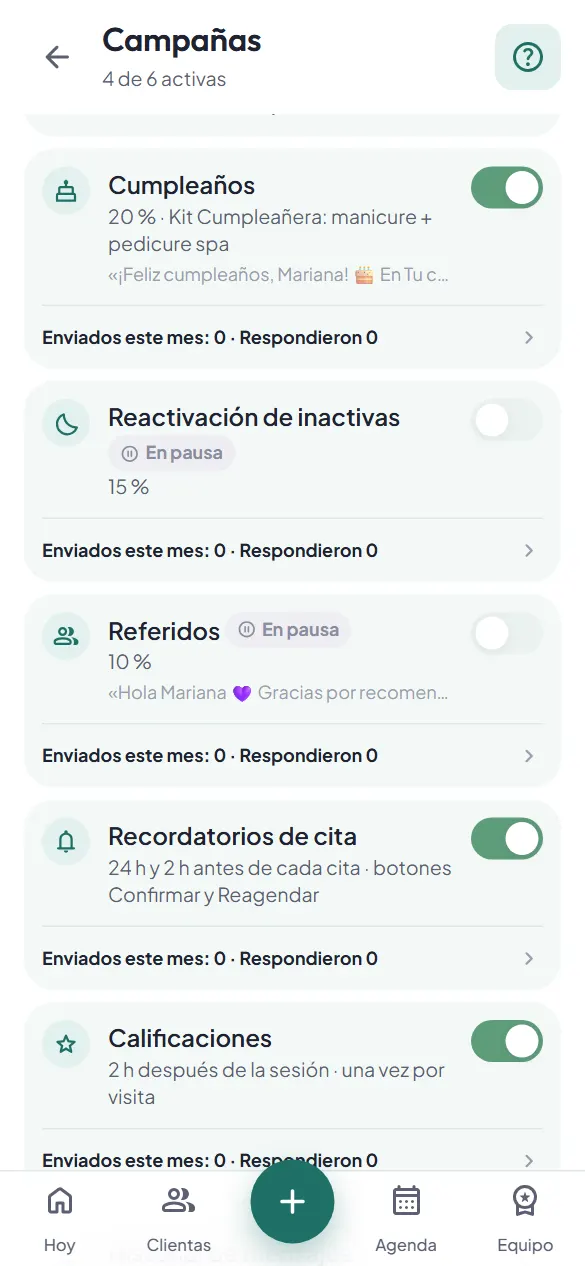
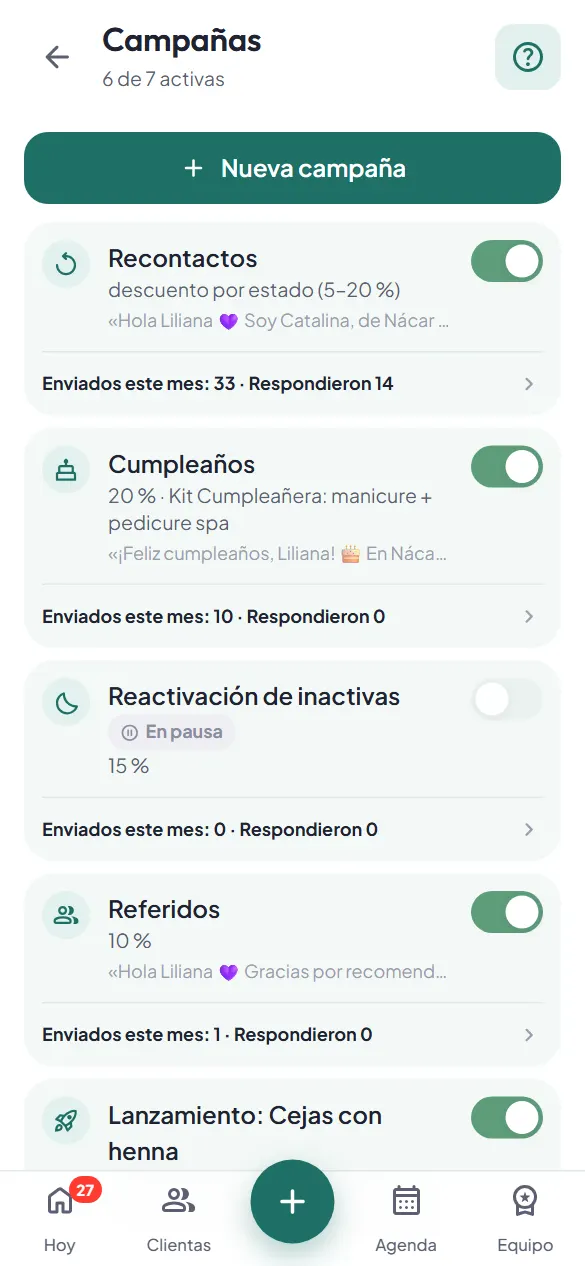
  1. Cada tarjeta es una campaña: recontacto, cumpleaños, referidos, lanzamientos, recordatorios… Dice qué hace y cuántos mensajes salieron este mes.
  2. Para apagar una, toca su interruptor. Cumpleaños, por ejemplo.
  3. Apagada queda «En pausa» y deja de sugerir envíos en Hoy. Tócalo otra vez para encenderla.
  4. Nada se borra al apagar: la configuración queda guardada. «Nueva campaña» sirve para anunciar un servicio nuevo.

Verlo paso a paso en la app

Encender o apagar una campaña, paso 1: Cada tarjeta es una campaña: recontacto, cumpleaños, referidos, lanzamientos, recordatorios… Dice qué hace y cuántos mensajes salieron este mes.Encender o apagar una campaña, paso 4: Nada se borra al apagar: la configuración queda guardada. «Nueva campaña» sirve para anunciar un servicio nuevo.
6

Ajustar una campaña: fechas, descuento y espaciado

Así lo pregunta la gente: «¿Cómo cambio el descuento del recontacto?», «¿Cada cuánto manda mensajes?», «¿Cómo pongo que no escriba en diciembre?». Paso a paso · en Configurar campaña.

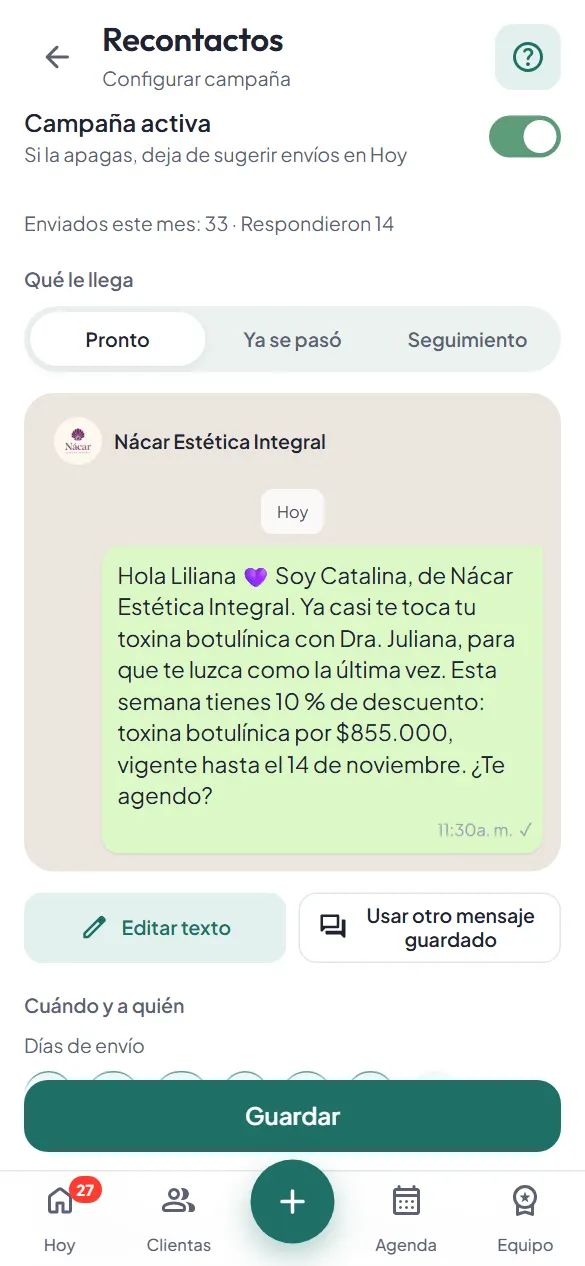
  1. Arriba está el mensaje que le llega a la clienta. Lo cambias con «Editar texto».
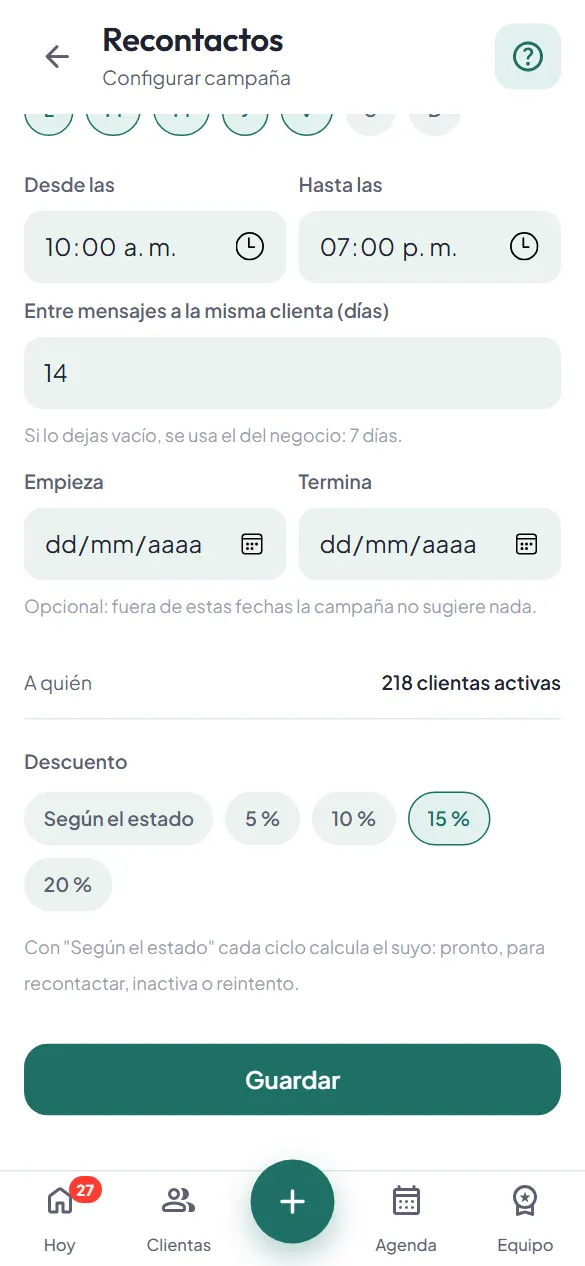
  2. Elige los días en que puede salir. Toca un día para quitarlo, por ejemplo el sábado.
  3. Escribe cada cuántos días puede volver a escribirle a la misma clienta.
  4. Elige el descuento. «Según el estado» deja que cada clienta tenga el suyo.
  5. Para que no escriba en diciembre, pon en «Termina» el 30 de noviembre. Fuera de las fechas no sugiere nada en Hoy; en enero cambias la fecha.
  6. Toca «Guardar». Los cambios valen desde el próximo mensaje.

Verlo paso a paso en la app

Ajustar una campaña: fechas, descuento y espaciado, paso 1: Arriba está el mensaje que le llega a la clienta. Lo cambias con «Editar texto».Ajustar una campaña: fechas, descuento y espaciado, paso 6: Toca «Guardar». Los cambios valen desde el próximo mensaje.
7

Encender la campaña de Referidos

Así lo pregunta la gente: «¿Cómo premio a la que me recomienda?», «¿Qué es Referidos?», «¿Cuánto descuento le doy a la que trae gente?». Paso a paso · en Campañas.

  1. En Campañas está «Referidos», apagada. Premia a la clienta que te trae a otra.
  2. Toca su interruptor para encenderla.
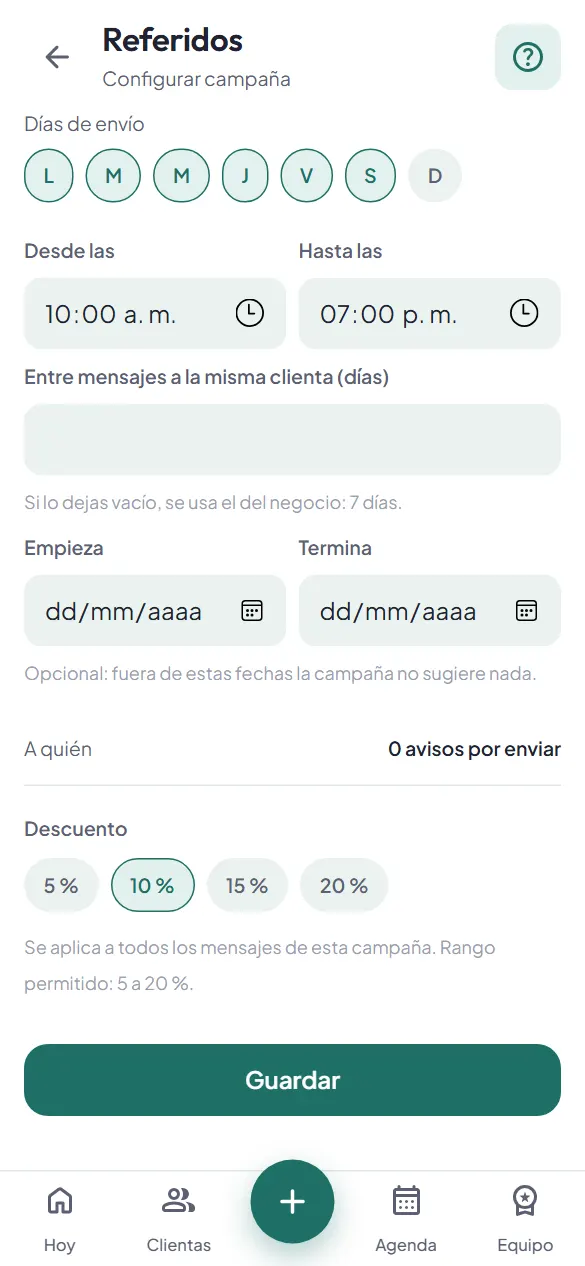
  3. Toca la tarjeta para ajustar el premio.
  4. Este es el descuento que gana la clienta que te recomienda. Toca otro si quieres cambiarlo.
  5. Toca «Guardar». Desde ahora, Hoy avisa cuando una recomendada ya vino.

Verlo paso a paso en la app

Encender la campaña de Referidos, paso 1: En Campañas está «Referidos», apagada. Premia a la clienta que te trae a otra.Encender la campaña de Referidos, paso 5: Toca «Guardar». Desde ahora, Hoy avisa cuando una recomendada ya vino.
8

Lanzar un servicio nuevo

Así lo pregunta la gente: «Voy a empezar a hacer henna, ¿cómo lo anuncio?», «¿Qué es un lanzamiento?». Paso a paso · en Lanzamiento.

  1. Toca «Nueva campaña».
  2. Elige «Lanzamiento de servicio».
  3. Elige el servicio que lanzas. Tiene que existir en tu lista de servicios.
  4. Elige a quién se lo ofreces: arriba ves cuántas clientas serían.
  5. Elige el descuento de lanzamiento.
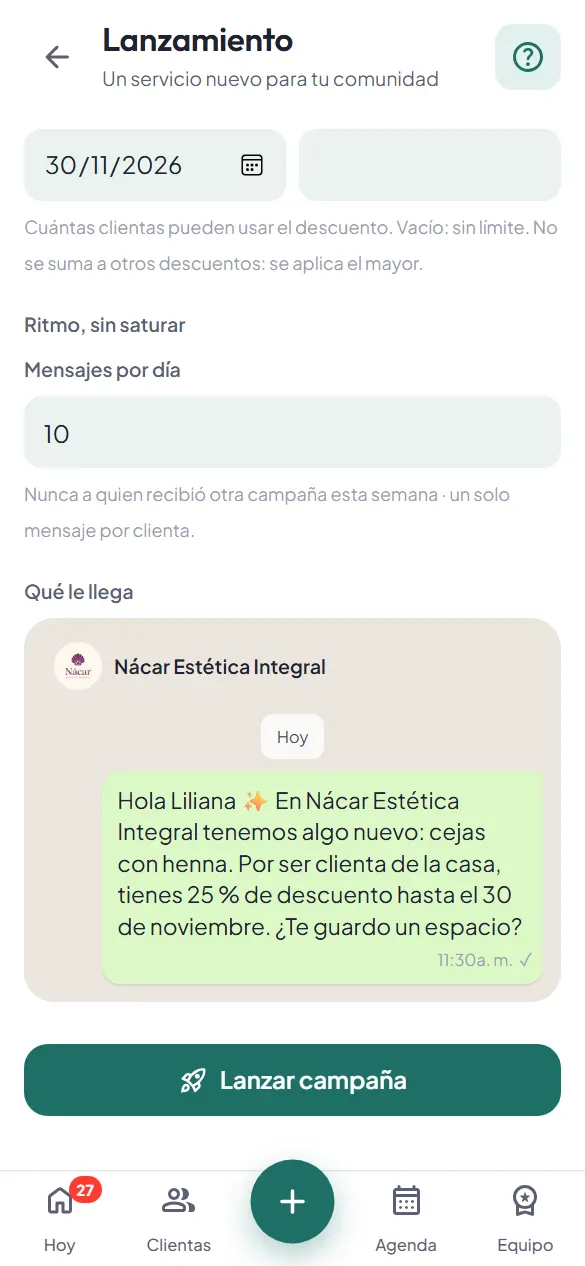
  6. Así lo leerá cada clienta. Puedes limitar los cupos y los mensajes por día.
  7. Toca «Lanzar campaña». Hoy mostrará una burbuja «Nuevo» con las clientas de cada día.

Verlo paso a paso en la app

Lanzar un servicio nuevo, paso 1: Toca «Nueva campaña».Lanzar un servicio nuevo, paso 7: Toca «Lanzar campaña». Hoy mostrará una burbuja «Nuevo» con las clientas de cada día.
9

Ver los mensajes que has enviado

Así lo pregunta la gente: «¿Qué le he mandado a esta clienta?», «¿Cuántos mensajes mandé este mes?». Paso a paso · en Historial de mensajes.

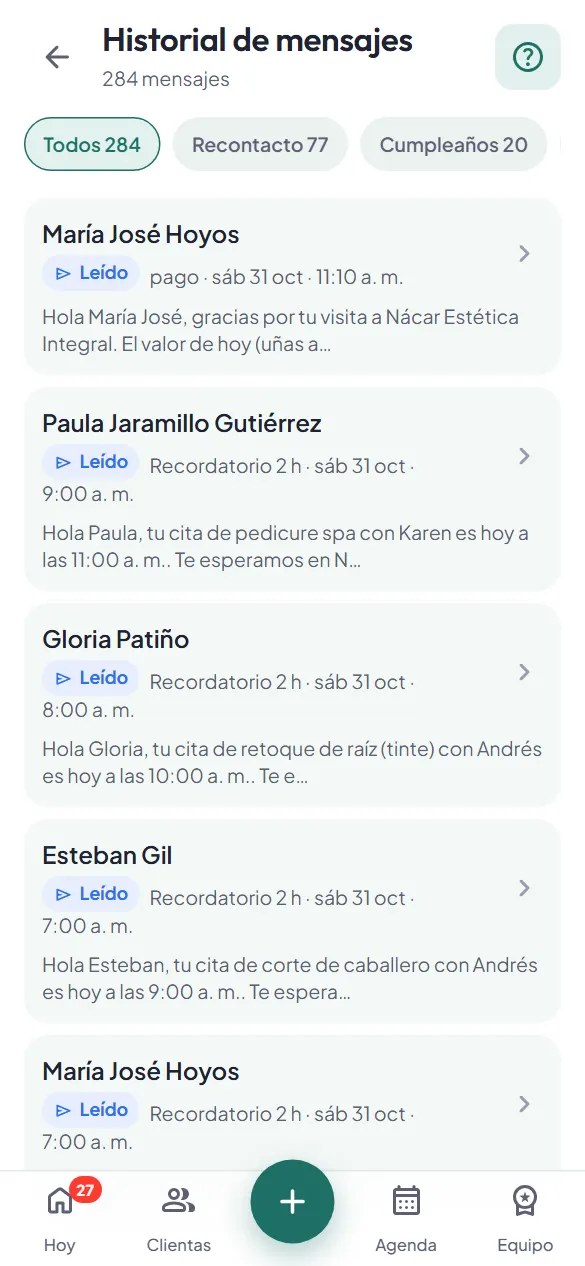
  1. Aquí está todo lo que se ha enviado. Los filtros lo separan por tipo y dicen cuántos hay de cada uno.
  2. Toca un mensaje para ir a la ficha de esa clienta.
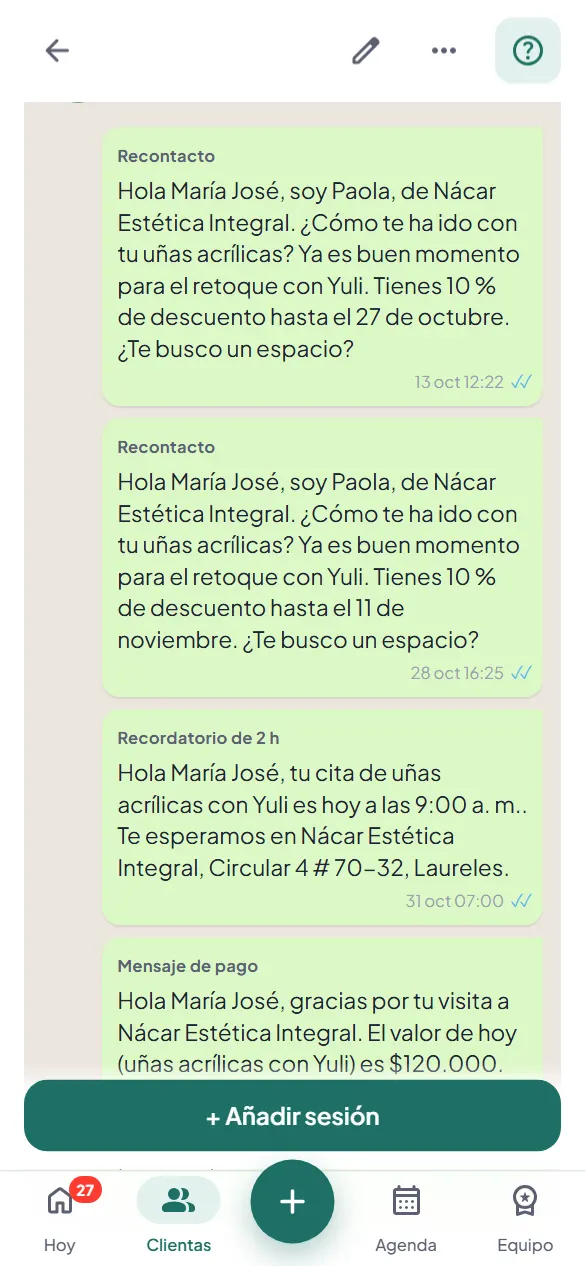
  3. En su pestaña «Mensajes» ves lo que le has enviado, en orden y con la hora. Los envíos del mes por campaña están en Campañas.

Verlo paso a paso en la app

Ver los mensajes que has enviado, paso 1: Aquí está todo lo que se ha enviado. Los filtros lo separan por tipo y dicen cuántos hay de cada uno.Ver los mensajes que has enviado, paso 3: En su pestaña «Mensajes» ves lo que le has enviado, en orden y con la hora. Los envíos del mes por campaña están en Campañas.