Recorrido · Para la dueña

Tu equipo

Cada profesional con su horario y su cuenta, lo que puede ver y lo que no (y algo distinto para una sola persona), una Administradora si la necesitas, y el ranking leído con calma.

Cómo usar esta página

  • Son 11 preguntas; leerlas toma unos 2 minutos
  • Cada una tiene su versión paso a paso dentro de la app: toca el «?» en la pantalla o entra a Ajustes › Aprende
  • Las pantallas son del centro de ejemplo Nácar: nunca tus datos
1

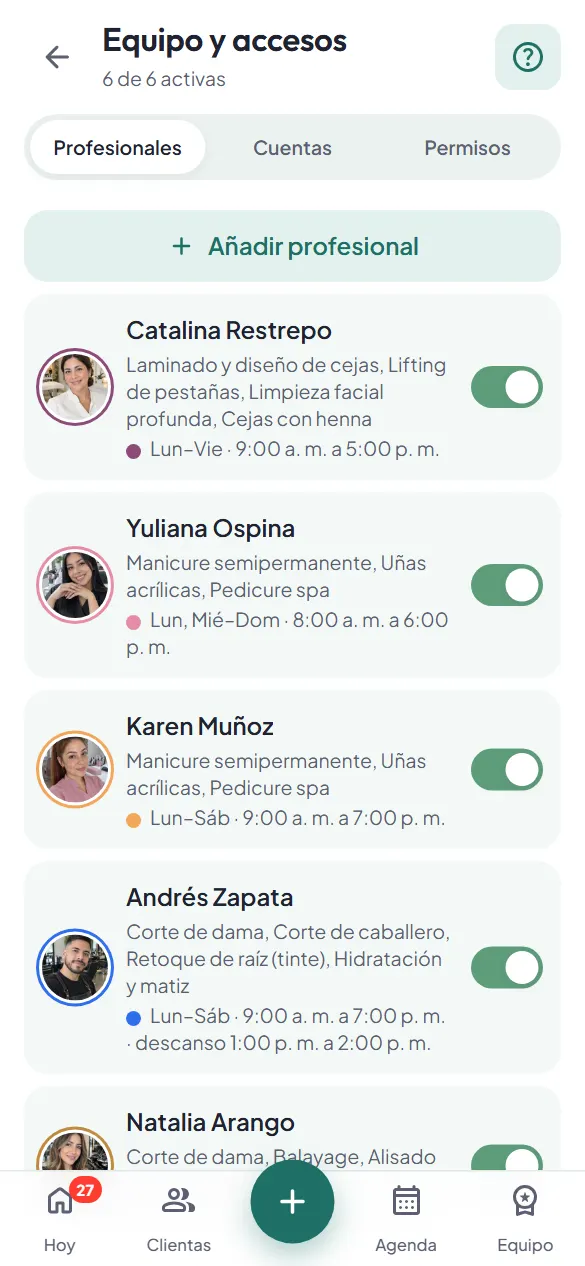
Añadir a una profesional

Así lo pregunta la gente: «¿Cómo agrego a alguien del equipo?», «Entró una manicurista nueva». Paso a paso · en Equipo y accesos.

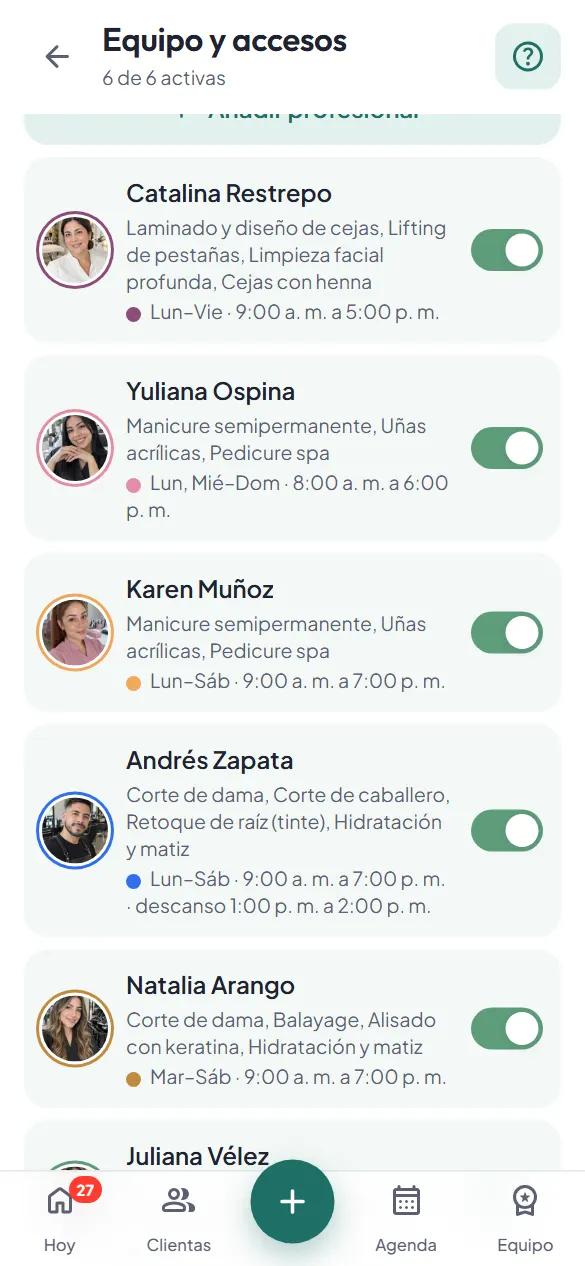
  1. En Equipo, toca «Añadir profesional».
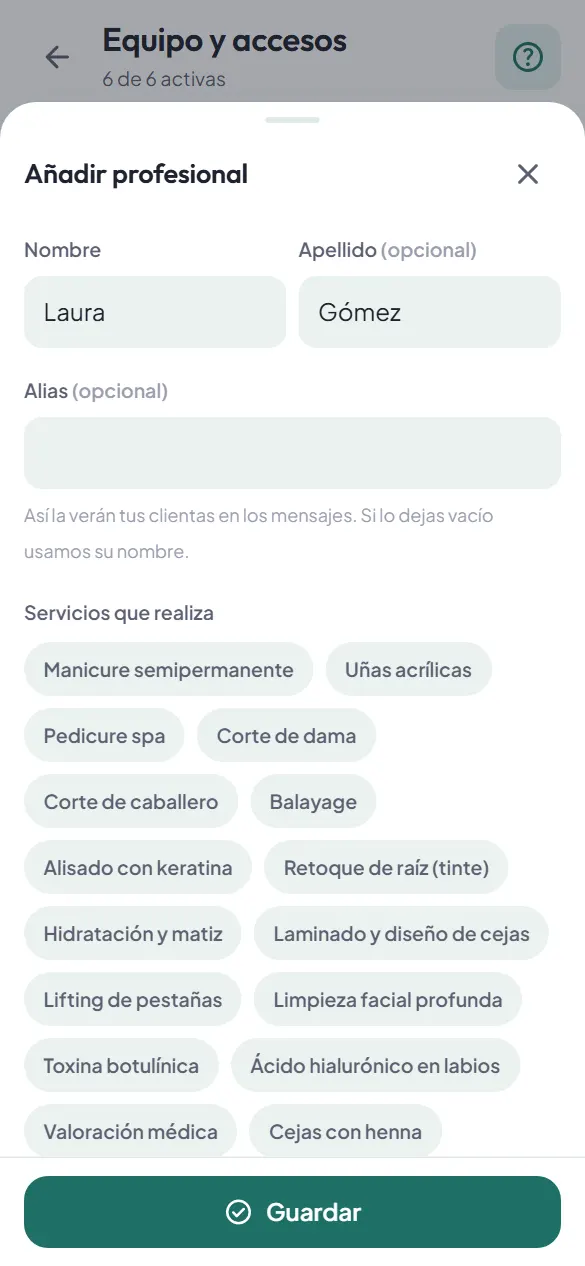
  2. Su nombre.
  3. Y su apellido.
  4. Si la llaman distinto, el alias: así aparece en la agenda y en los mensajes.
  5. Toca «Guardar».
  6. Ya tiene su columna en la agenda. Para que entre a la app, créale su cuenta en «Cuentas».
Verlo paso a paso en la app

Añadir a una profesional, paso 1: En Equipo, toca «Añadir profesional».Añadir a una profesional, paso 6: Ya tiene su columna en la agenda. Para que entre a la app, créale su cuenta en «Cuentas».
2

Su horario propio

Así lo pregunta la gente: «Ella solo viene los jueves», «¿Cómo pongo el horario de cada una?». Paso a paso · en Equipo y accesos.

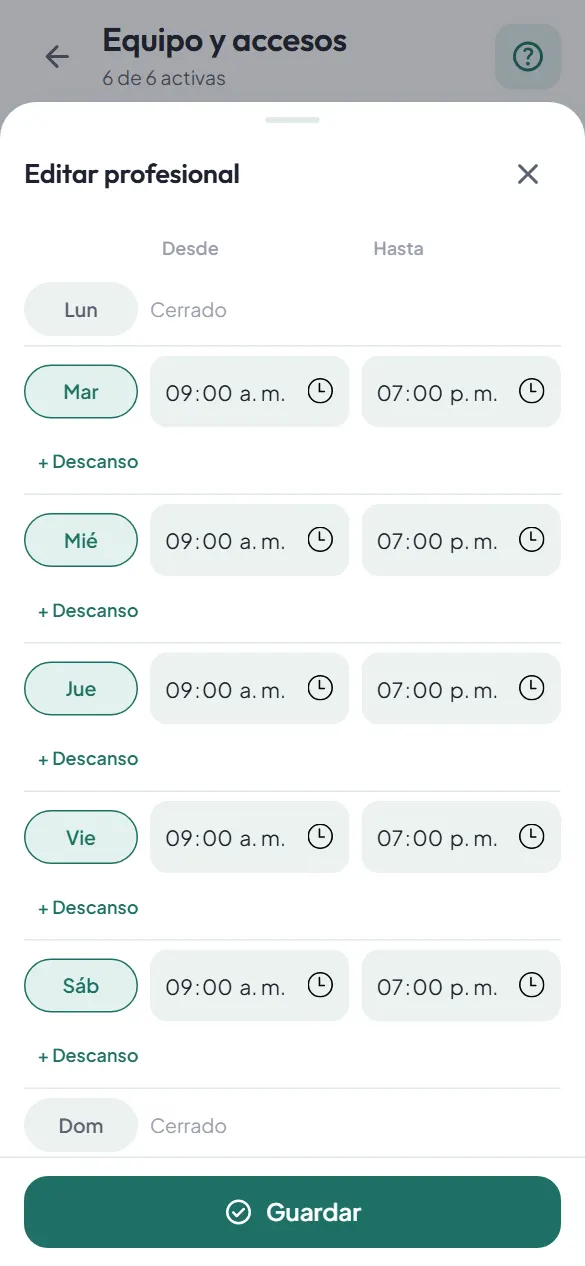
  1. En Equipo, toca a la profesional.
  2. Con «Mismo horario del negocio» encendido, ella atiende cuando abre el centro. Apagado, tiene un horario propio.
  3. Toca un día para cerrarlo: ese día no recibe citas. Repite con cada día que no viene.
  4. Cada día abierto tiene su hora de entrada y de salida. Ajústalas en la fila de ese día.
  5. Toca «Guardar». La agenda solo le ofrece citas en los días y horas que marcaste.

Verlo paso a paso en la app

Su horario propio, paso 1: En Equipo, toca a la profesional.Su horario propio, paso 5: Toca «Guardar». La agenda solo le ofrece citas en los días y horas que marcaste.
3

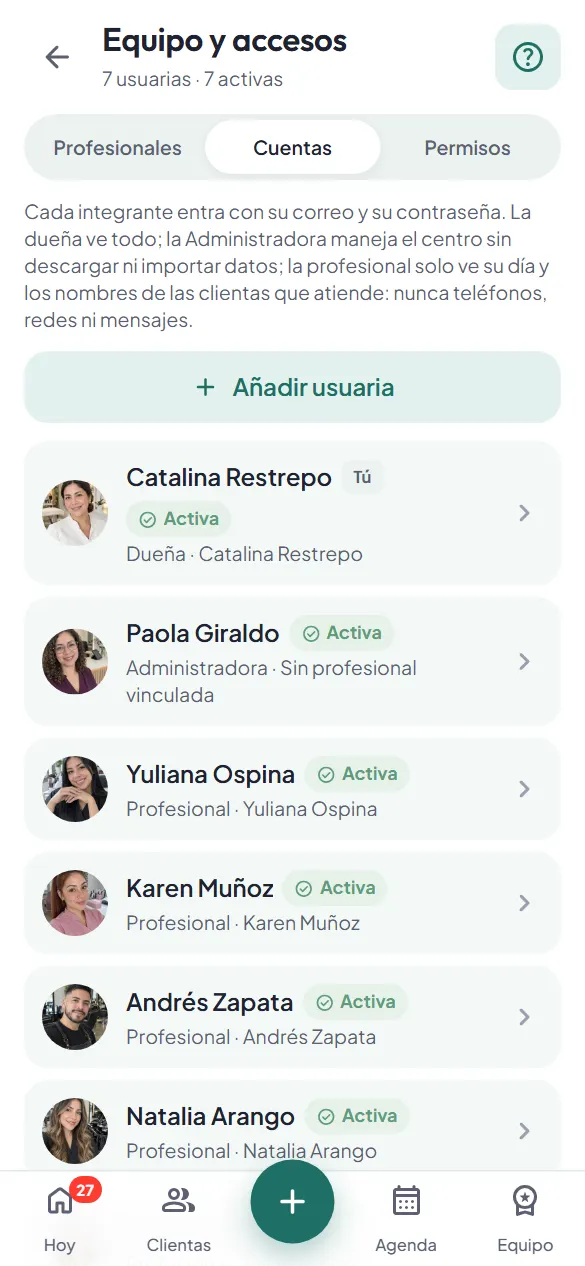
Crearle su cuenta

Así lo pregunta la gente: «¿Cómo le doy acceso a la app?», «¿Cómo entra mi equipo?». Paso a paso · en Usuarios y acceso.

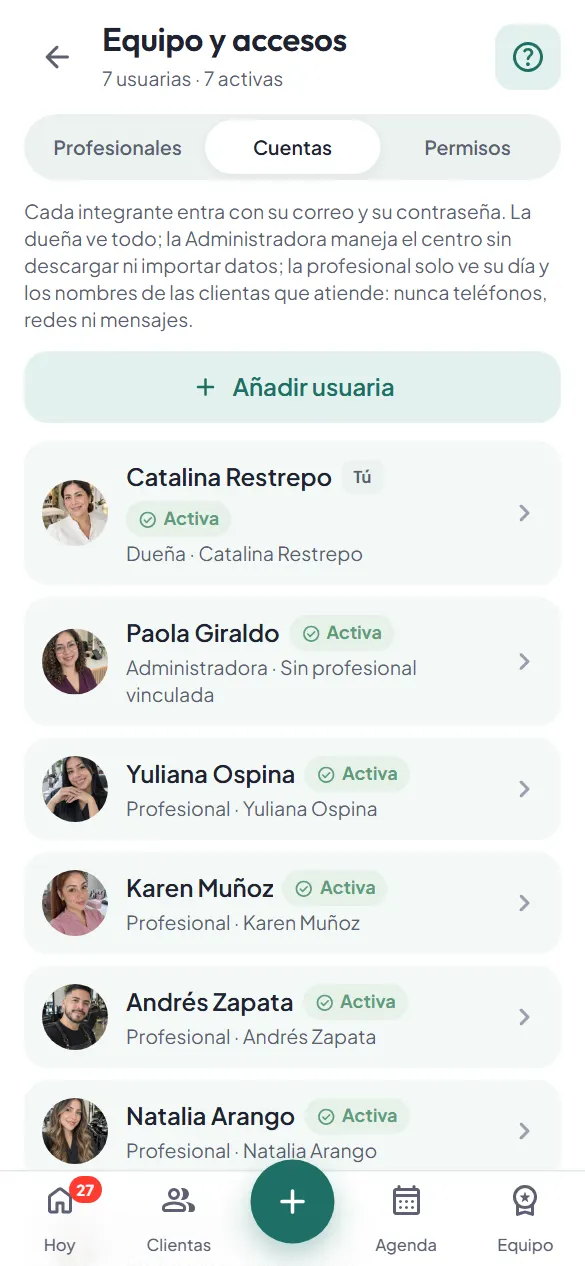
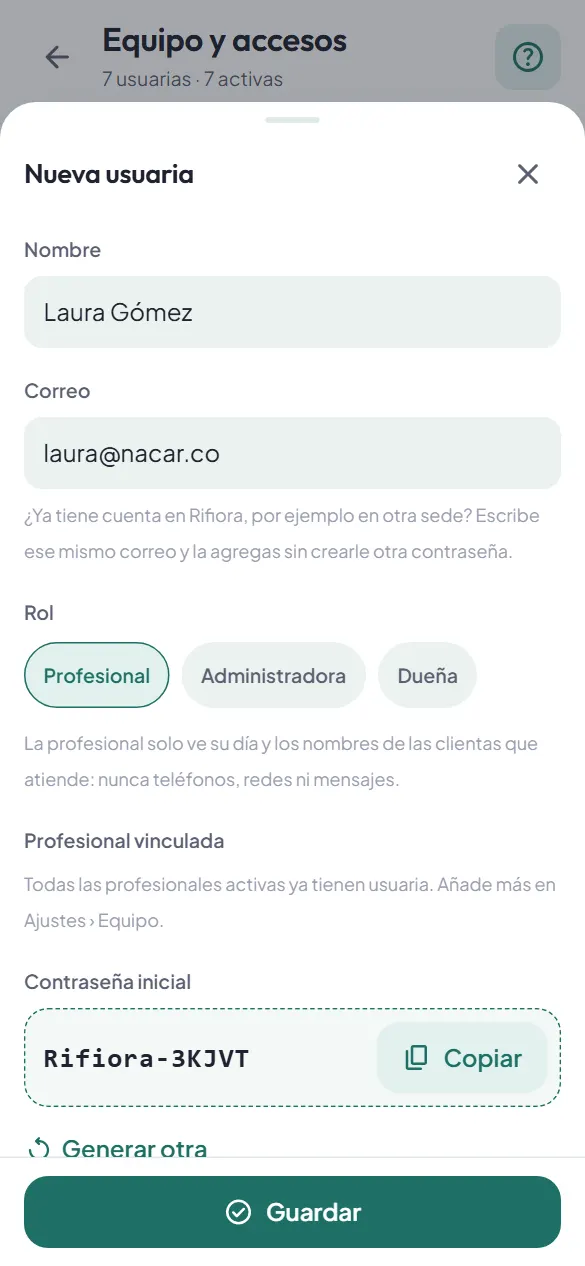
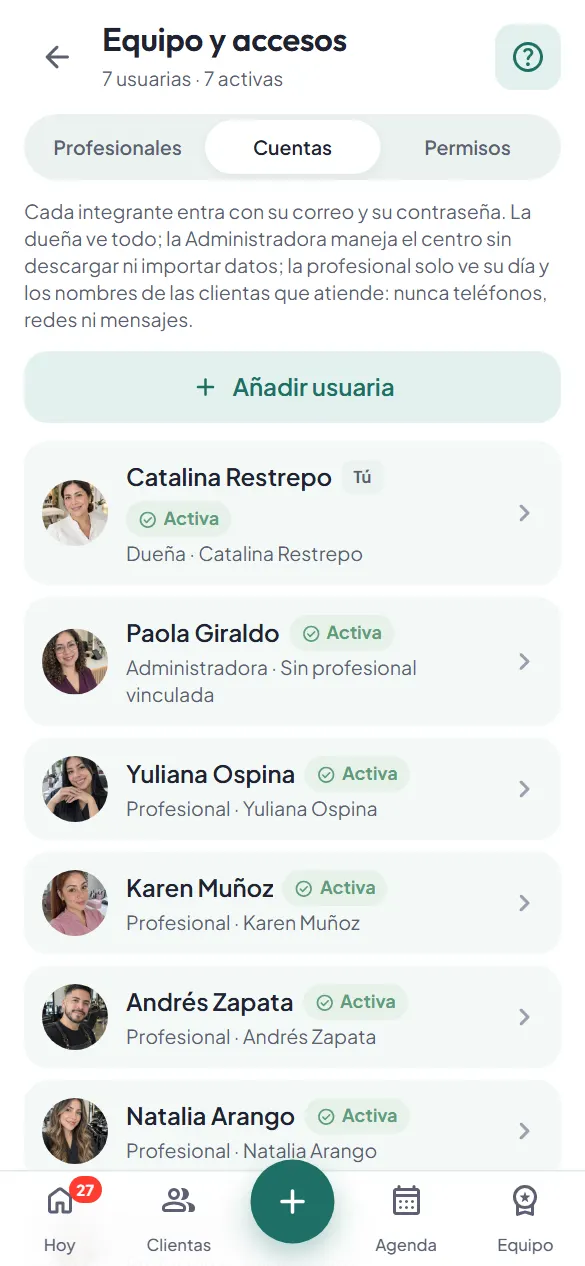
  1. En Cuentas, toca «Añadir usuaria».
  2. Su nombre.
  3. Su correo: con él entra.
  4. Su rol. Profesional ve su día y sus clientas, nunca los teléfonos.
  5. Toca «Guardar»: la app crea su contraseña inicial y te la muestra una sola vez.

Verlo paso a paso en la app

Crearle su cuenta, paso 1: En Cuentas, toca «Añadir usuaria».Crearle su cuenta, paso 5: Toca «Guardar»: la app crea su contraseña inicial y te la muestra una sola vez.
4

Entregarle su contraseña

Así lo pregunta la gente: «¿Cuál es su contraseña?», «¿Cómo le mando la clave?». Paso a paso · en Usuarios y acceso.

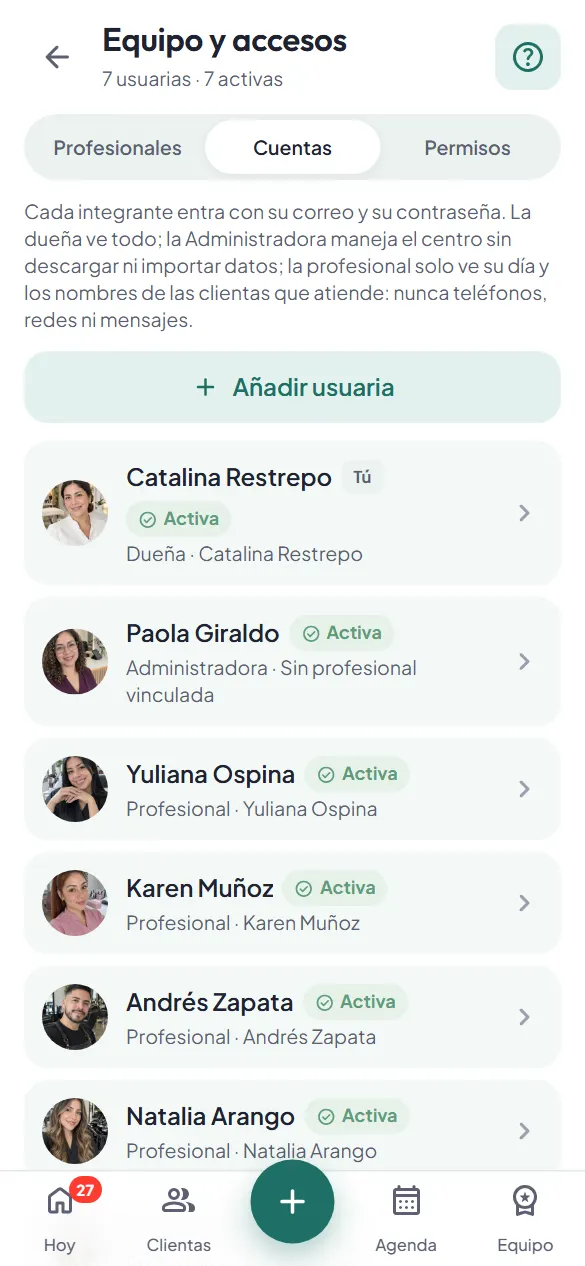
  1. Toca a la persona en la lista de Cuentas.
  2. Al guardar su cuenta, la app crea su contraseña y te la muestra una sola vez. Si se perdió, toca «Reiniciar contraseña» y te da otra.
  3. Cópiala con el botón y mándasela por WhatsApp. Al entrar, la app le pide cambiarla por una suya.
  4. Si la olvida, repites esto mismo. La dueña nunca necesita saber la contraseña de nadie.

Verlo paso a paso en la app

Entregarle su contraseña, paso 1: Toca a la persona en la lista de Cuentas.Entregarle su contraseña, paso 4: Si la olvida, repites esto mismo. La dueña nunca necesita saber la contraseña de nadie.
5

Qué puede hacer tu equipo

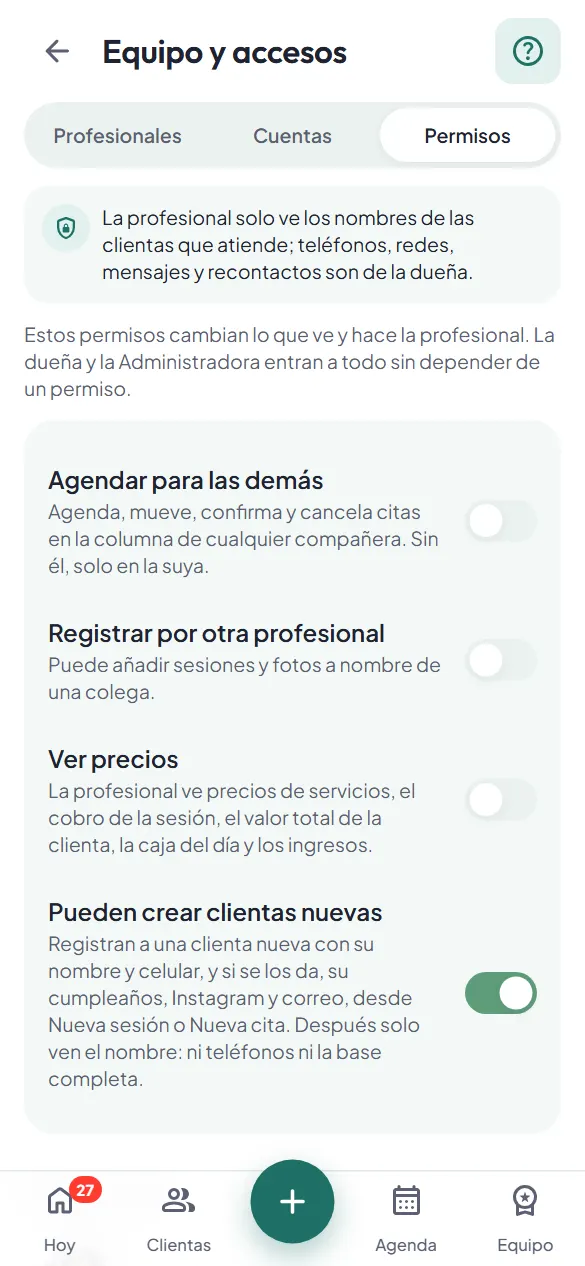
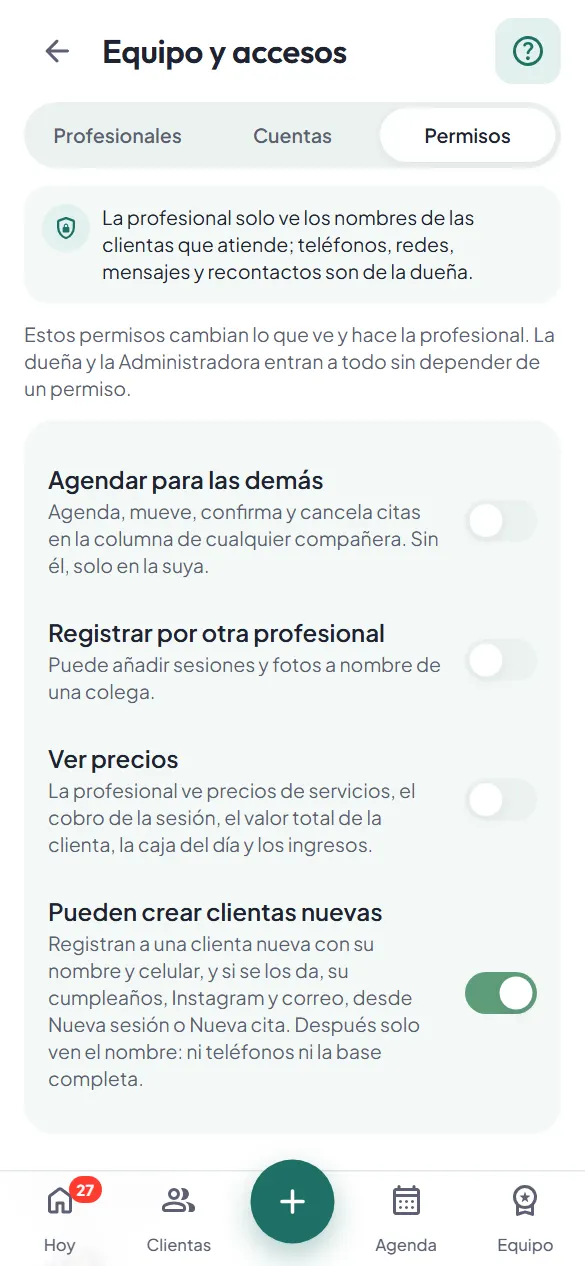
Así lo pregunta la gente: «¿Pueden ver los precios?», «¿Cómo dejo que creen clientas?», «¿Pueden agendar para las demás?», «¿Quién puede mover una cita de otra?». Paso a paso · en Permisos.

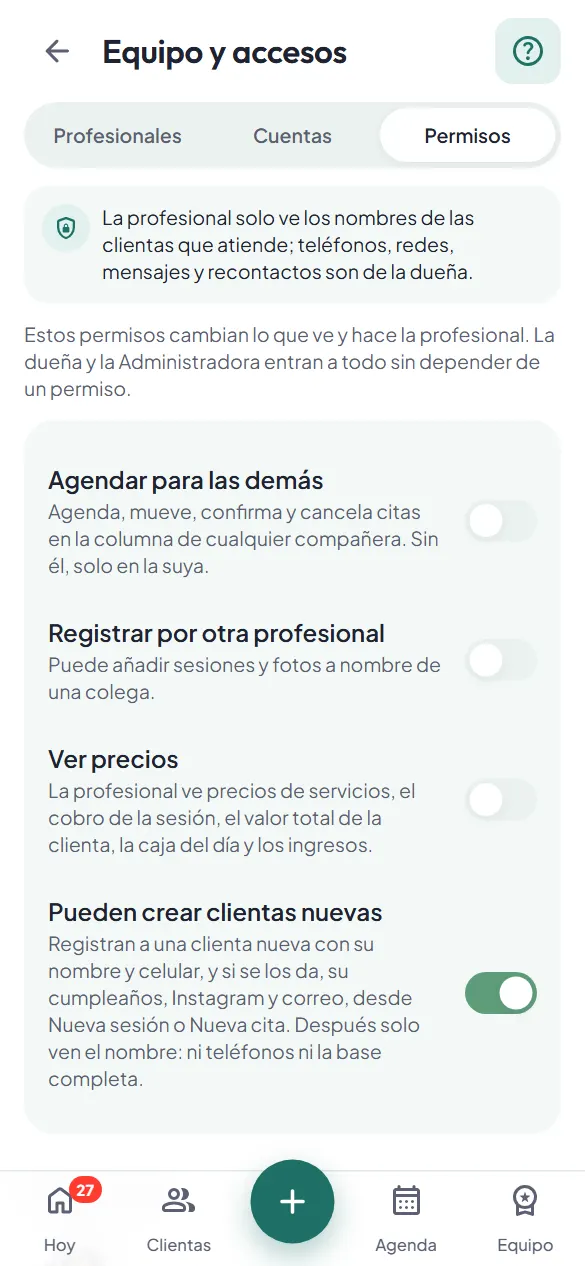
  1. En Permisos están los cuatro interruptores del equipo. «Agendar para las demás»: mover, confirmar y agendar en la columna de una compañera.
  2. Enciéndelo si en tu centro quien contesta el teléfono agenda para todas.
  3. «Ver precios» incluye el cobro de la sesión y la caja del día. Apagado, la profesional registra sin ver cifras.
  4. Lo que no tiene interruptor no se da: teléfonos, mensajes y campañas son tuyos. Para una sola persona, mira «Excepciones» abajo.

Verlo paso a paso en la app

Qué puede hacer tu equipo, paso 1: En Permisos están los cuatro interruptores del equipo. «Agendar para las demás»: mover, confirmar y agendar en la columna de una compañera.Qué puede hacer tu equipo, paso 4: Lo que no tiene interruptor no se da: teléfonos, mensajes y campañas son tuyos. Para una sola persona, mira «Excepciones» abajo.
6

Darle un permiso solo a una persona

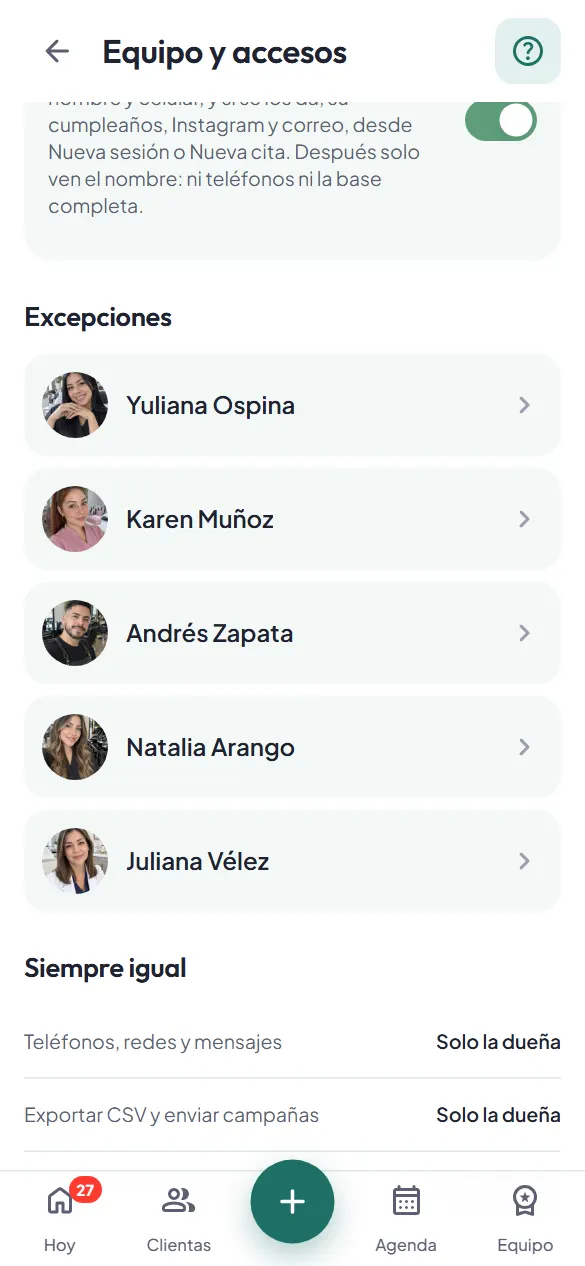
Así lo pregunta la gente: «Quiero que solo ella vea los precios», «Al nuevo no le doy ningún permiso», «¿Cómo le quito un permiso a una sola?», «¿Qué son las excepciones?». Paso a paso · en Permisos.

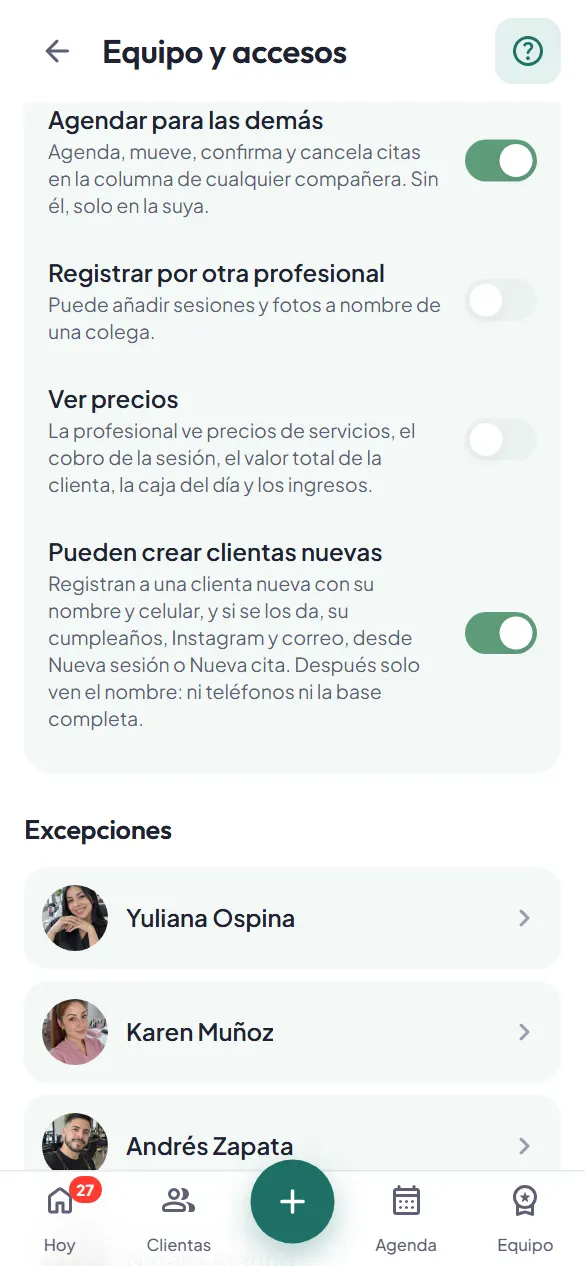
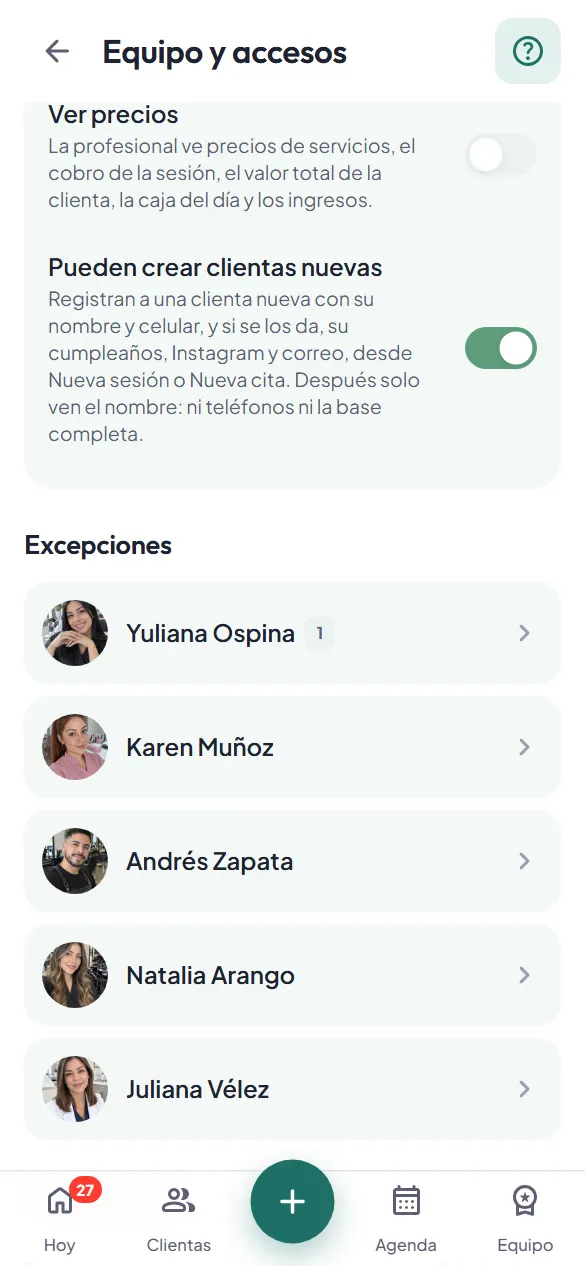
  1. Debajo de los interruptores, «Excepciones»: cada persona con cuenta. Un número dice si ya tiene algo distinto.
  2. Toca a la persona que necesita algo distinto.
  3. Los mismos cuatro interruptores, solo para ella. Dale lo que el equipo no tiene, o quítale lo que el equipo sí.
  4. Toca «Guardar». «Como el equipo» borra la excepción.
  5. Queda marcada con un 1. También llegas aquí desde Cuentas, en el menú de la persona: «Permisos».

Verlo paso a paso en la app

Darle un permiso solo a una persona, paso 1: Debajo de los interruptores, «Excepciones»: cada persona con cuenta. Un número dice si ya tiene algo distinto.Darle un permiso solo a una persona, paso 5: Queda marcada con un 1. También llegas aquí desde Cuentas, en el menú de la persona: «Permisos».
7

Lo que ve tu equipo y lo que no

Así lo pregunta la gente: «¿Mi equipo ve los teléfonos?», «¿Pueden llevarse mi lista?». Para leer · en Permisos.

  1. Tu equipo ve su día y los nombres de las clientas que atiende. Nunca ve teléfonos, redes ni mensajes.
  2. La lista completa de clientas, descargar o exportar los datos y enviar campañas son solo de la dueña. Nadie del equipo puede llevarse tu lista.
  3. Lo único que decides tú son estos permisos. La Administradora maneja el centro contigo, pero tampoco descarga ni importa datos.

Verlo paso a paso en la app

Lo que ve tu equipo y lo que no, paso 1: Tu equipo ve su día y los nombres de las clientas que atiende. Nunca ve teléfonos, redes ni mensajes.Lo que ve tu equipo y lo que no, paso 3: Lo único que decides tú son estos permisos. La Administradora maneja el centro contigo, pero tampoco descarga ni importa datos.
8

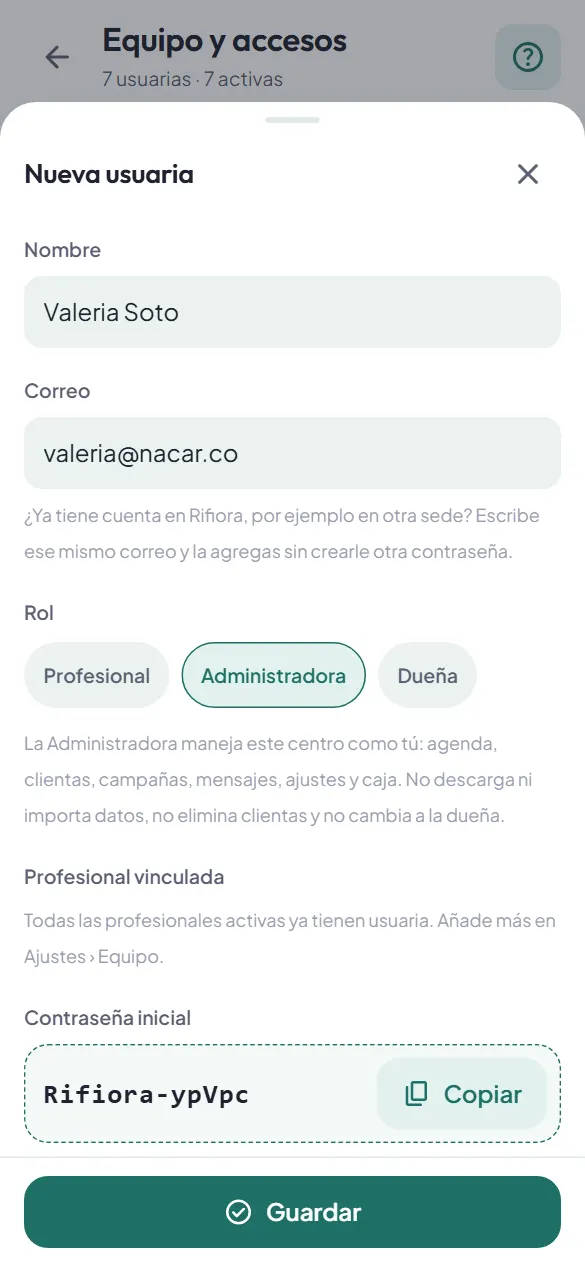
Nombrar una Administradora

Así lo pregunta la gente: «¿Cómo pongo a alguien a administrar?», «Mi hermana maneja la sede». Paso a paso · en Usuarios y acceso.

  1. En Cuentas, toca «Añadir usuaria».
  2. Su nombre.
  3. Su correo: con él entra.
  4. Elige el rol «Administradora». Maneja el centro contigo: agenda, clientas, campañas y caja. No descarga datos ni cambia a la dueña.
  5. Toca «Guardar»: la app crea su contraseña inicial y te la muestra una sola vez. Solo la dueña puede dar este rol.

Verlo paso a paso en la app

Nombrar una Administradora, paso 1: En Cuentas, toca «Añadir usuaria».Nombrar una Administradora, paso 5: Toca «Guardar»: la app crea su contraseña inicial y te la muestra una sola vez. Solo la dueña puede dar este rol.
9

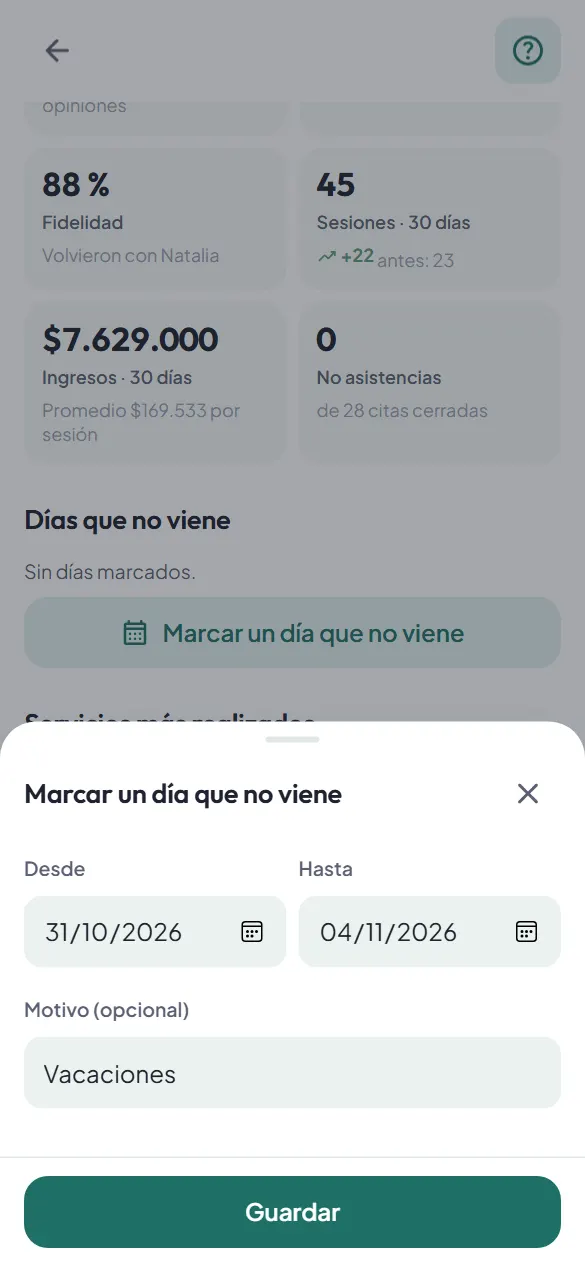
Marcar vacaciones o una ausencia

Así lo pregunta la gente: «Karen sale de vacaciones», «Tiene cita médica, ¿cómo bloqueo su día?». Paso a paso · en Profesional.

  1. En Equipo, toca a la profesional que va a faltar.
  2. Baja hasta «Días que no viene» y toca «Marcar un día que no viene».
  3. «Desde» empieza hoy; en «Hasta» pon el último día que no viene. Si es un solo día, déjalos iguales.
  4. El motivo es opcional, para que lo recuerdes.
  5. Toca «Guardar». En esos días no se ofrecen citas con ella. Si ya tenía citas, te salen en Hoy como «Citas por mover».

Verlo paso a paso en la app

Marcar vacaciones o una ausencia, paso 1: En Equipo, toca a la profesional que va a faltar.Marcar vacaciones o una ausencia, paso 5: Toca «Guardar». En esos días no se ofrecen citas con ella. Si ya tenía citas, te salen en Hoy como «Citas por mover».
10

Cuando alguien se va del equipo

Así lo pregunta la gente: «Se fue una profesional, ¿cómo la quito?», «¿Cómo le cierro el acceso?». Paso a paso · en Equipo y accesos.

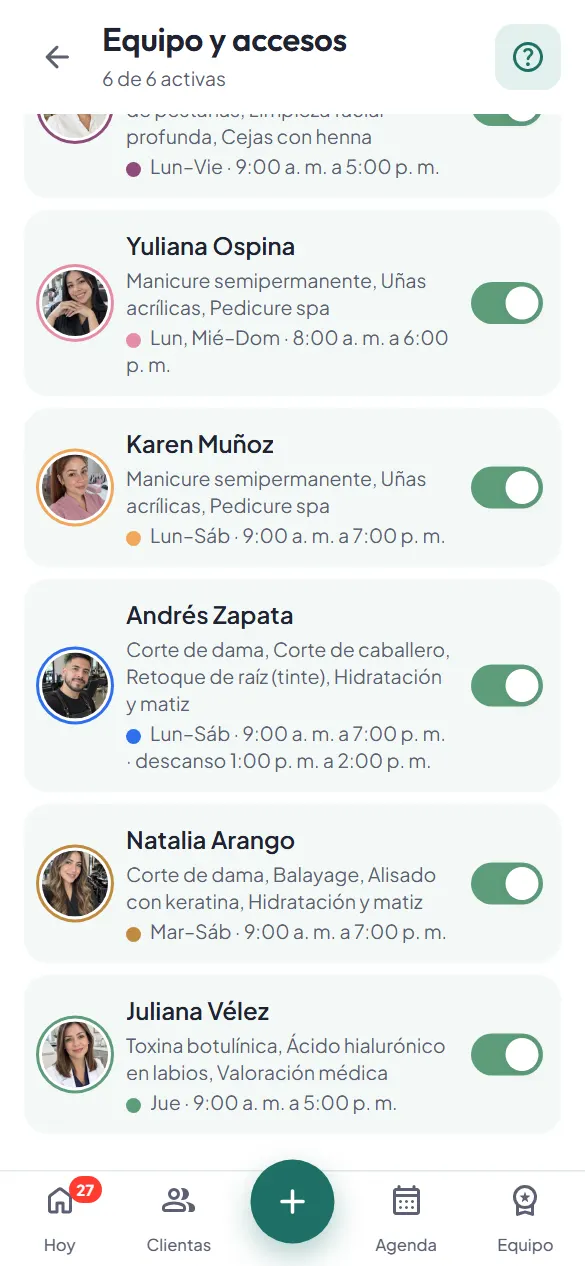
  1. En Equipo, apaga el interruptor de quien se fue: deja de salir al agendar y en la agenda. Su historial se conserva.
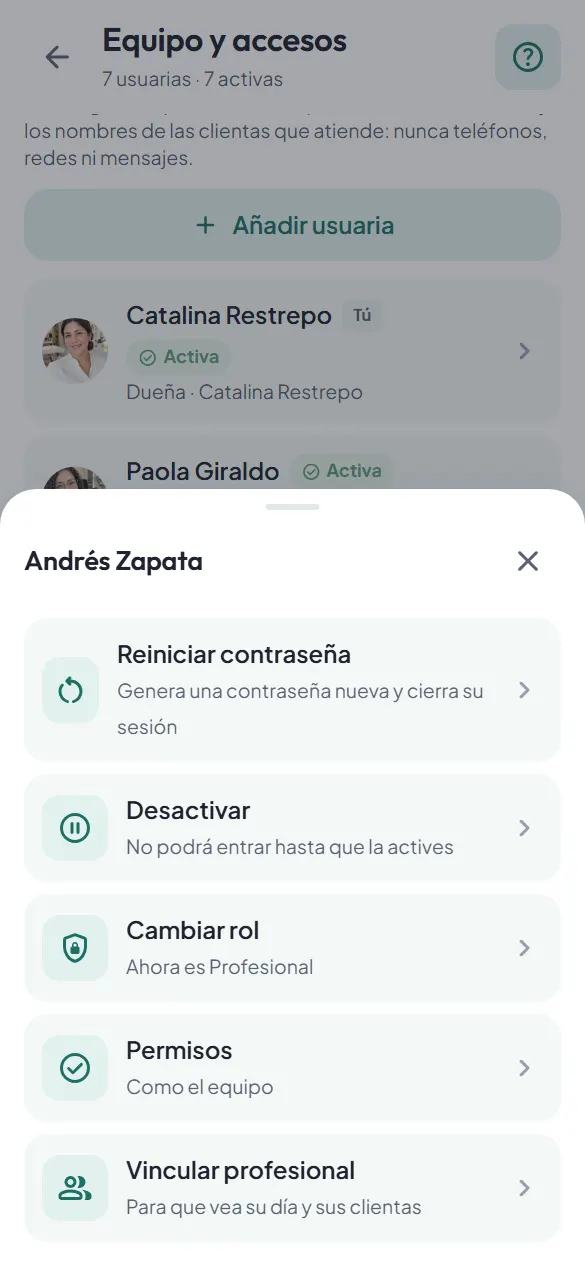
  2. Ahora cierra su acceso: ve a «Cuentas».
  3. Toca a la persona en la lista.
  4. Toca «Desactivar»: no podrá entrar a la app. Si algún día vuelve, la activas con el mismo botón.

Verlo paso a paso en la app

Cuando alguien se va del equipo, paso 1: En Equipo, apaga el interruptor de quien se fue: deja de salir al agendar y en la agenda. Su historial se conserva.Cuando alguien se va del equipo, paso 4: Toca «Desactivar»: no podrá entrar a la app. Si algún día vuelve, la activas con el mismo botón.
11

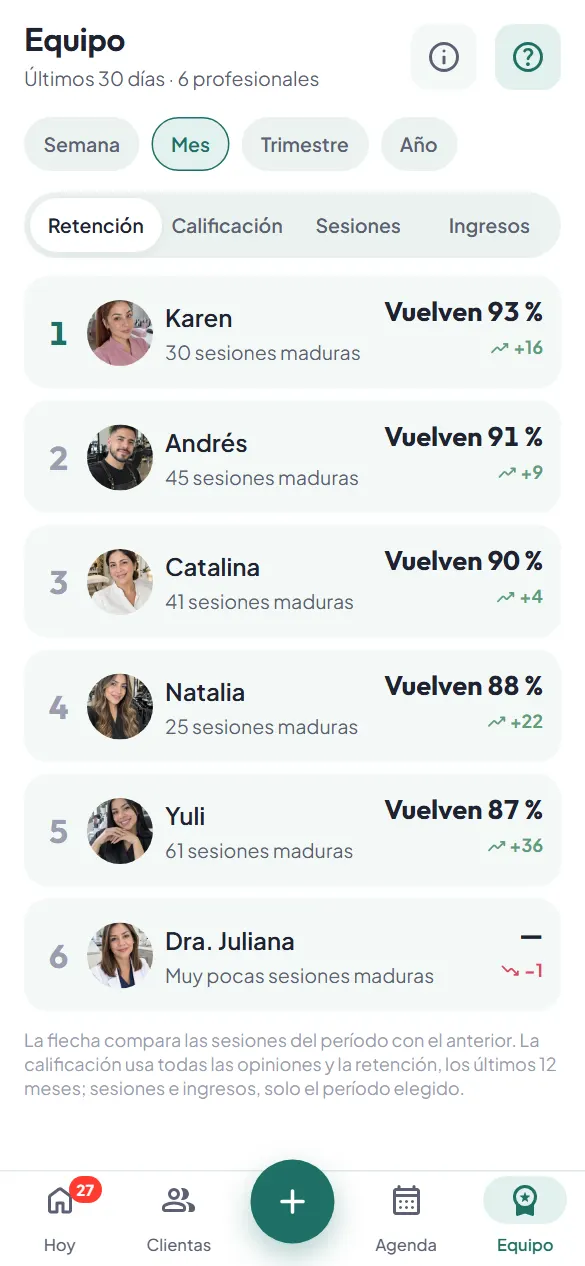
Leer el ranking del equipo

Así lo pregunta la gente: «¿Cómo se calcula el ranking?», «¿Quién va primera y por qué?». Una pantalla explicada · en Equipo.

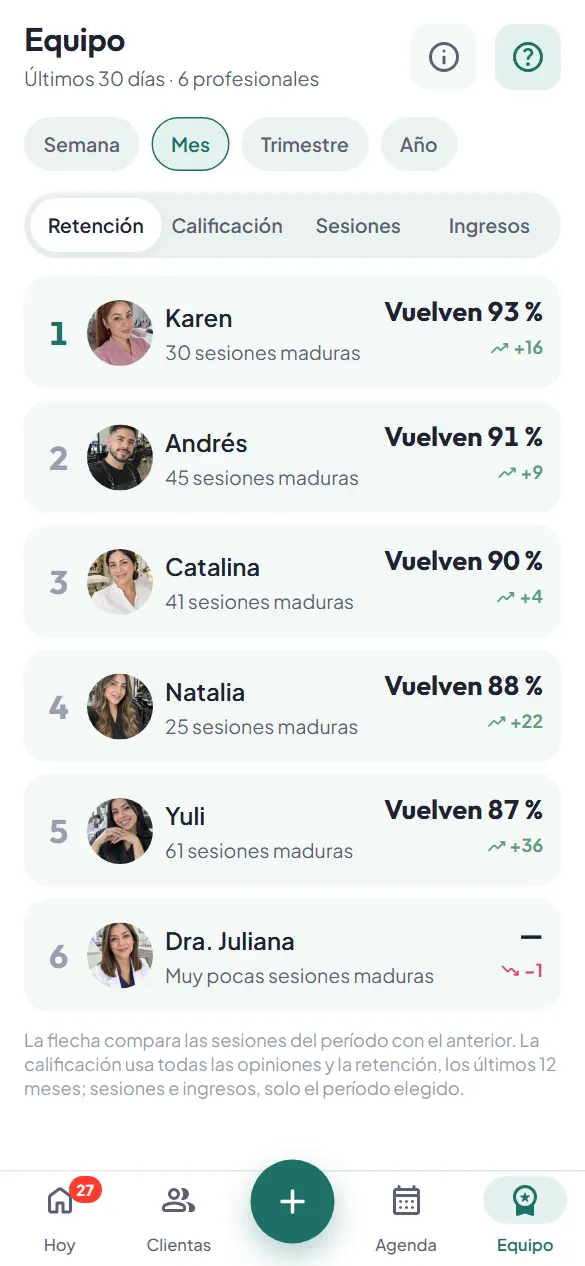
  1. Elige el período: semana, mes, trimestre o año.
  2. Y por qué métrica ordenar: retención, calificación, sesiones o ingresos.
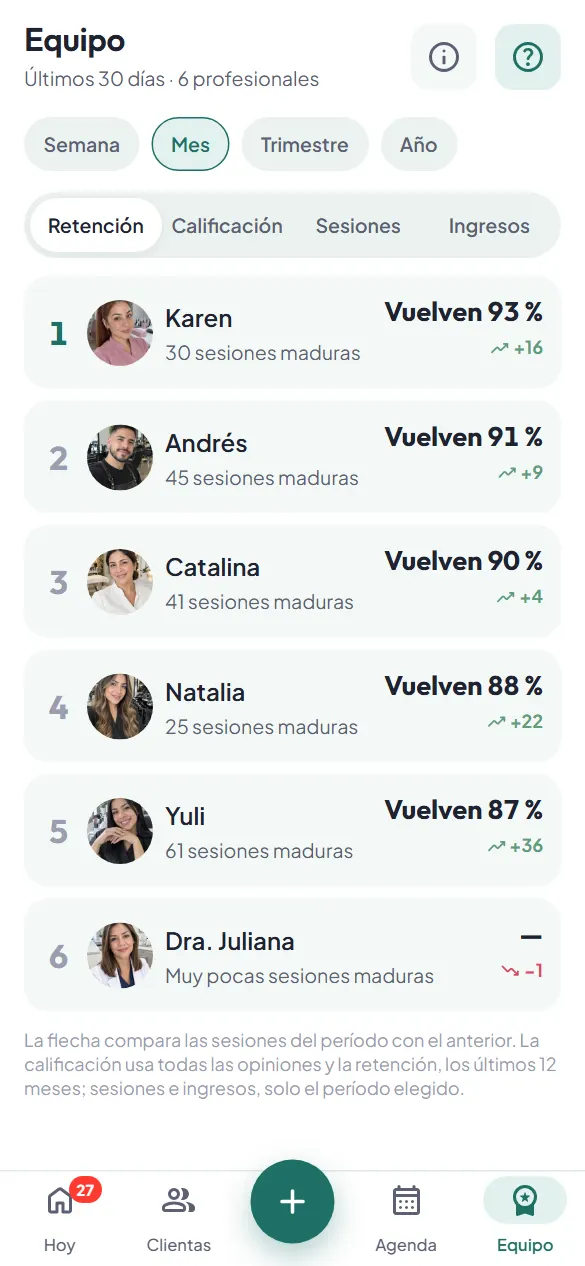
  3. Va primera quien tiene el valor más alto en esa métrica. Cada fila trae su posición, el valor y la flecha que compara con el período anterior; si hay muy pocos datos, la app lo avisa.
  4. Toca la «i» para ver cómo se calcula cada métrica y cómo se desempata.

Verlo paso a paso en la app

Leer el ranking del equipo, paso 1: Elige el período: semana, mes, trimestre o año.Leer el ranking del equipo, paso 4: Toca la «i» para ver cómo se calcula cada métrica y cómo se desempata.