Recorrido · Para la dueña

Varias sedes

Otra sede con su equipo y su Administradora, cambiar de una a otra y ver cómo va cada una.

Cómo usar esta página

  • Son 4 preguntas; leerlas toma unos 1 minutos
  • Cada una tiene su versión paso a paso dentro de la app: toca el «?» en la pantalla o entra a Ajustes › Aprende
  • Las pantallas son del centro de ejemplo Nácar: nunca tus datos
1

Crear otra sede

Así lo pregunta la gente: «Abrí otro local, ¿cómo lo agrego?», «¿Puedo tener dos centros?». Paso a paso · en Mi perfil.

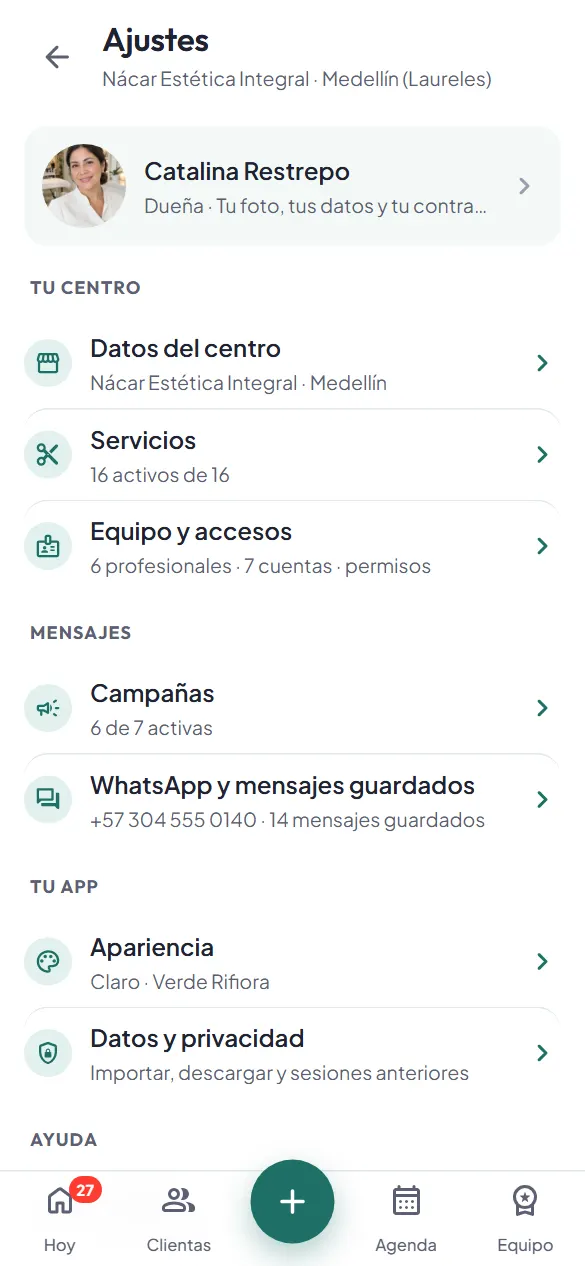
  1. En Ajustes, toca la tarjeta con tu nombre: es «Mi perfil».
  2. Toca «Mis centros».
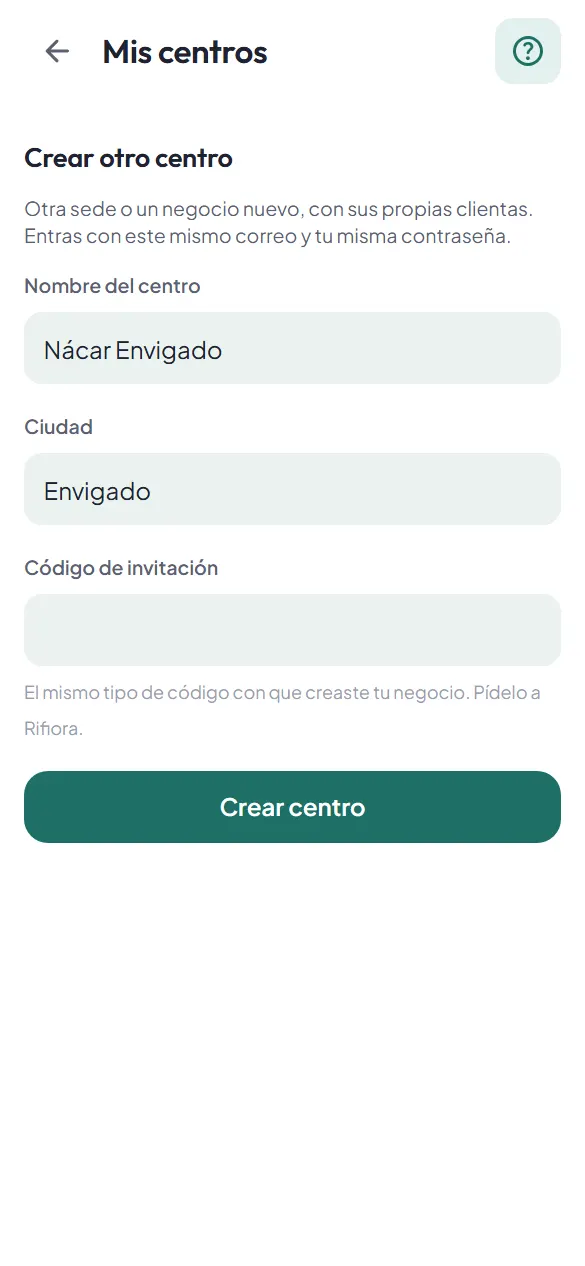
  3. En «Crear otro centro», escribe el nombre de la nueva sede.
  4. Su ciudad.
  5. El código de invitación: se lo pides a Rifiora. Entras con el mismo correo y la misma contraseña.
  6. Toca «Crear centro». La sede nueva empieza vacía, con sus propias clientas, y la app te lleva a configurarla.
Verlo paso a paso en la app

Crear otra sede, paso 1: En Ajustes, toca la tarjeta con tu nombre: es «Mi perfil».Crear otra sede, paso 6: Toca «Crear centro». La sede nueva empieza vacía, con sus propias clientas, y la app te lleva a configurarla.
2

Cambiar de sede

Así lo pregunta la gente: «¿Cómo paso a la otra sede?», «¿Dónde veo cómo va cada local?». Paso a paso · en Hoy.

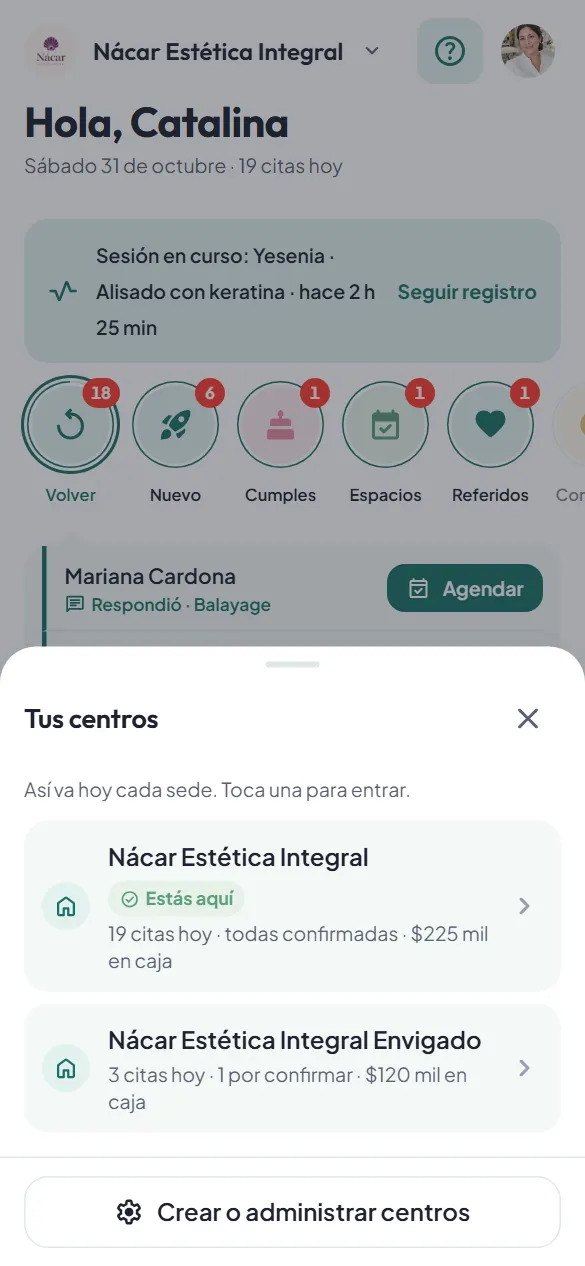
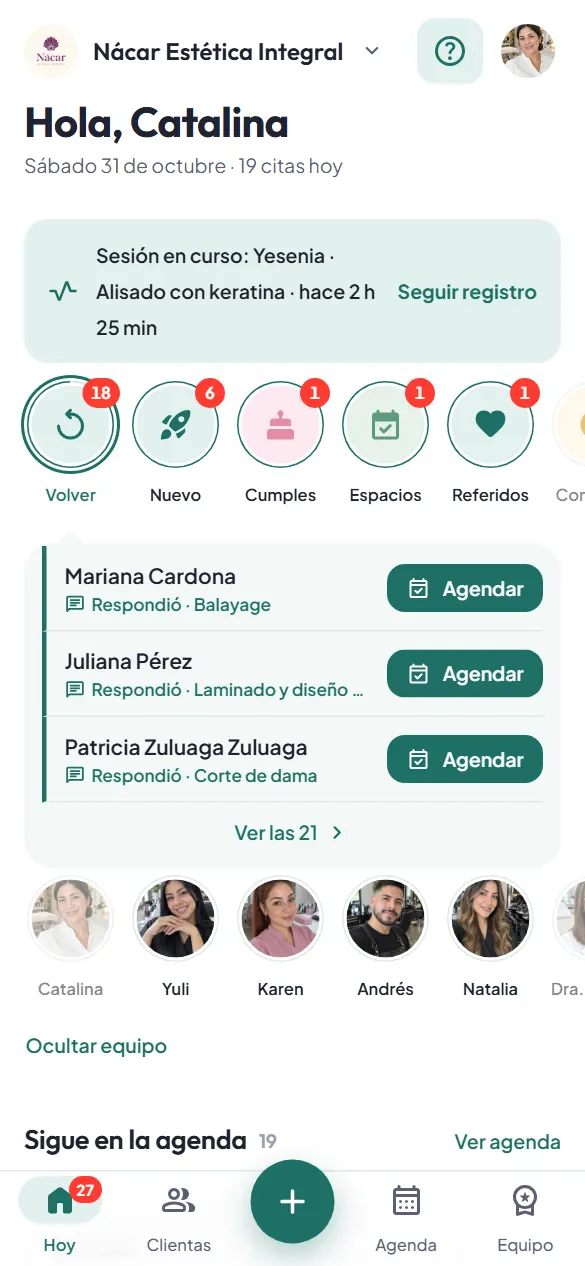
  1. Con más de un centro, toca el nombre de tu centro, arriba a la izquierda en Hoy.
  2. Cada sede dice cómo va hoy: citas, cuántas faltan por confirmar y la caja. Toca la que quieres abrir.
  3. Lo que ves después es esa sede, con sus propias clientas. Para crear otra, toca «Crear o administrar centros».

Verlo paso a paso en la app

Cambiar de sede, paso 1: Con más de un centro, toca el nombre de tu centro, arriba a la izquierda en Hoy.Cambiar de sede, paso 3: Lo que ves después es esa sede, con sus propias clientas. Para crear otra, toca «Crear o administrar centros».
3

Nombrar una Administradora

Así lo pregunta la gente: «¿Cómo pongo a alguien a administrar?», «Mi hermana maneja la sede». Paso a paso · en Usuarios y acceso.

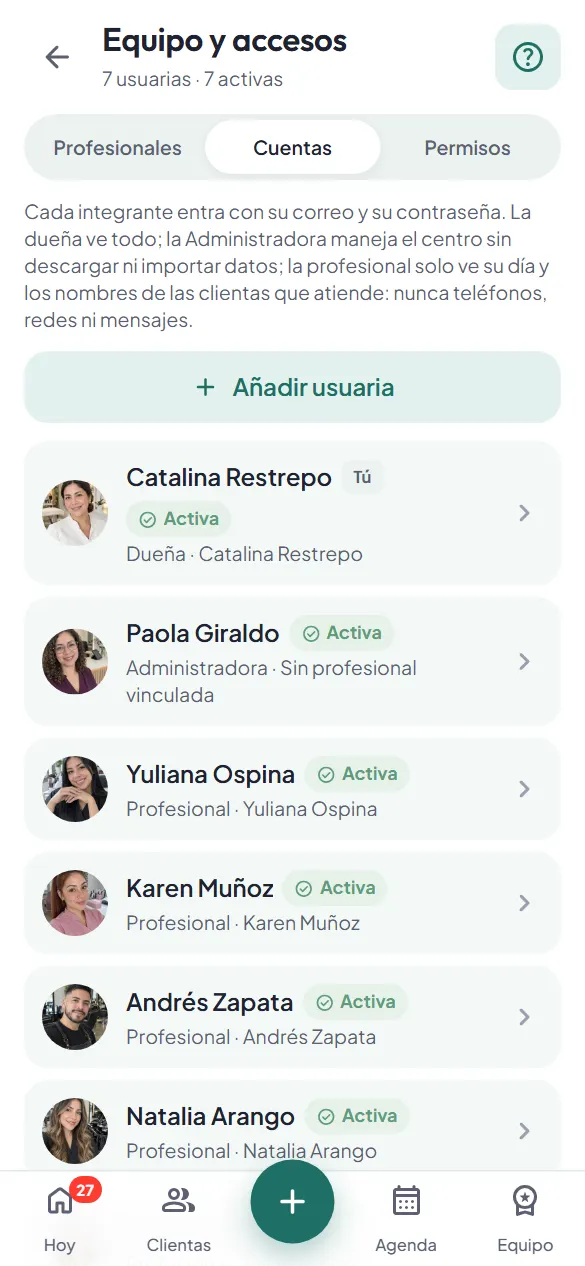
  1. En Cuentas, toca «Añadir usuaria».
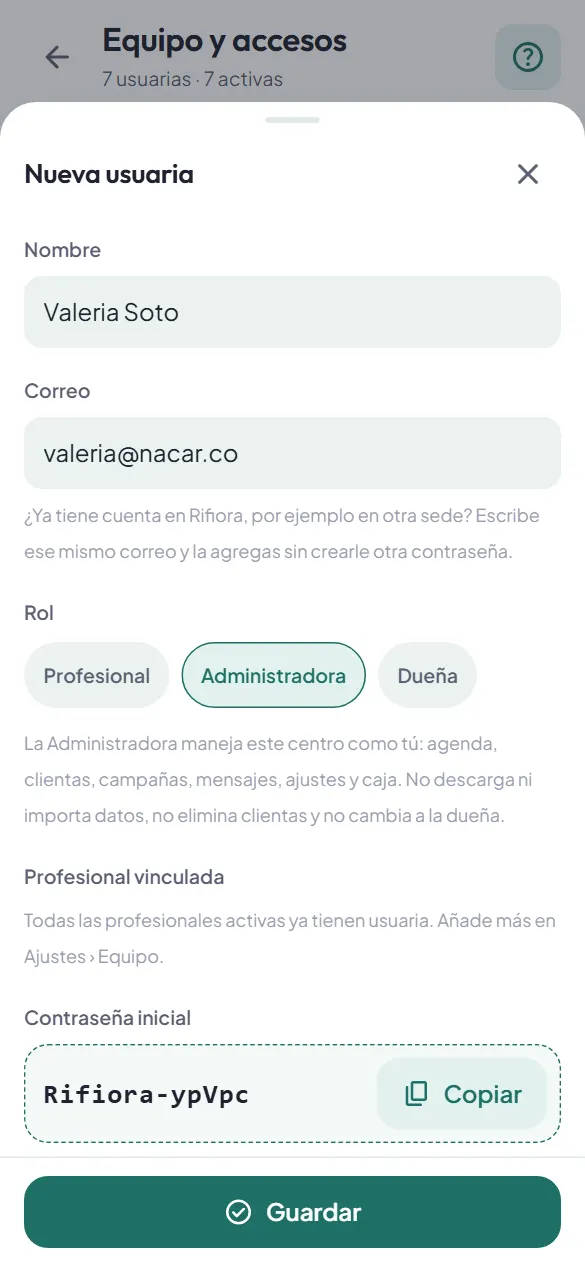
  2. Su nombre.
  3. Su correo: con él entra.
  4. Elige el rol «Administradora». Maneja el centro contigo: agenda, clientas, campañas y caja. No descarga datos ni cambia a la dueña.
  5. Toca «Guardar»: la app crea su contraseña inicial y te la muestra una sola vez. Solo la dueña puede dar este rol.

Verlo paso a paso en la app

Nombrar una Administradora, paso 1: En Cuentas, toca «Añadir usuaria».Nombrar una Administradora, paso 5: Toca «Guardar»: la app crea su contraseña inicial y te la muestra una sola vez. Solo la dueña puede dar este rol.
4

Una profesional en dos sedes

Así lo pregunta la gente: «Yuli trabaja en las dos, ¿necesita dos cuentas?». Paso a paso · en Usuarios y acceso.

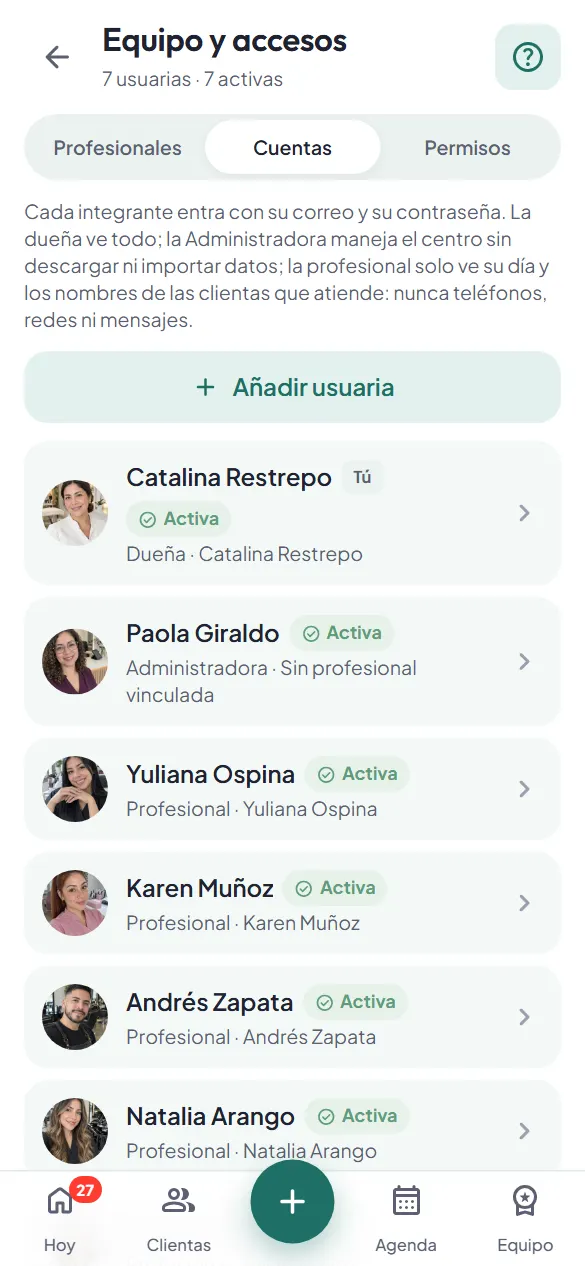
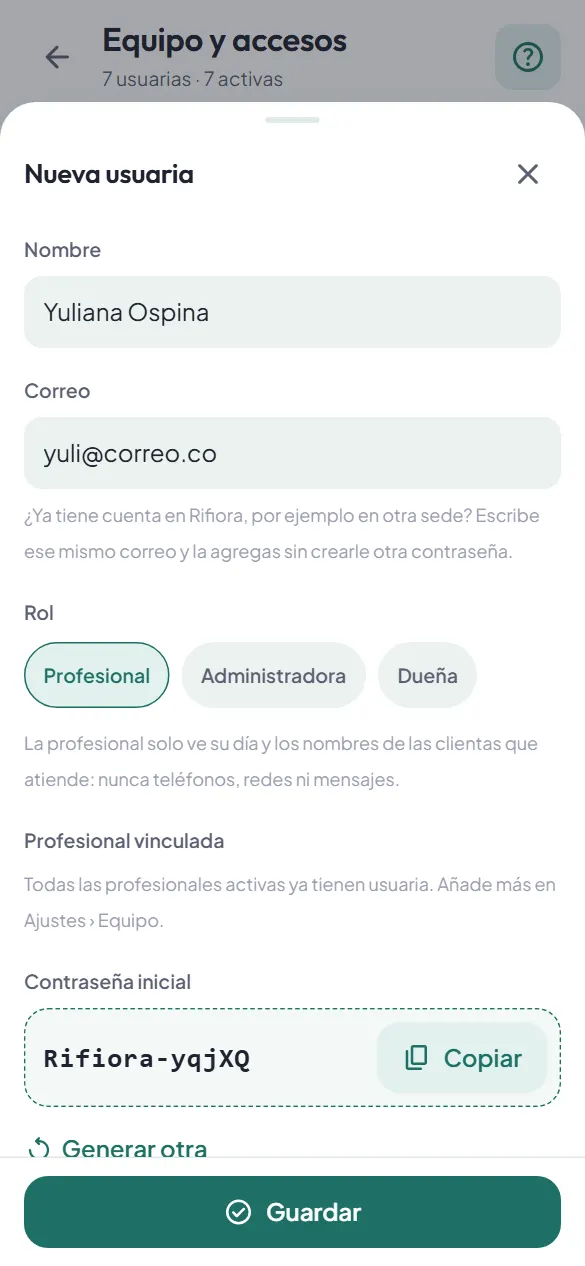
  1. No necesita dos cuentas: una sola sirve para las dos sedes. En la otra sede, toca «Añadir usuaria».
  2. Su nombre.
  3. Escribe el mismo correo con el que ya entra a la primera sede. La ayuda de abajo lo explica.
  4. Toca «Guardar». Como ese correo ya tiene cuenta, la app no crea otra: te ofrece «Agregarla a este centro».
  5. Entra con su correo y su contraseña de siempre, y elige la sede en Mis centros. Si no era ella, «No es ella: quitarla de este centro».

Verlo paso a paso en la app

Una profesional en dos sedes, paso 1: No necesita dos cuentas: una sola sirve para las dos sedes. En la otra sede, toca «Añadir usuaria».Una profesional en dos sedes, paso 5: Entra con su correo y su contraseña de siempre, y elige la sede en Mis centros. Si no era ella, «No es ella: quitarla de este centro».