Recorrido · Para la dueña y la Administradora

Una clienta de principio a fin

Todo lo que pasa con una clienta: la anotas, le pides permiso de fotos, registras su sesión, la agendas, le recuerdas, confirma, vuelve, un día no llega y le escribes, y su ficha lo cuenta todo.

Cómo usar esta página

  • Son 12 preguntas; leerlas toma unos 3 minutos
  • Cada una tiene su versión paso a paso dentro de la app: toca el «?» en la pantalla o entra a Ajustes › Aprende
  • Las pantallas son del centro de ejemplo Nácar: nunca tus datos
1

Anotar una clienta nueva

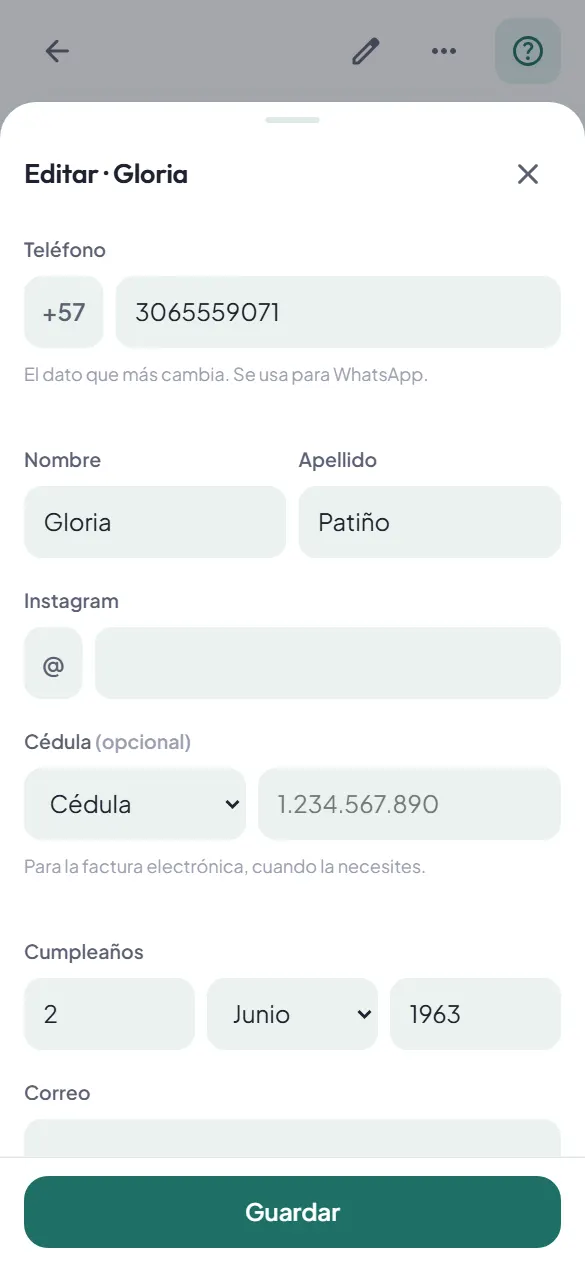
Así lo pregunta la gente: «¿Dónde anoto el nombre?», «¿Cómo creo una clienta?», «Llegó alguien nueva, ¿dónde la guardo?», «No encuentro dónde meter el celular». Paso a paso · en Nueva clienta.

Antes de empezar: La profesional necesita el permiso «crear clientas». Mira «Qué puede hacer tu equipo».

  1. Abajo, toca «Clientas».
  2. Arriba a la derecha, toca el «+».
  3. Aquí va el nombre. Escríbelo como te lo dijo ella.
  4. Y aquí el apellido.
  5. El celular, sin el +57: con él le llegan los mensajes de WhatsApp.
  6. ¿Quieres anotar más? Toca «Más datos». Si no, salta al final. (opcional)
  7. Si alguien la recomendó, toca «Recomendación» y busca a quién. (Antes de este paso: Este campo aparece solo cuando la campaña de Referidos está encendida. Si no lo ves, primero enciéndela.)
  8. Toca «Guardar sin sesión». Si ya la vas a atender, toca el botón grande.
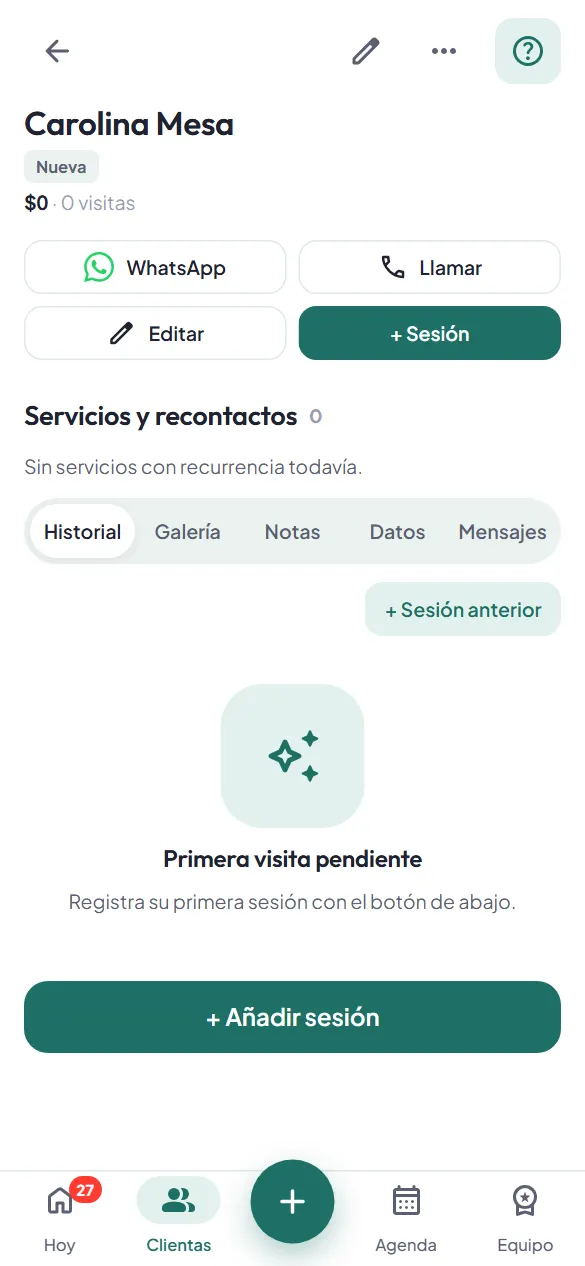
  9. Listo: esta es su ficha. Desde aquí la agendas, le registras una sesión o le escribes.
Verlo paso a paso en la app

Anotar una clienta nueva, paso 1: Abajo, toca «Clientas».Anotar una clienta nueva, paso 9: Listo: esta es su ficha. Desde aquí la agendas, le registras una sesión o le escribes.
2

El permiso para las fotos

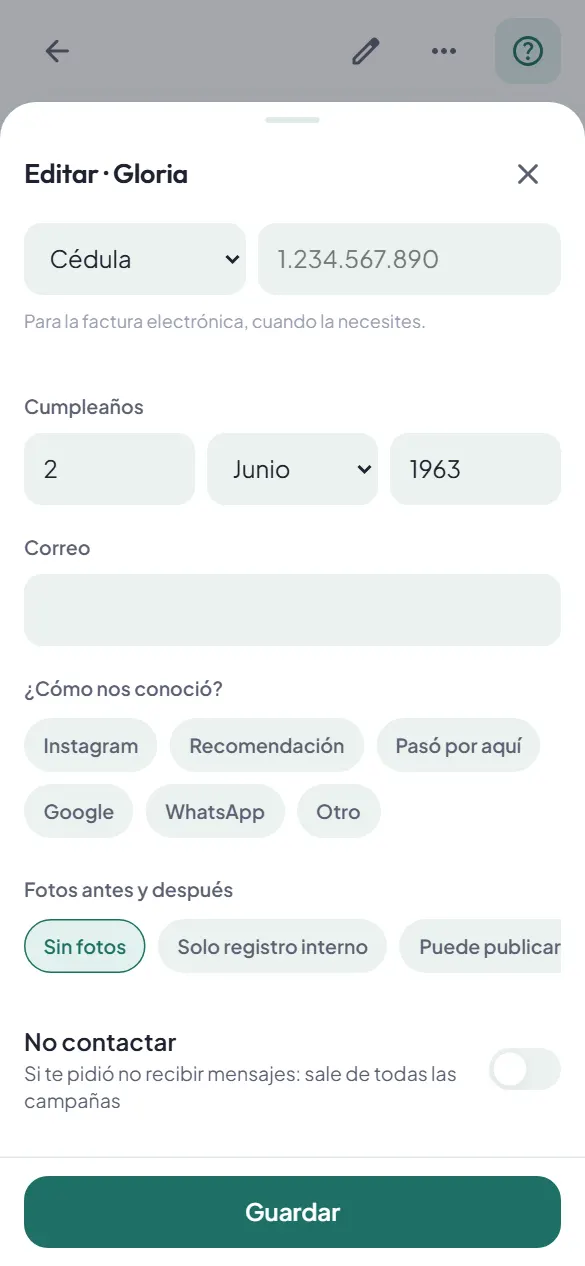
Así lo pregunta la gente: «¿Qué es «fotos antes y después»?», «¿Qué significa «puede publicar»?», «No me deja tomar fotos». Paso a paso · en Editar clienta.

  1. «Fotos antes y después»: pregúntaselo a la clienta una vez y márcalo aquí.
  2. «Solo registro interno»: las fotos quedan en su ficha, para comparar la próxima vez.
  3. «Puede publicar»: además te deja compartir el antes y después.
  4. Toca «Guardar».
  5. Desde ahora, al registrar su sesión aparece la cámara. Sin permiso no se abre: así de simple.

Verlo paso a paso en la app

El permiso para las fotos, paso 1: «Fotos antes y después»: pregúntaselo a la clienta una vez y márcalo aquí.El permiso para las fotos, paso 5: Desde ahora, al registrar su sesión aparece la cámara. Sin permiso no se abre: así de simple.
3

Registrar una sesión de principio a fin

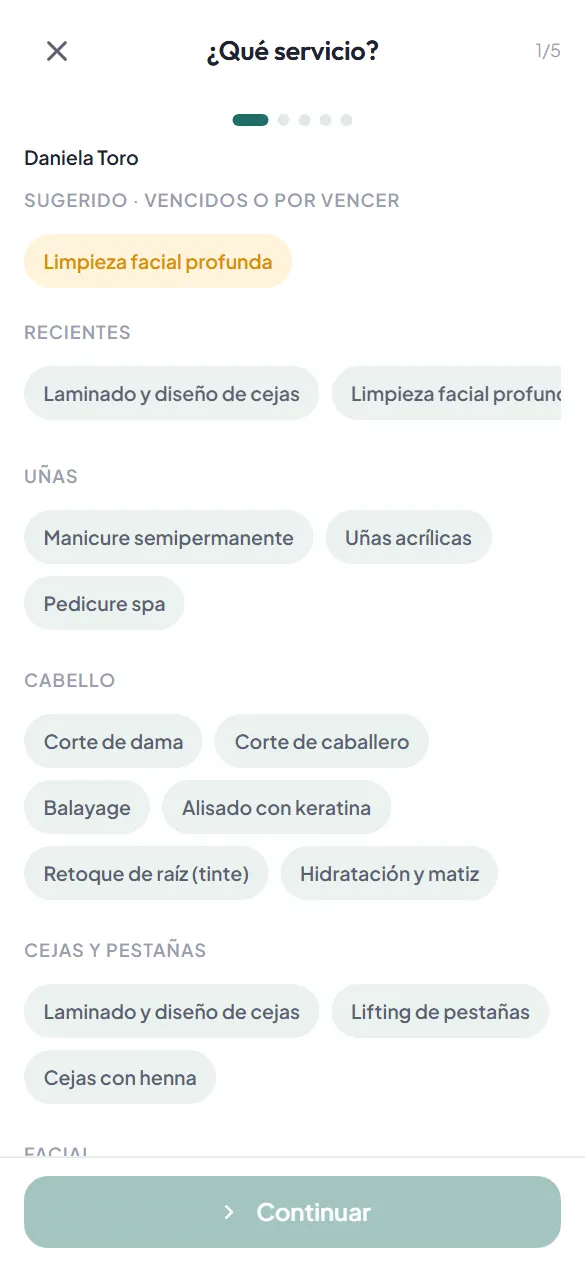
Así lo pregunta la gente: «¿Cómo registro lo que le hice?», «¿Dónde anoto la sesión?», «Terminé con la clienta, ¿y ahora?». Paso a paso · en Servicio y profesional.

  1. Toca el servicio que le hiciste.
  2. Toca quién la atendió.
  3. Toca «Continuar».
  4. Si dio permiso de fotos, toma el antes con la cámara. Si no, sigue.
  5. Toca «Continuar»: el después se toma al terminar, con la guía del antes.
  6. Toca «Continuar».
  7. Anota qué usaste o qué hiciste: la próxima vez lo repites con un toque.
  8. Toca «Continuar».
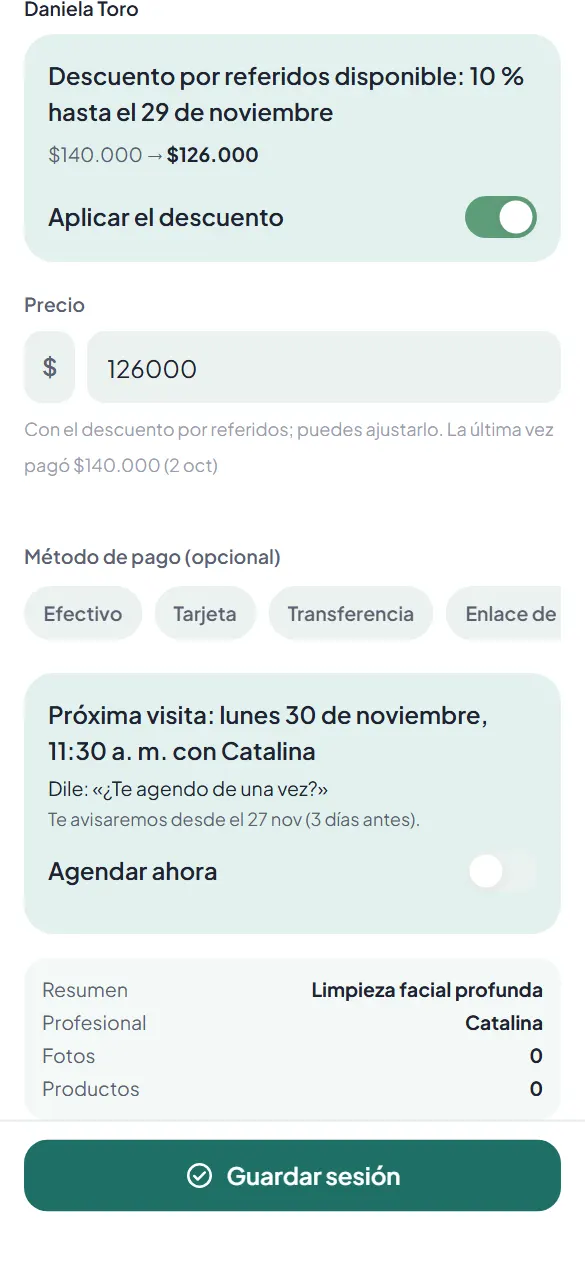
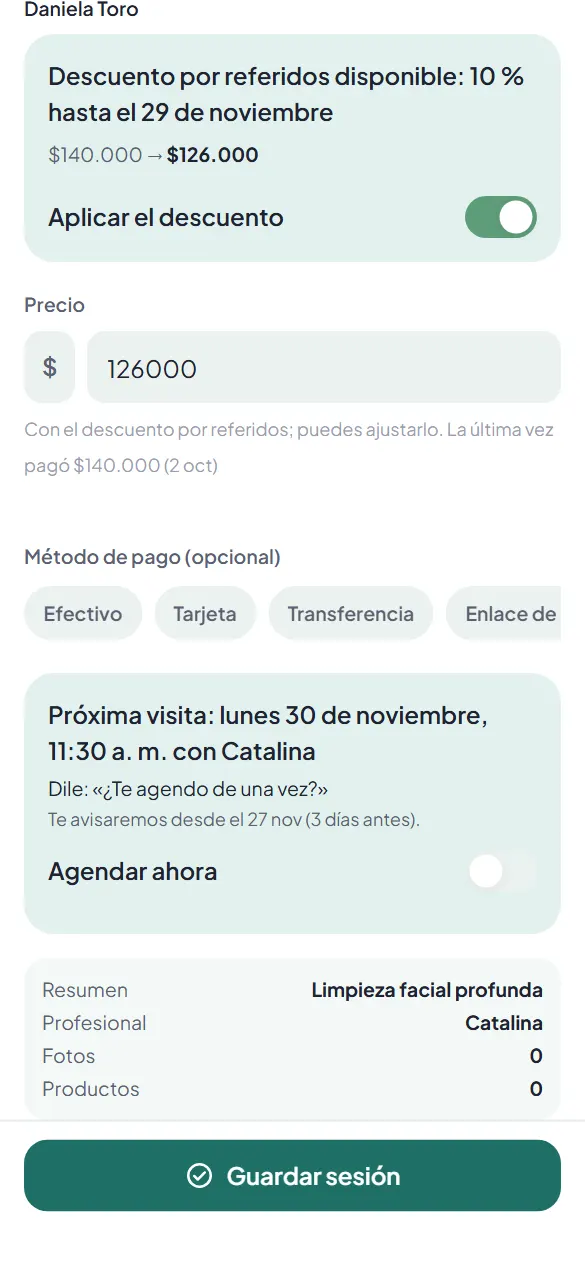
  9. Revisa el precio, cómo pagó y «Agendar la próxima»; toca «Guardar». La sesión abre el ciclo: Rifiora sabe cuándo le toca volver.

Verlo paso a paso en la app

Registrar una sesión de principio a fin, paso 1: Toca el servicio que le hiciste.Registrar una sesión de principio a fin, paso 9: Revisa el precio, cómo pagó y «Agendar la próxima»; toca «Guardar». La sesión abre el ciclo: Rifiora sabe cuándo le toca volver.
4

Agendar la próxima al cerrar

Así lo pregunta la gente: «¿Cómo la dejo agendada para la próxima?», «¿Dónde está «agendar al terminar»?». Paso a paso · en Precio y cierre.

  1. Al cerrar la sesión, aquí está «Agendar la próxima»: Rifiora ya propone la fecha según el servicio.
  2. Pregúntale «¿te agendo de una vez?» y enciende el interruptor.
  3. Toca «Guardar».
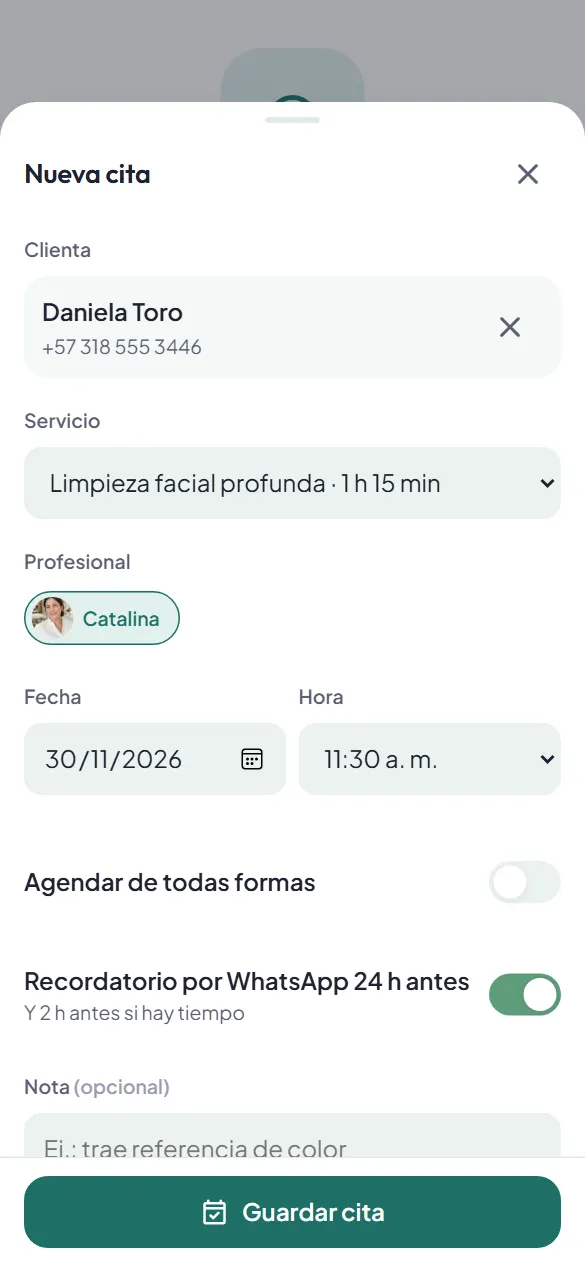
  4. La cita se abre con la fecha, el servicio y la profesional ya puestos. La clienta sale con fecha: esa es la que vuelve.

Verlo paso a paso en la app

Agendar la próxima al cerrar, paso 1: Al cerrar la sesión, aquí está «Agendar la próxima»: Rifiora ya propone la fecha según el servicio.Agendar la próxima al cerrar, paso 4: La cita se abre con la fecha, el servicio y la profesional ya puestos. La clienta sale con fecha: esa es la que vuelve.
5

Enviar el recordatorio de la cita

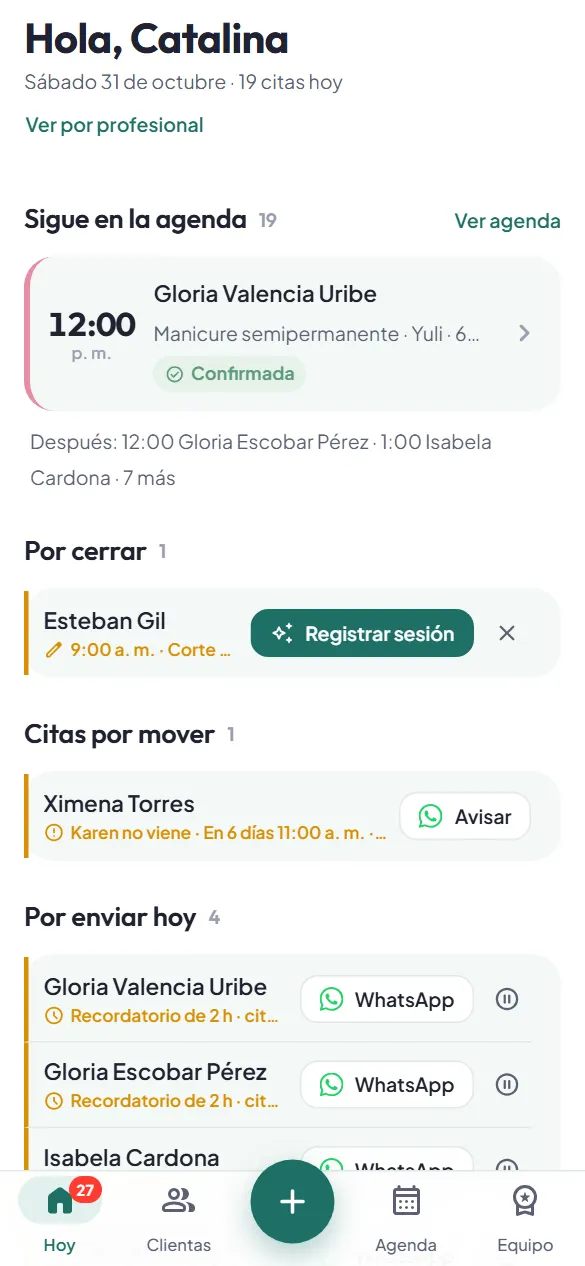
Así lo pregunta la gente: «¿Cómo le recuerdo la cita?», «¿El recordatorio se manda solo?», «¿Qué es «Por enviar hoy»?». Paso a paso · en Hoy.

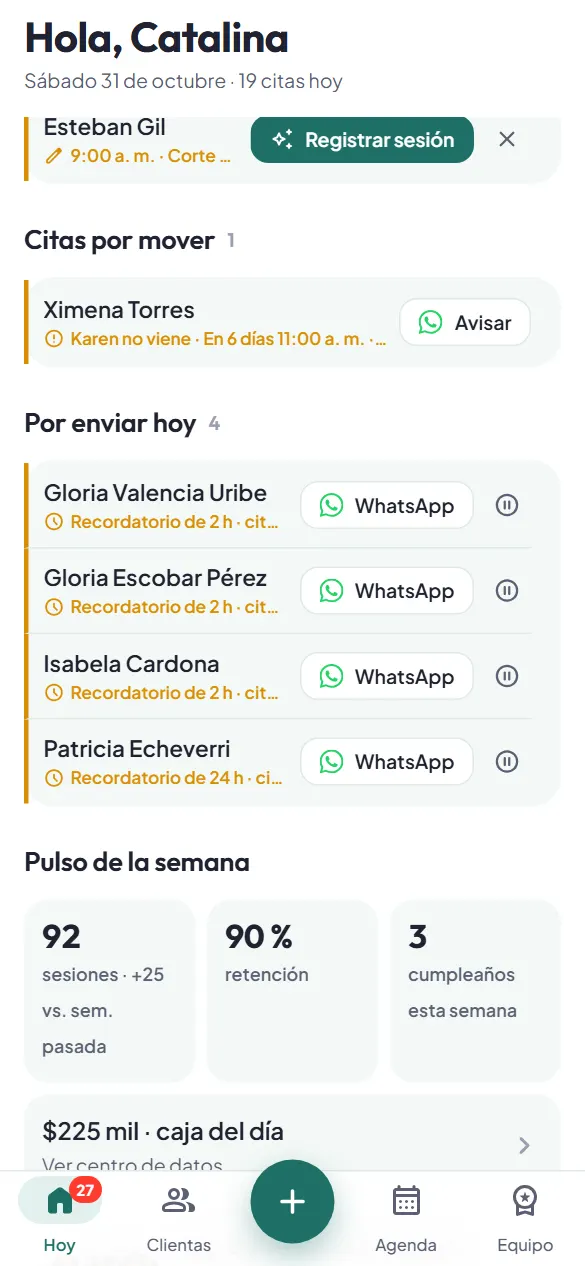
  1. Un día antes de la cita, el recordatorio sale en «Por enviar hoy». Nada se manda solo.
  2. Toca WhatsApp: se abre con el mensaje y la clienta puede responder «Confirmo».
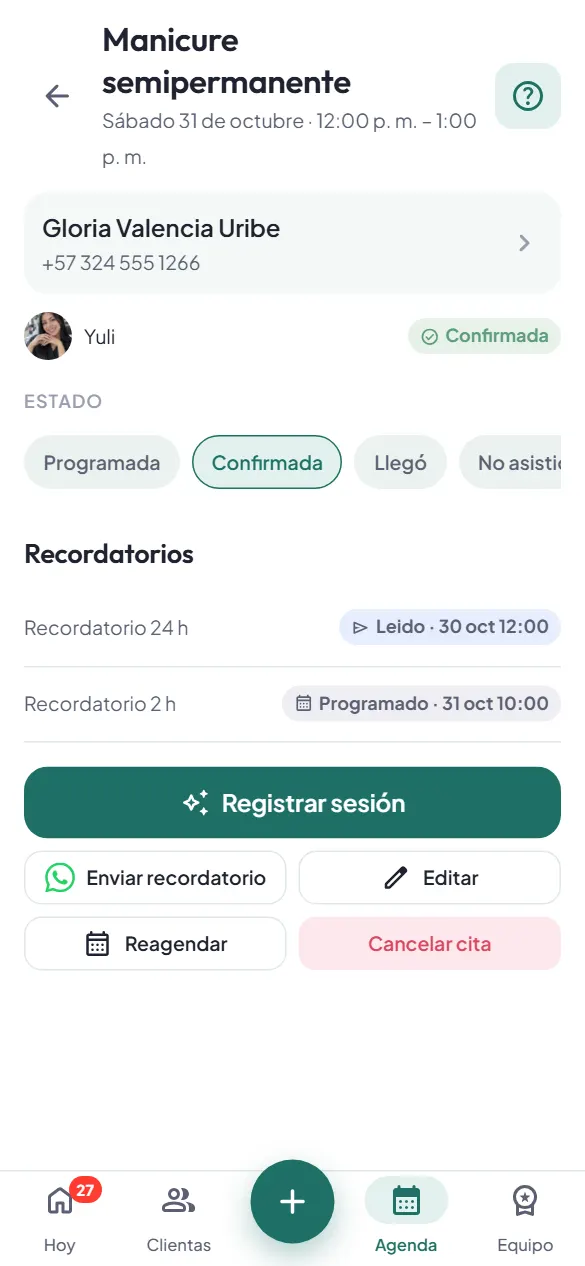
  3. También desde la cita: «Enviar recordatorio», cuando quieras.
  4. Cuando te confirme, marca «Confirmada» aquí o en la burbuja «Confirmar» de Hoy.

Verlo paso a paso en la app

Enviar el recordatorio de la cita, paso 1: Un día antes de la cita, el recordatorio sale en «Por enviar hoy». Nada se manda solo.Enviar el recordatorio de la cita, paso 4: Cuando te confirme, marca «Confirmada» aquí o en la burbuja «Confirmar» de Hoy.
6

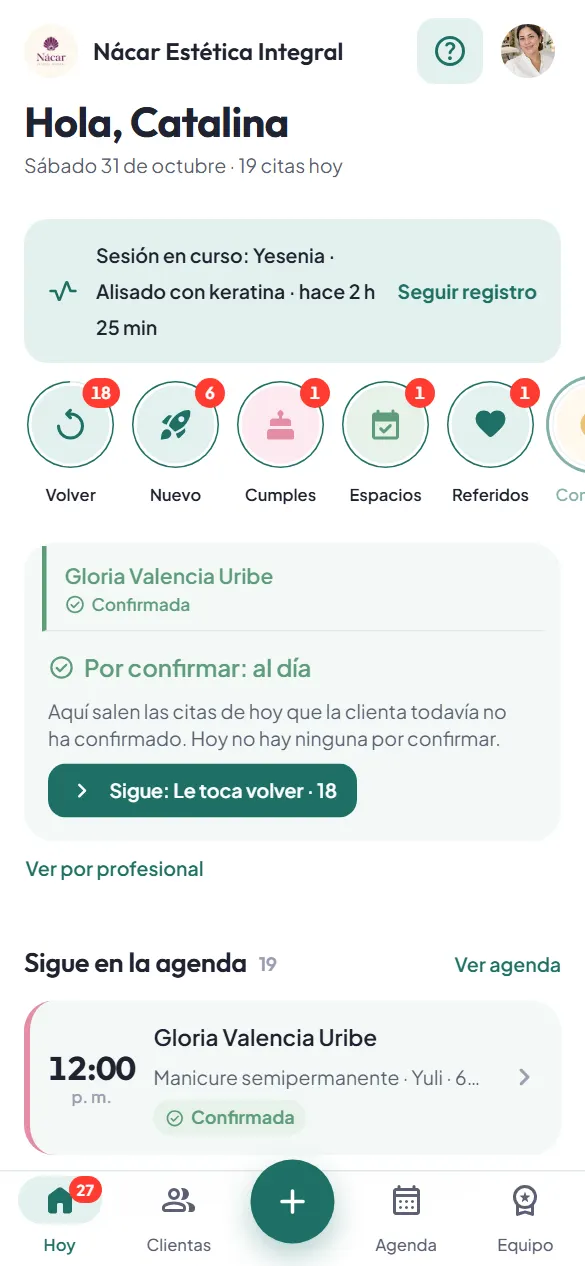
Confirmar una cita

Así lo pregunta la gente: «¿Cómo marco que confirmó?», «¿Qué es la burbuja «Confirmar»?». Paso a paso · en Hoy.

  1. Toca la burbuja «Confirmar».
  2. Cuando la clienta te confirme, toca «Confirmó».
  3. La fila se pone verde y el número baja. En la agenda, la cita queda confirmada.

Verlo paso a paso en la app

Confirmar una cita, paso 1: Toca la burbuja «Confirmar».Confirmar una cita, paso 3: La fila se pone verde y el número baja. En la agenda, la cita queda confirmada.
7

Cerrar las citas del día

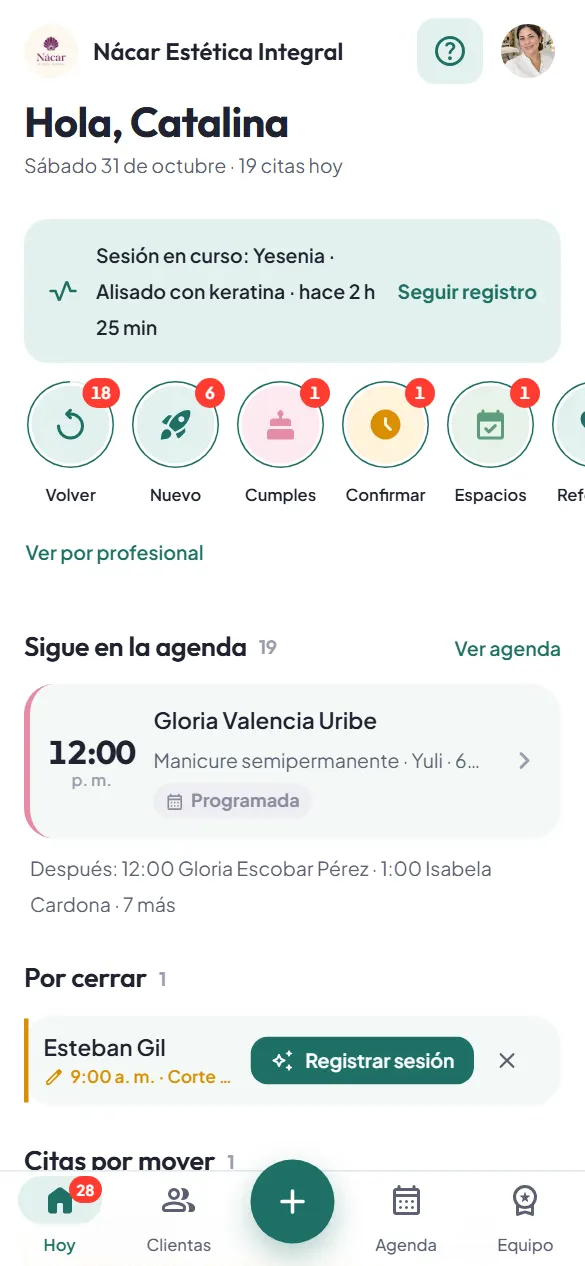
Así lo pregunta la gente: «¿Qué es «Por cerrar»?», «¿Por qué me sigue saliendo la cita de ayer?». Paso a paso · en Hoy.

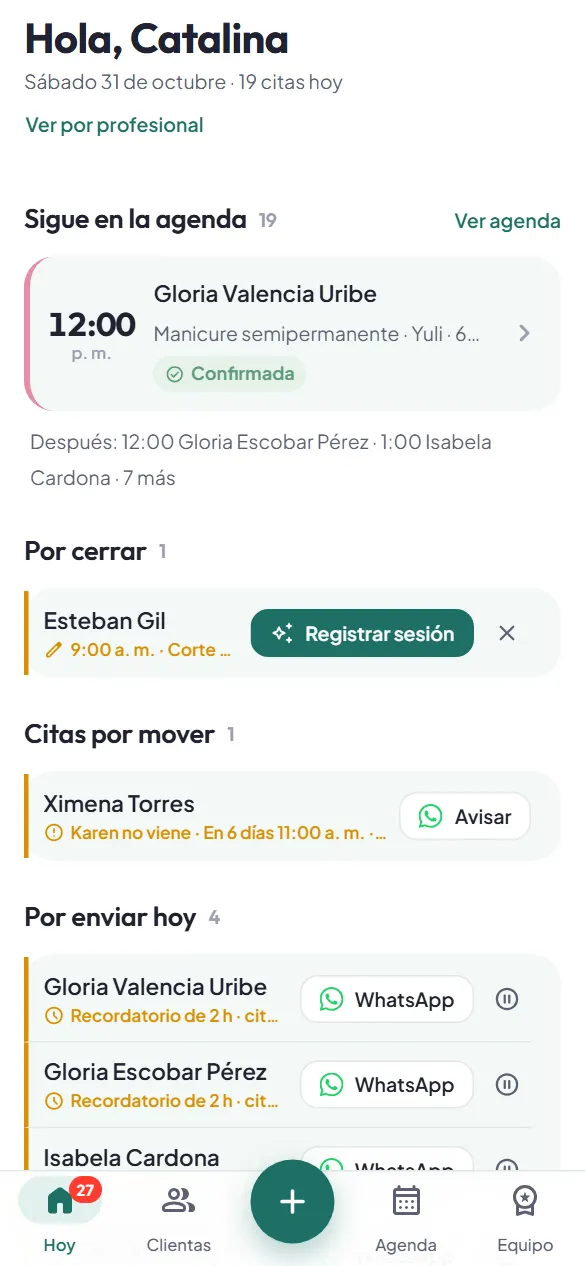
  1. «Por cerrar»: citas que ya pasaron y nadie cerró. Guarda siete días.
  2. Si la clienta vino, «Registrar sesión»: abre el ciclo para su próxima visita.
  3. Si no vino, toca la X: «No asistió».
  4. Te ofrece escribirle «Te esperábamos» o reagendarla. Nada se marca solo: una cita sin cerrar no cuenta.

Verlo paso a paso en la app

Cerrar las citas del día, paso 1: «Por cerrar»: citas que ya pasaron y nadie cerró. Guarda siete días.Cerrar las citas del día, paso 4: Te ofrece escribirle «Te esperábamos» o reagendarla. Nada se marca solo: una cita sin cerrar no cuenta.
8

Escribirle a quien le toca volver

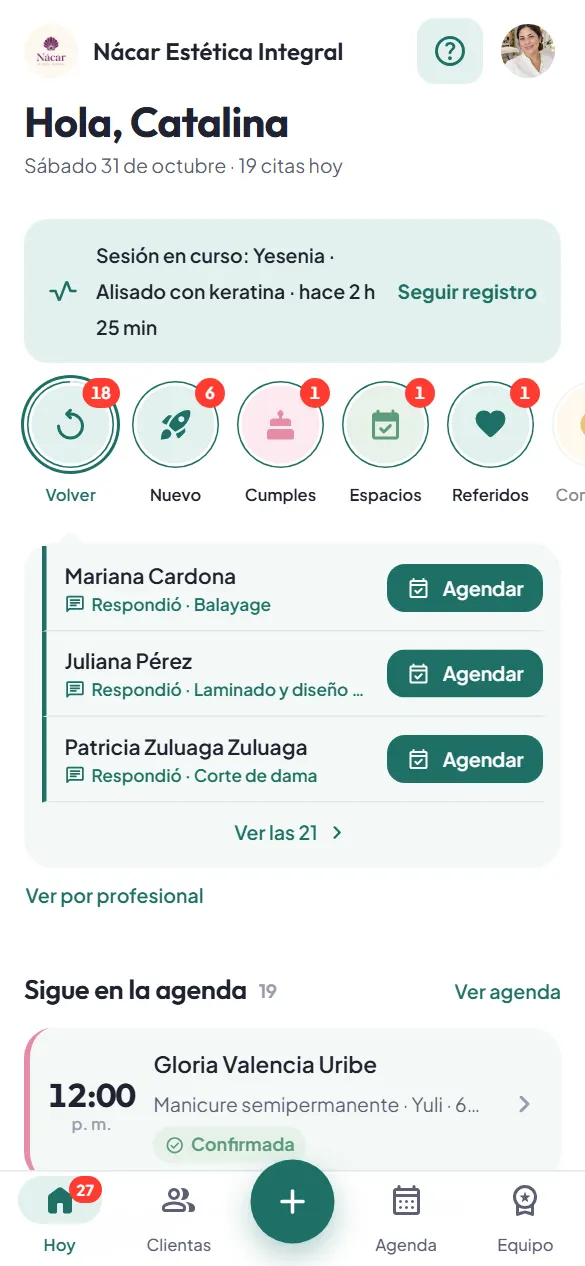
Así lo pregunta la gente: «¿Cómo le escribo para que vuelva?», «¿Qué es «Le toca volver»?», «¿De dónde sale el mensaje?». Paso a paso · en Hoy.

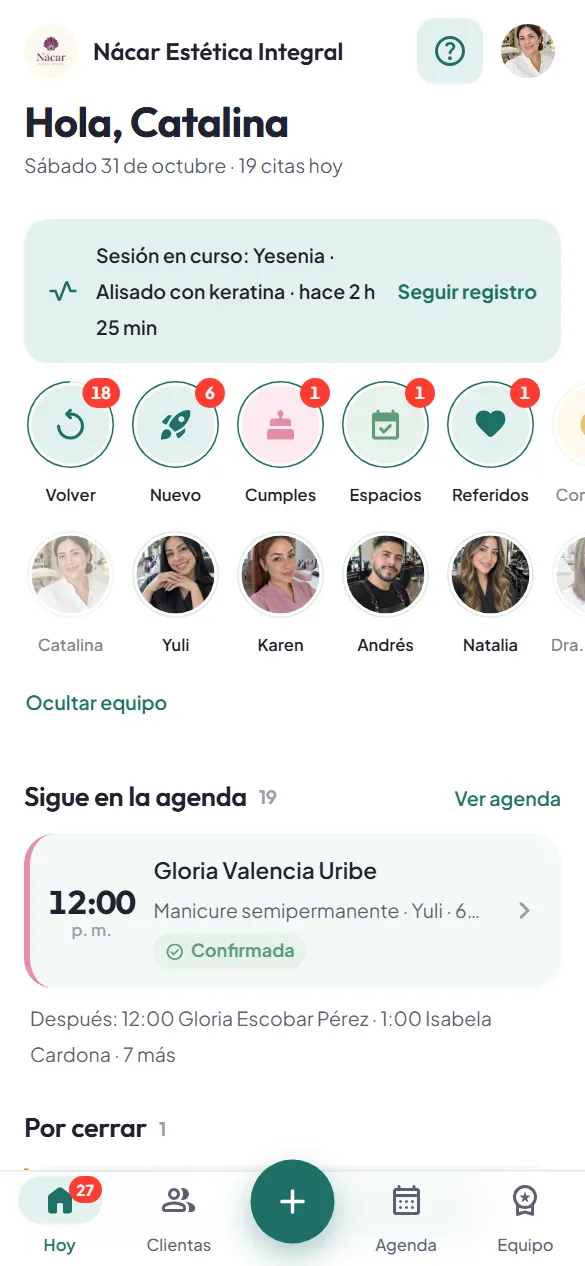
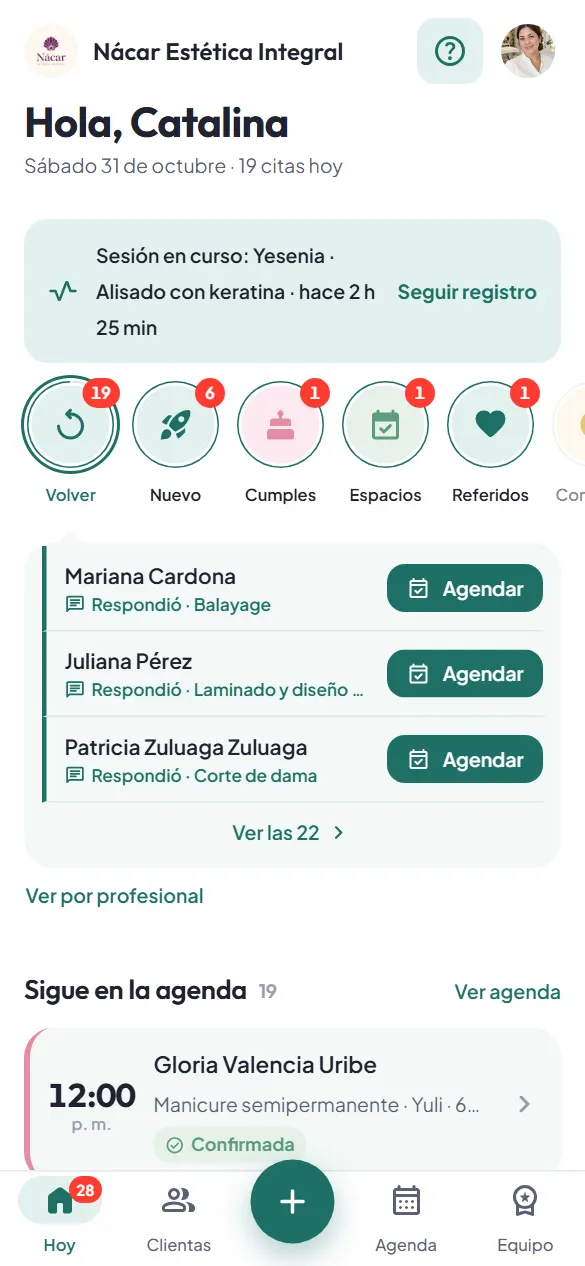
  1. Toca la burbuja «Volver».
  2. Cada fila dice por qué le toca: «le toca su retoque», «hace rato no viene», «no vino».
  3. Las tres primeras están aquí; toca «Ver las N» para la lista completa.
  4. Toca WhatsApp en la que quieras.
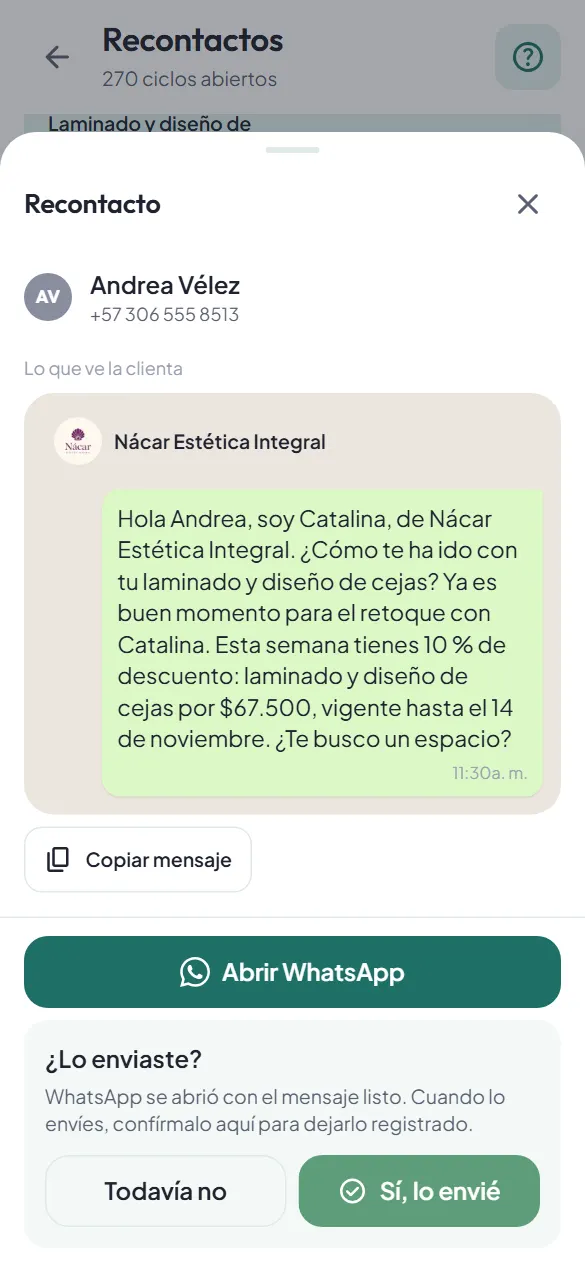
  5. Mira a quién le escribes y por qué; toca «Ver mensaje».
  6. El mensaje ya está escrito con tu voz, su nombre, su servicio y el descuento que le toca.
  7. Toca «Abrir WhatsApp». Se abre el chat con ella; envías y vuelves.
  8. Queda «Enviado». Cuando te responda, márcalo en la misma fila y agéndala.

Verlo paso a paso en la app

Escribirle a quien le toca volver, paso 1: Toca la burbuja «Volver».Escribirle a quien le toca volver, paso 8: Queda «Enviado». Cuando te responda, márcalo en la misma fila y agéndala.
9

Marcar que respondió y agendarla

Así lo pregunta la gente: «Me contestó, ¿qué marco?», «¿Para qué «Respondió»?». Paso a paso · en Hoy.

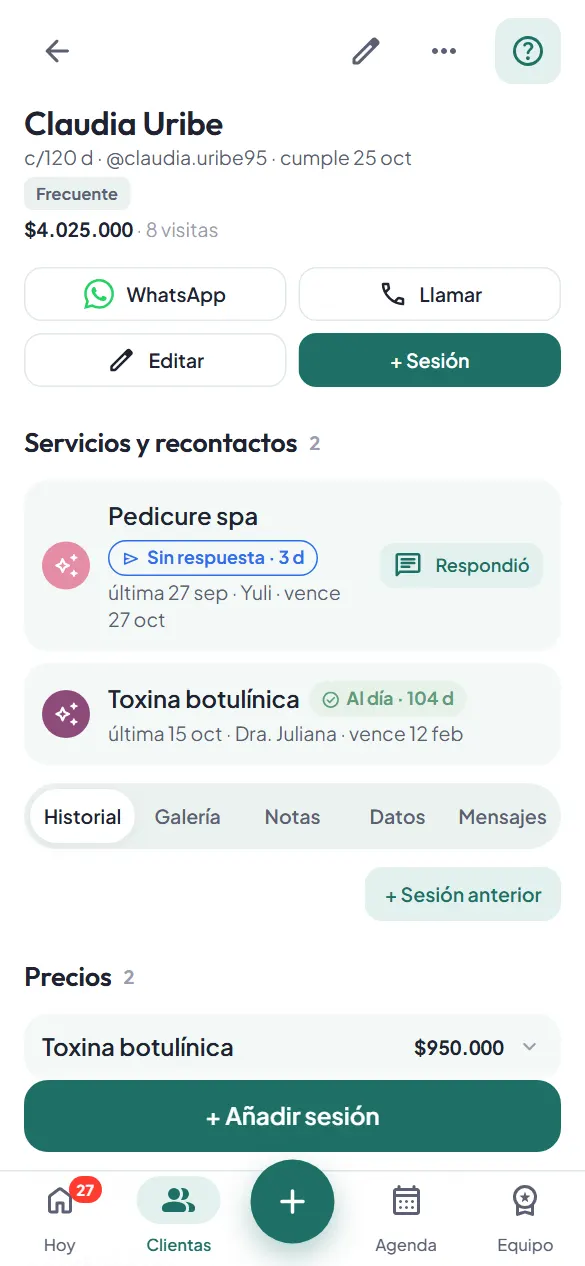
  1. Cuando una clienta te contesta el mensaje, márcalo en su ficha o en la fila de Volver: «Respondió».
  2. Toca «Respondió».
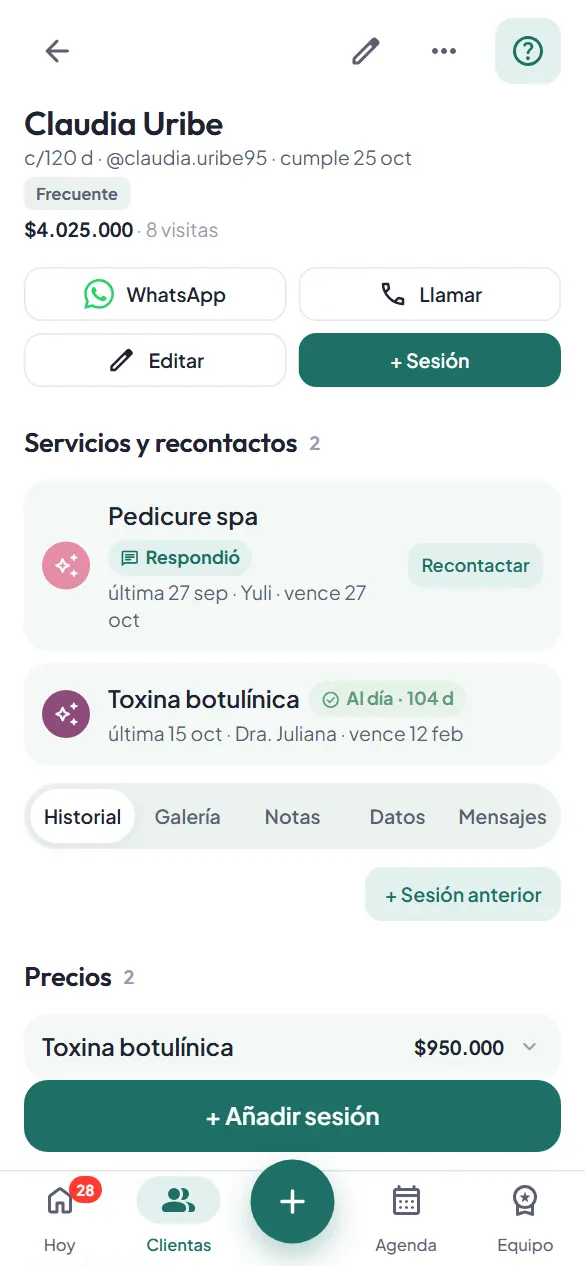
  3. El botón pasa a «Agendar» y Rifiora deja de insistirle. Si no responde, lo reintenta sola a los catorce días.

Verlo paso a paso en la app

Marcar que respondió y agendarla, paso 1: Cuando una clienta te contesta el mensaje, márcalo en su ficha o en la fila de Volver: «Respondió».Marcar que respondió y agendarla, paso 3: El botón pasa a «Agendar» y Rifiora deja de insistirle. Si no responde, lo reintenta sola a los catorce días.
10

Cuando la clienta no llega

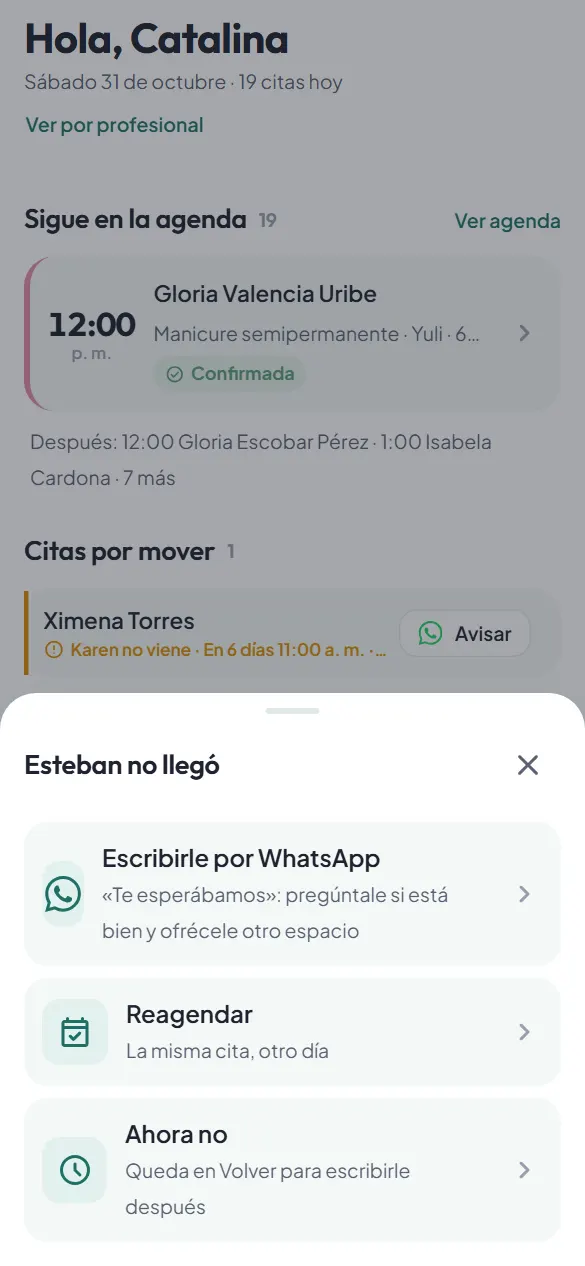
Así lo pregunta la gente: «No vino, ¿qué le pongo?», «¿Qué es «No asistió»?», «¿Dónde veo quién me ha dejado plantada?». Paso a paso · en Hoy.

  1. En «Por cerrar», si la clienta no llegó, toca la X: «No asistió».
  2. Puedes escribirle «Te esperábamos» por WhatsApp…
  3. …o reagendarla ahí mismo, con el servicio y la profesional ya puestos.
  4. Si lo dejas para después, toca «Ahora no».
  5. Queda en «Volver» con la etiqueta «No vino» durante catorce días.
  6. En su ficha se cuentan las faltas. Con dos en tres meses, la app te pide confirmarle la cita el día antes.

Verlo paso a paso en la app

Cuando la clienta no llega, paso 1: En «Por cerrar», si la clienta no llegó, toca la X: «No asistió».Cuando la clienta no llega, paso 6: En su ficha se cuentan las faltas. Con dos en tres meses, la app te pide confirmarle la cita el día antes.
11

Leer la ficha de una clienta

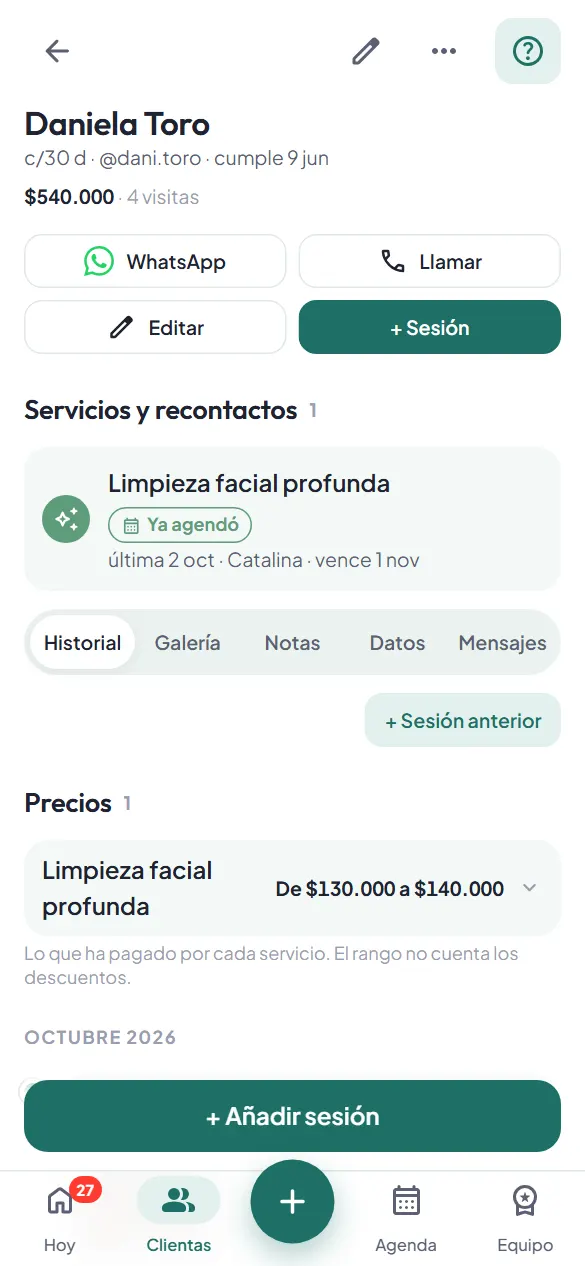
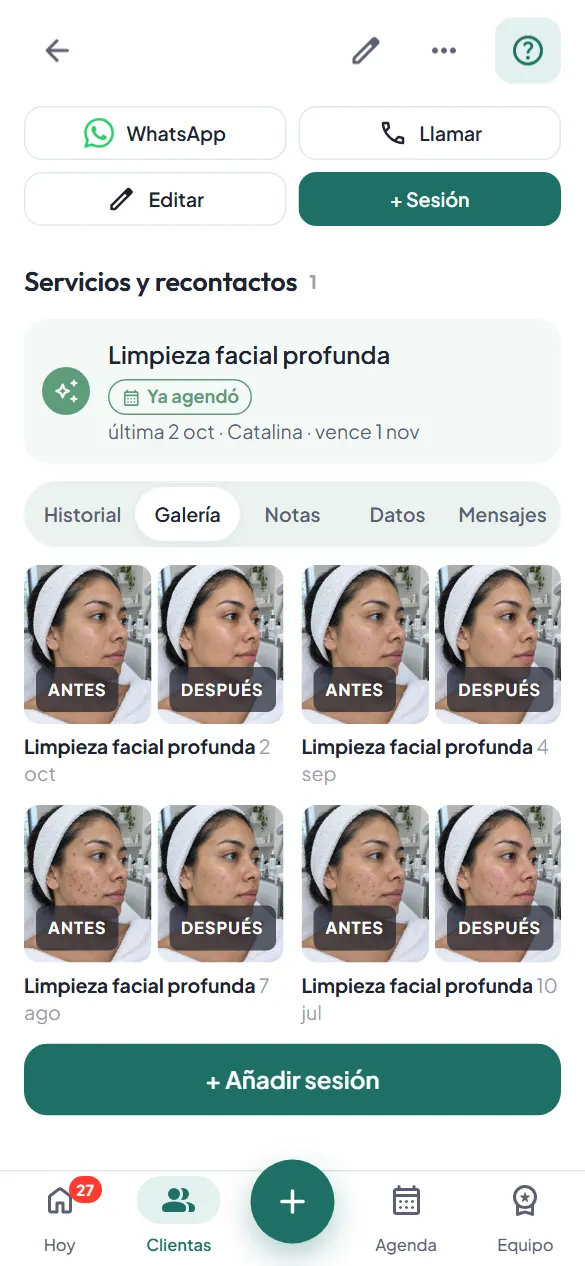
Así lo pregunta la gente: «¿Qué es todo lo que sale en la ficha?», «¿Dónde veo sus fotos?», «¿Cuándo vino la última vez?». Una pantalla explicada · en Ficha de la clienta.

  1. Arriba, lo urgente: WhatsApp y Llamar a un toque, Editar y «+ Sesión».
  2. Sus servicios y recontactos: qué le toca y cuándo.
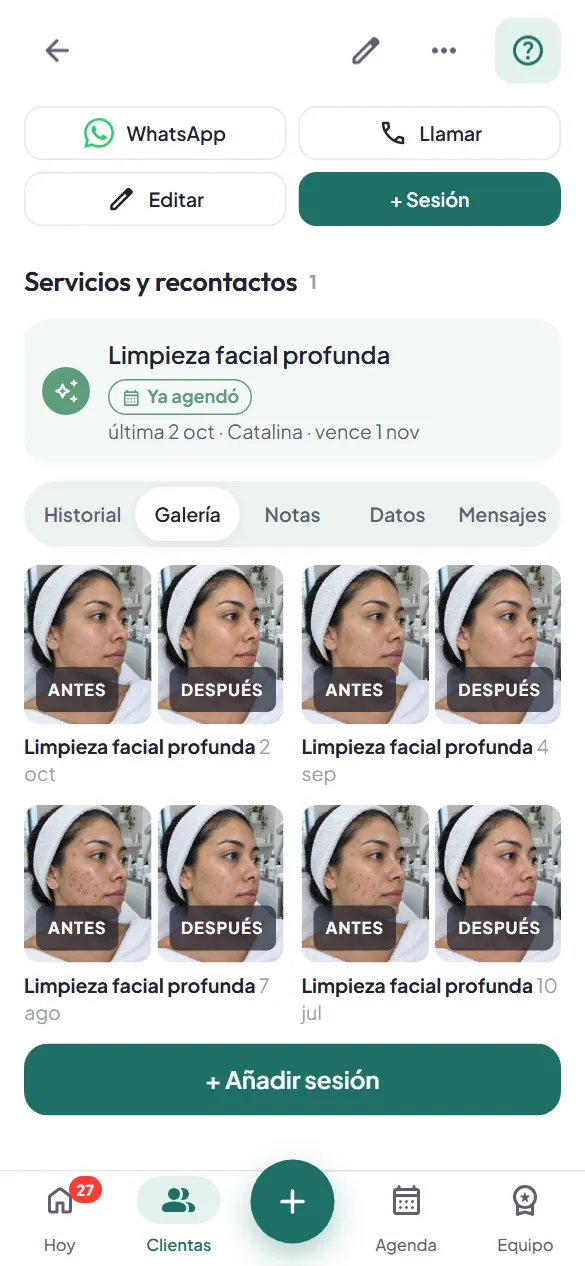
  3. Las pestañas: Historial, Galería, Notas, Datos y Mensajes. Toca «Galería».
  4. Cada sesión con fotos guarda su antes y después. Tócala para compararlas.
  5. Todo lo que necesitas antes de atenderla está aquí; se llena solo mientras trabajas.

Verlo paso a paso en la app

Leer la ficha de una clienta, paso 1: Arriba, lo urgente: WhatsApp y Llamar a un toque, Editar y «+ Sesión».Leer la ficha de una clienta, paso 5: Todo lo que necesitas antes de atenderla está aquí; se llena solo mientras trabajas.
12

Comparar el antes y el después

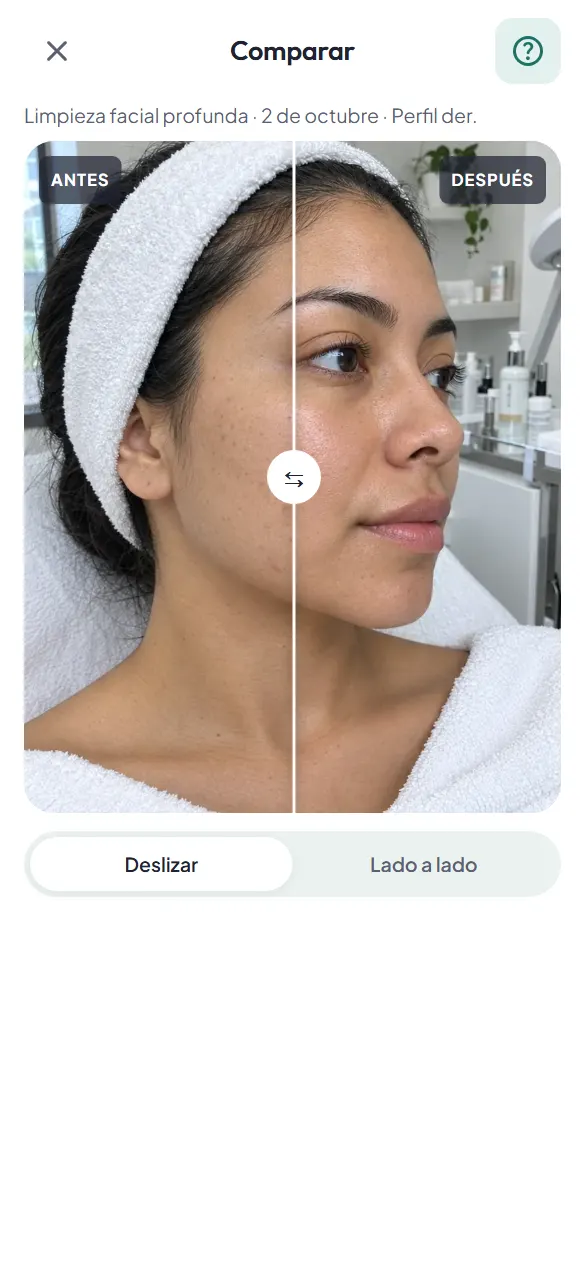
Así lo pregunta la gente: «¿Cómo veo el cambio?», «¿Dónde está el comparador?». Paso a paso · en Antes y después.

  1. En la galería de la clienta, toca una sesión.
  2. El antes y el después con el mismo ángulo. Dos formas de verlo: deslizando o lado a lado.
  3. Toca «Lado a lado». Es lo que la clienta quiere ver al terminar; enséñaselo.

Verlo paso a paso en la app

Comparar el antes y el después, paso 1: En la galería de la clienta, toca una sesión.Comparar el antes y el después, paso 3: Toca «Lado a lado». Es lo que la clienta quiere ver al terminar; enséñaselo.