Recorrido · Para cada profesional

Mi día como profesional

Entrar, ver tu día, confirmar tus citas, registrar lo que hiciste con fotos y dejar a la clienta agendada. En quince minutos.

Cómo usar esta página

  • Son 10 preguntas; leerlas toma unos 2 minutos
  • Cada una tiene su versión paso a paso dentro de la app: toca el «?» en la pantalla o entra a Ajustes › Aprende
  • Las pantallas son del centro de ejemplo Nácar: nunca tus datos
1

Entrar a Rifiora

Así lo pregunta la gente: «¿Cómo entro?», «¿Dónde pongo mi correo?», «Me pide contraseña». Paso a paso · en Entrar.

  1. Escribe tu correo, el mismo con el que te registraron.
  2. Tu contraseña. Con el ojito la ves mientras la escribes.
  3. Toca «Entrar». La app te recuerda noventa días: no tendrás que hacerlo cada vez.

Verlo paso a paso en la app

Entrar a Rifiora, paso 1: Escribe tu correo, el mismo con el que te registraron.Entrar a Rifiora, paso 3: Toca «Entrar». La app te recuerda noventa días: no tendrás que hacerlo cada vez.

2

Mi día

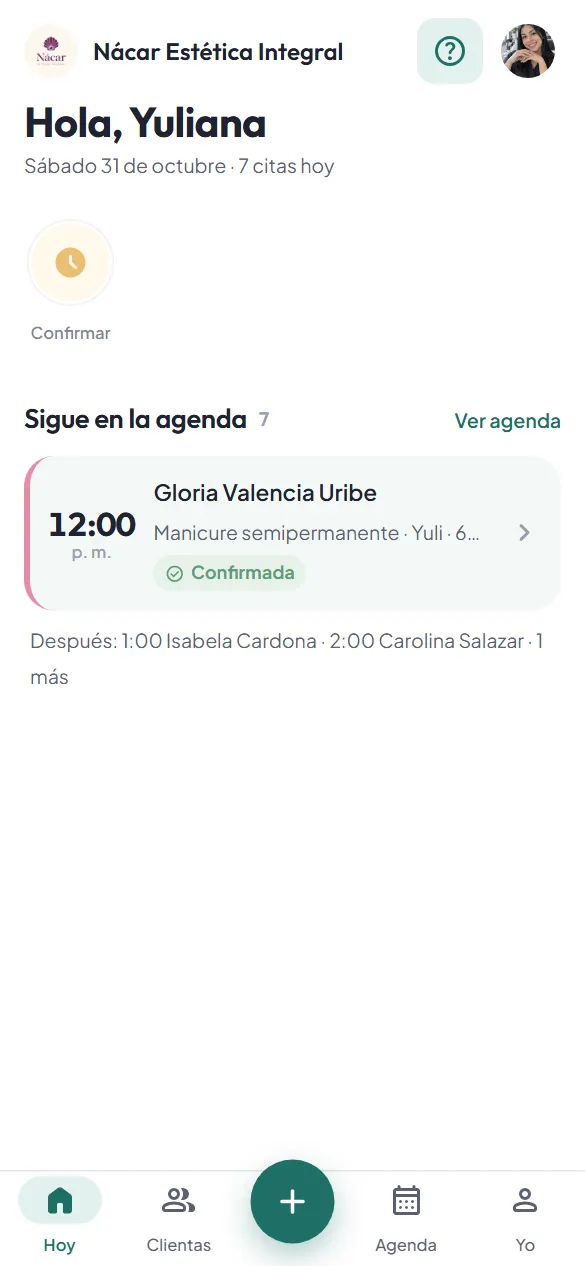
Así lo pregunta la gente: «¿Qué me sale a mí en Hoy?», «¿Por qué no veo lo mismo que la dueña?». Una pantalla explicada · en Hoy.

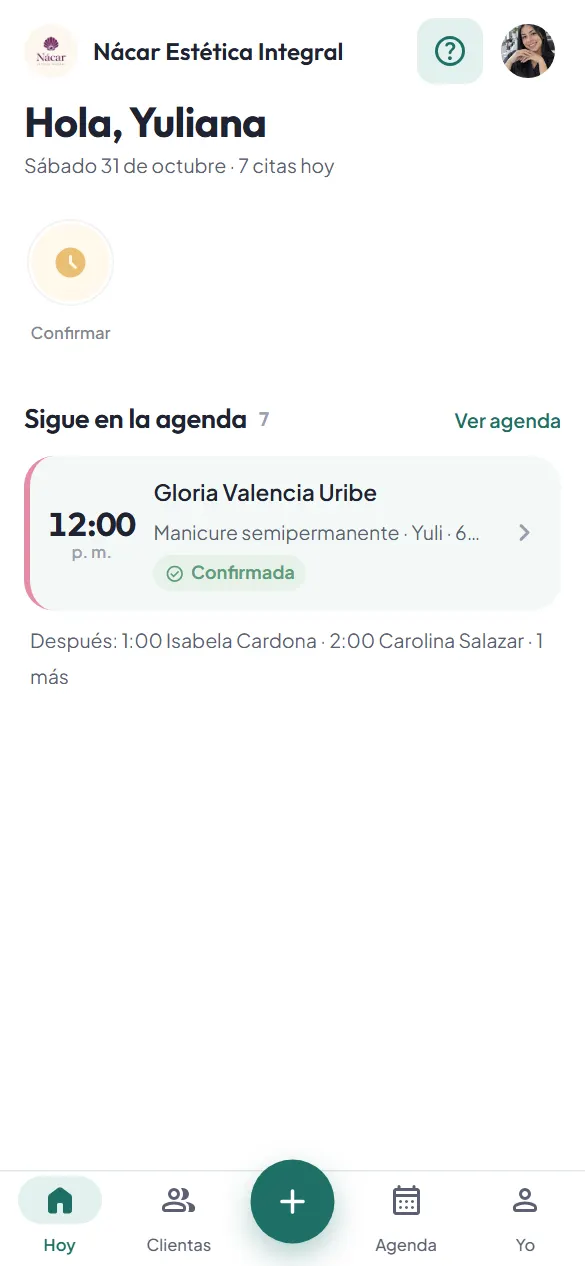
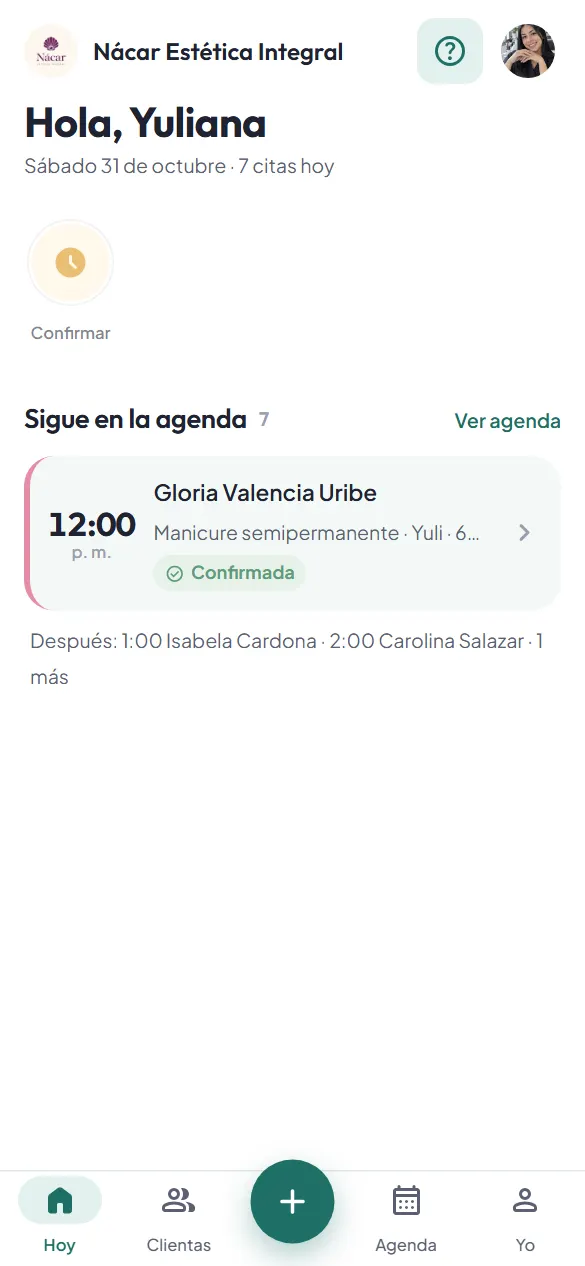
  1. Tu Hoy empieza con el saludo y cuántas citas tienes. Ves solo lo tuyo.
  2. Aquí sale «Confirmar»: tus citas que la clienta aún no ha confirmado. Volver, cumpleaños y mensajes los maneja la dueña.
  3. «Sigue en la agenda»: tu próxima cita, con la hora, la clienta y el servicio. Tócala para abrirla.
  4. Para ver todo tu día, abre «Agenda».

Verlo paso a paso en la app

Mi día, paso 1: Tu Hoy empieza con el saludo y cuántas citas tienes. Ves solo lo tuyo.Mi día, paso 4: Para ver todo tu día, abre «Agenda».
3

Confirmar una cita

Así lo pregunta la gente: «¿Cómo marco que confirmó?», «¿Qué es la burbuja «Confirmar»?». Paso a paso · en Hoy.

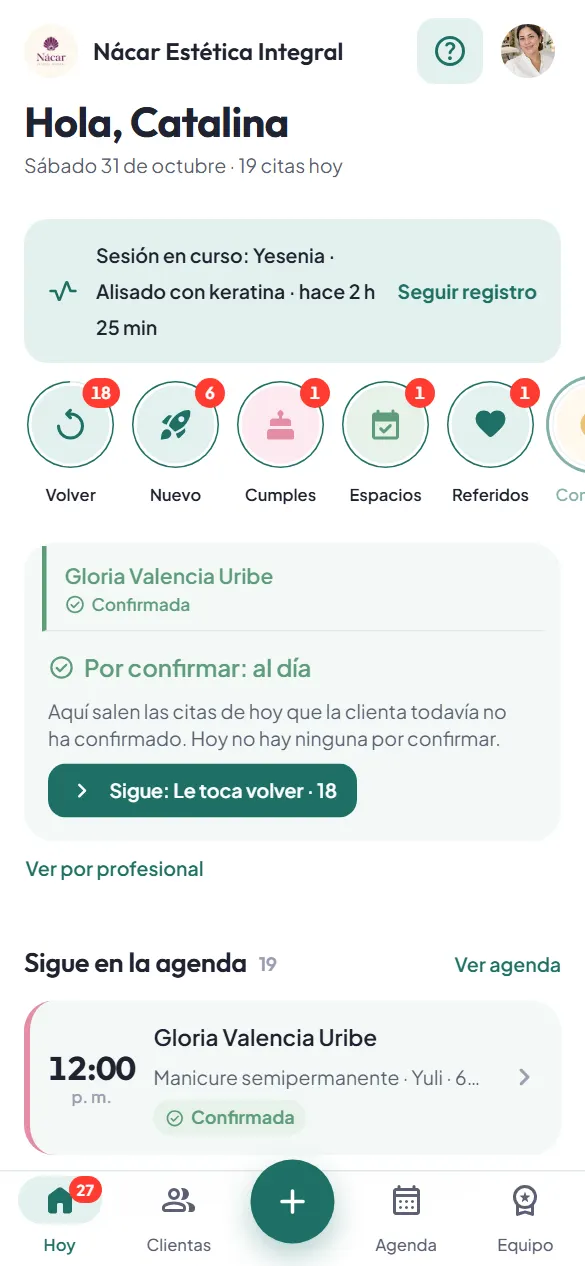
  1. Toca la burbuja «Confirmar».
  2. Cuando la clienta te confirme, toca «Confirmó».
  3. La fila se pone verde y el número baja. En la agenda, la cita queda confirmada.

Verlo paso a paso en la app

Confirmar una cita, paso 1: Toca la burbuja «Confirmar».Confirmar una cita, paso 3: La fila se pone verde y el número baja. En la agenda, la cita queda confirmada.
4

Las clientas que atiendes

Así lo pregunta la gente: «¿Por qué no veo todas las clientas?», «¿Dónde está el teléfono?». Una pantalla explicada · en Clientas.

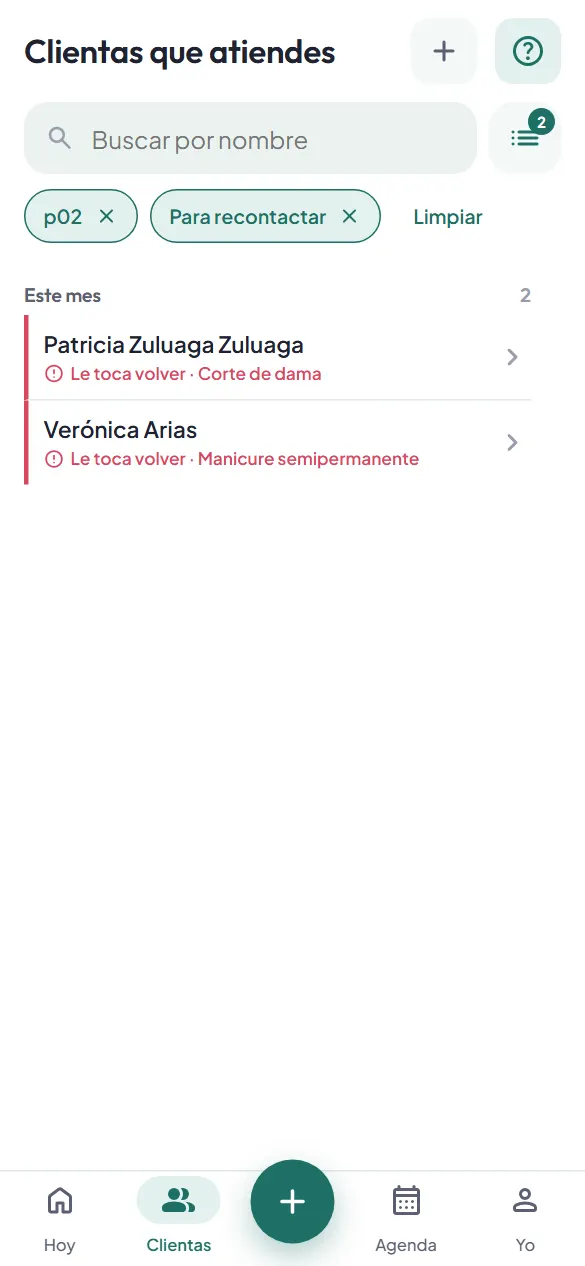
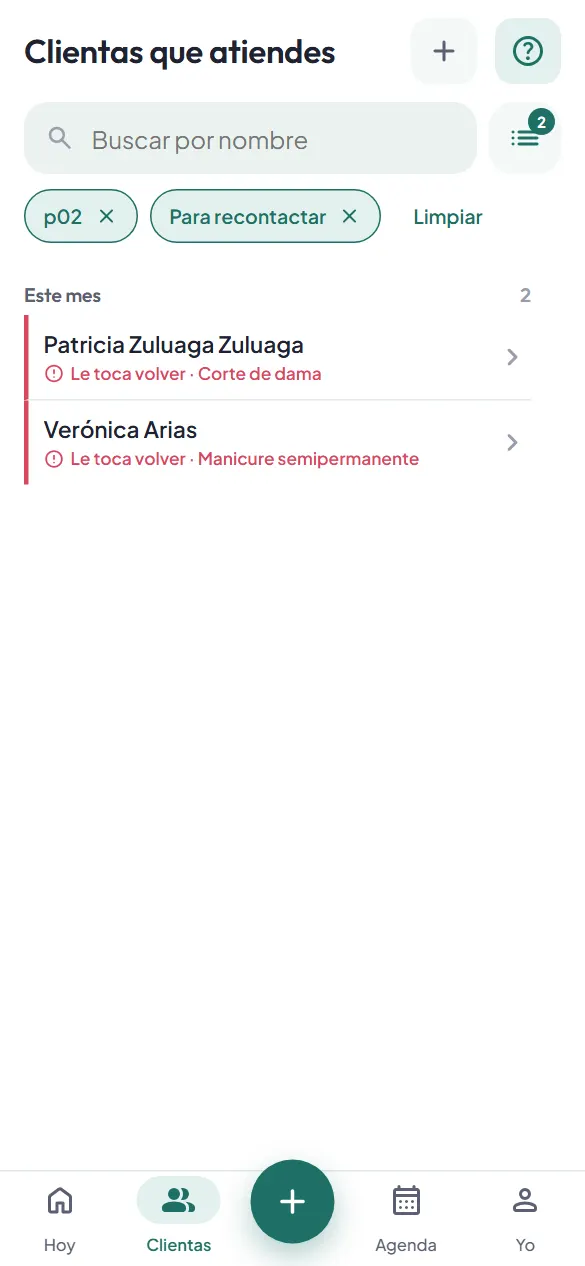
  1. «Clientas que atiendes»: solo las que están en tus citas y tus sesiones, no todo el centro.
  2. De cada clienta ves solo el nombre. El teléfono y los datos de contacto los guarda la dueña.
  3. Busca por nombre para registrar su sesión. Si no está, la dueña la crea (o tú, si te dio ese permiso con el «+»).

Verlo paso a paso en la app

Las clientas que atiendes, paso 1: «Clientas que atiendes»: solo las que están en tus citas y tus sesiones, no todo el centro.Las clientas que atiendes, paso 3: Busca por nombre para registrar su sesión. Si no está, la dueña la crea (o tú, si te dio ese permiso con el «+»).
5

Registrar una sesión de principio a fin

Así lo pregunta la gente: «¿Cómo registro lo que le hice?», «¿Dónde anoto la sesión?», «Terminé con la clienta, ¿y ahora?». Paso a paso · en Servicio y profesional.

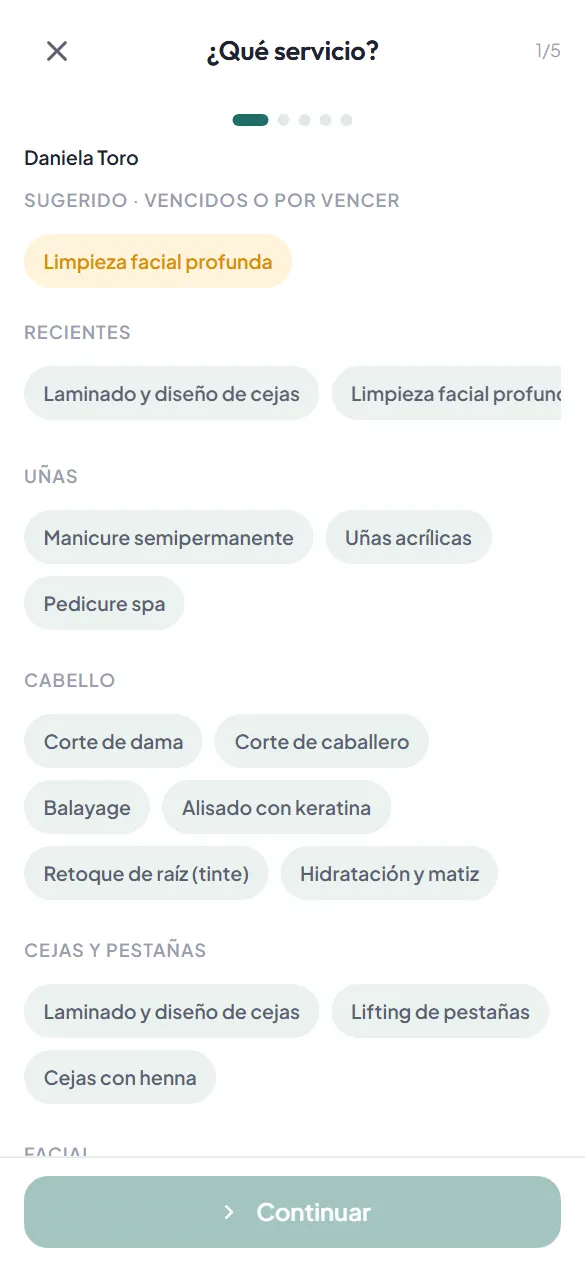
  1. Toca el servicio que le hiciste.
  2. Toca quién la atendió.
  3. Toca «Continuar».
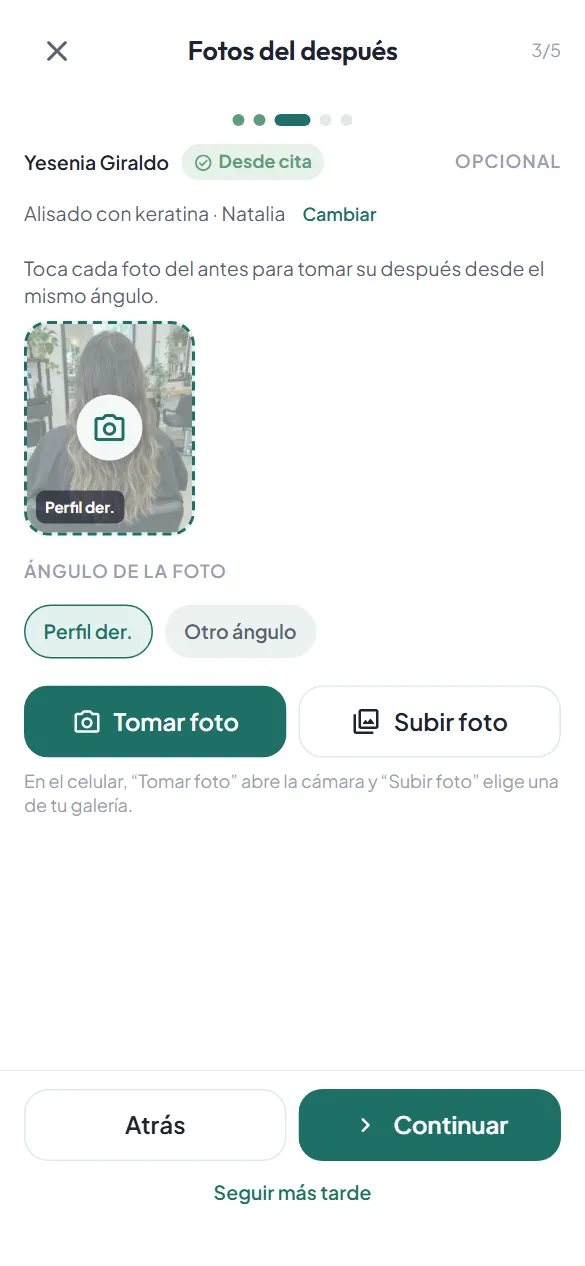
  4. Si dio permiso de fotos, toma el antes con la cámara. Si no, sigue.
  5. Toca «Continuar»: el después se toma al terminar, con la guía del antes.
  6. Toca «Continuar».
  7. Anota qué usaste o qué hiciste: la próxima vez lo repites con un toque.
  8. Toca «Continuar».
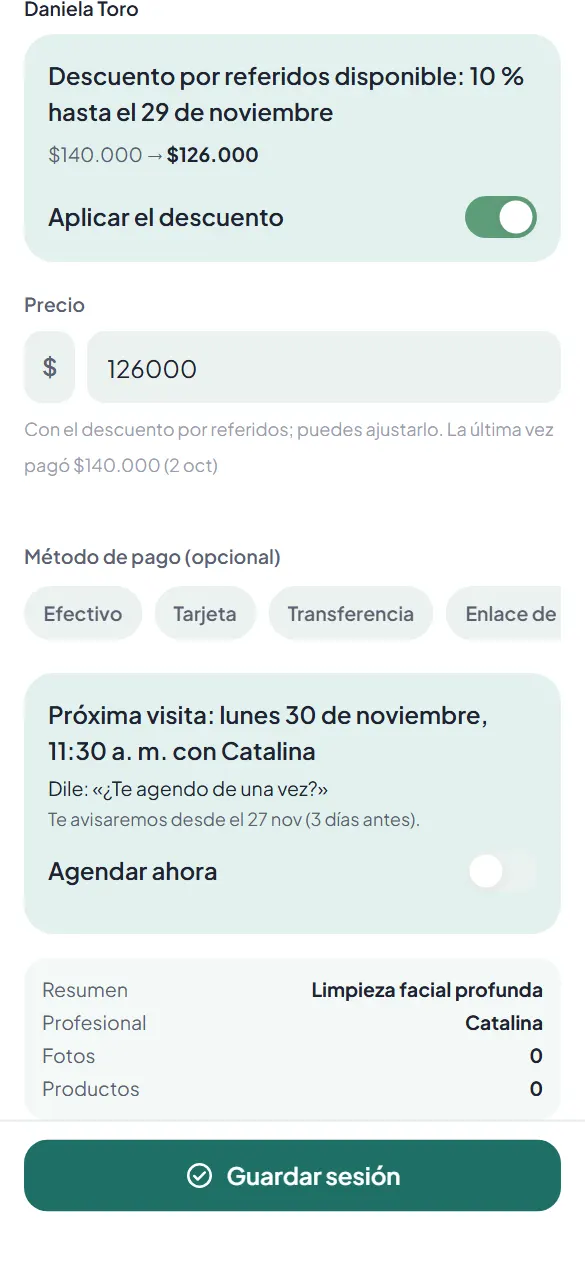
  9. Revisa el precio, cómo pagó y «Agendar la próxima»; toca «Guardar». La sesión abre el ciclo: Rifiora sabe cuándo le toca volver.

Verlo paso a paso en la app

Registrar una sesión de principio a fin, paso 1: Toca el servicio que le hiciste.Registrar una sesión de principio a fin, paso 9: Revisa el precio, cómo pagó y «Agendar la próxima»; toca «Guardar». La sesión abre el ciclo: Rifiora sabe cuándo le toca volver.
6

Retomar una sesión a medias

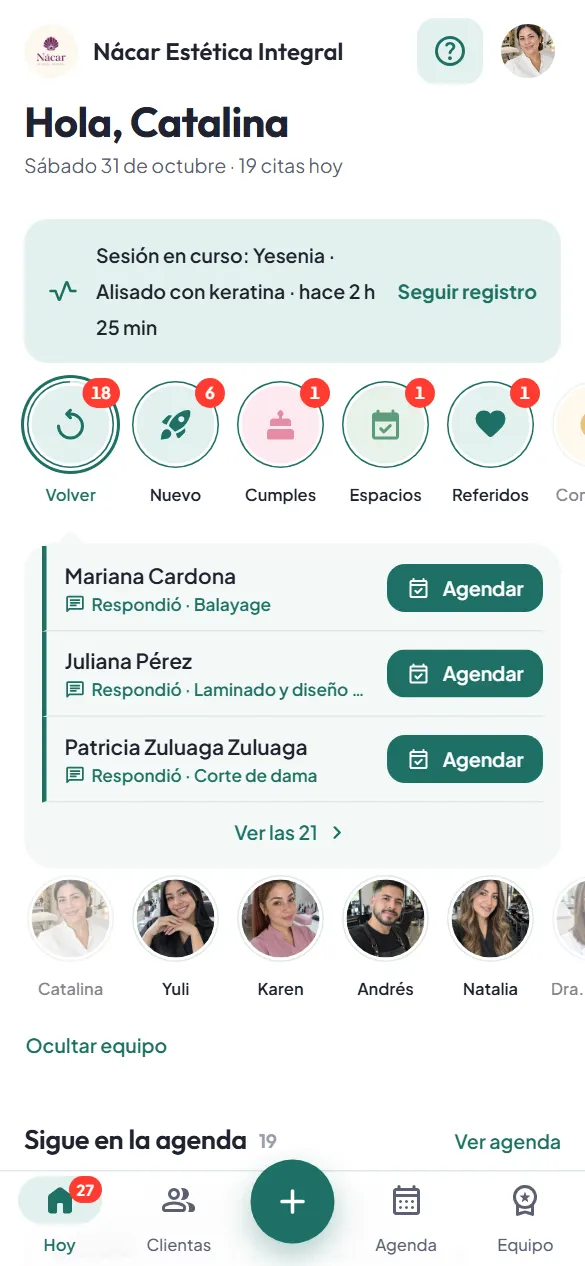
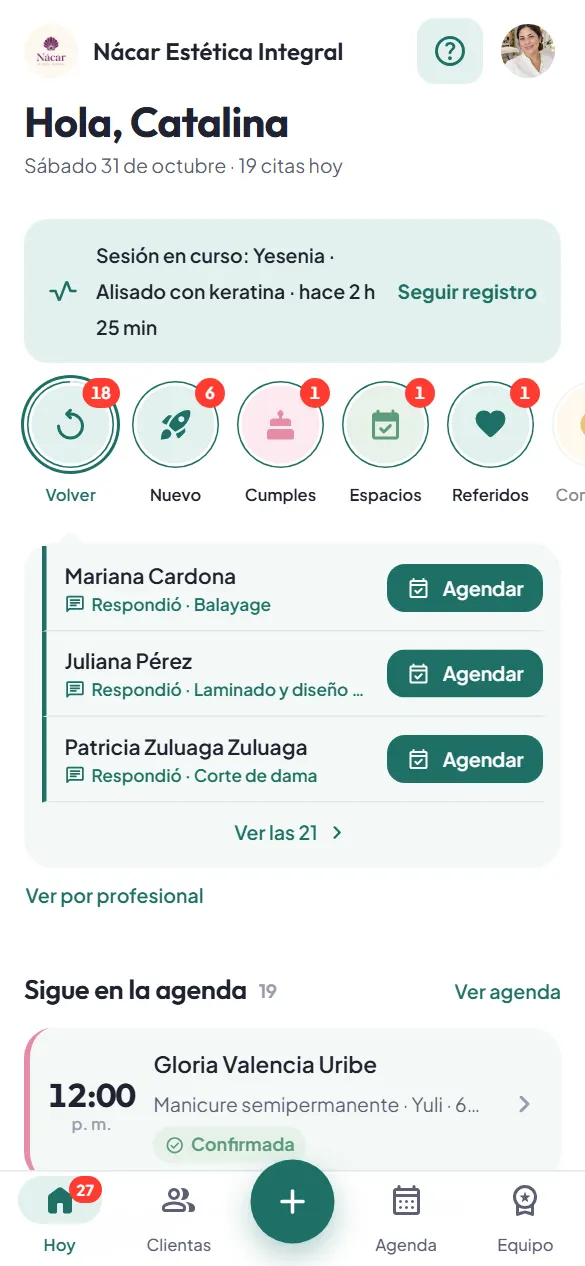
Así lo pregunta la gente: «Se me cerró la app a la mitad», «¿Dónde quedó lo que estaba registrando?», «¿Qué es «Seguir registro»?». Paso a paso · en Hoy.

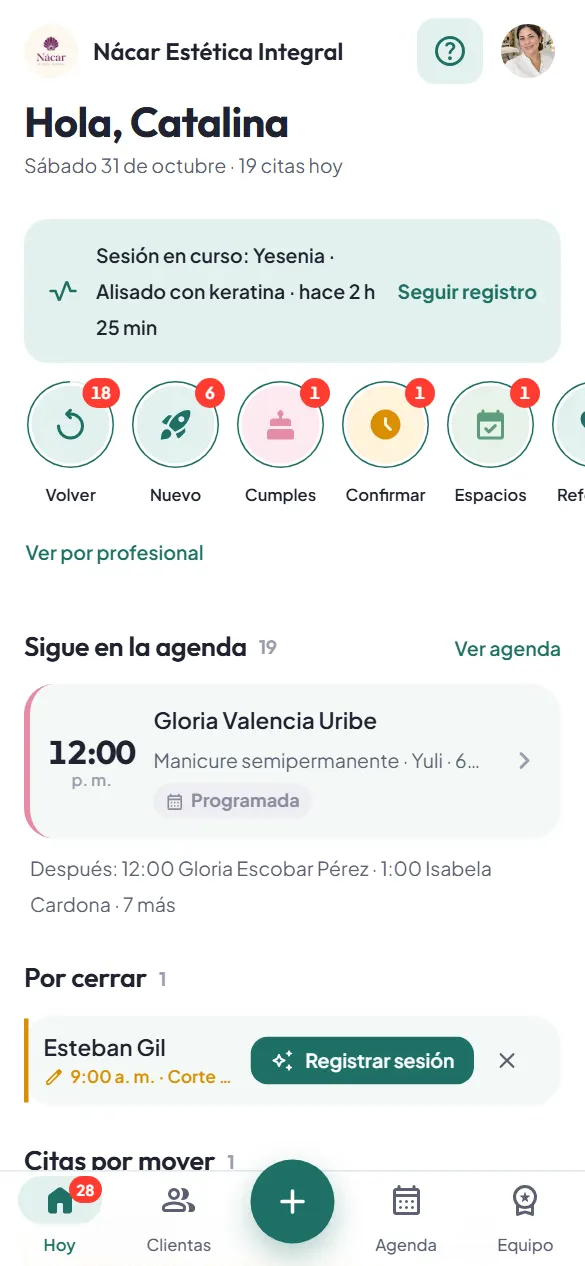
  1. Lo que llevabas no se pierde: queda guardado y aparece arriba en Hoy como sesión en curso.
  2. Toca «Seguir registro».
  3. Abre justo donde quedó, con sus fotos. Si tienes que parar otra vez, «Seguir más tarde». También lo encuentras en la cita y en la ficha de la clienta.

Verlo paso a paso en la app

Retomar una sesión a medias, paso 1: Lo que llevabas no se pierde: queda guardado y aparece arriba en Hoy como sesión en curso.Retomar una sesión a medias, paso 3: Abre justo donde quedó, con sus fotos. Si tienes que parar otra vez, «Seguir más tarde». También lo encuentras en la cita y en la ficha de la clienta.
7

Anotar alergias y preferencias

Así lo pregunta la gente: «¿Dónde anoto que es alérgica?», «¿Cómo pongo una nota?». Paso a paso · en Ficha de la clienta.

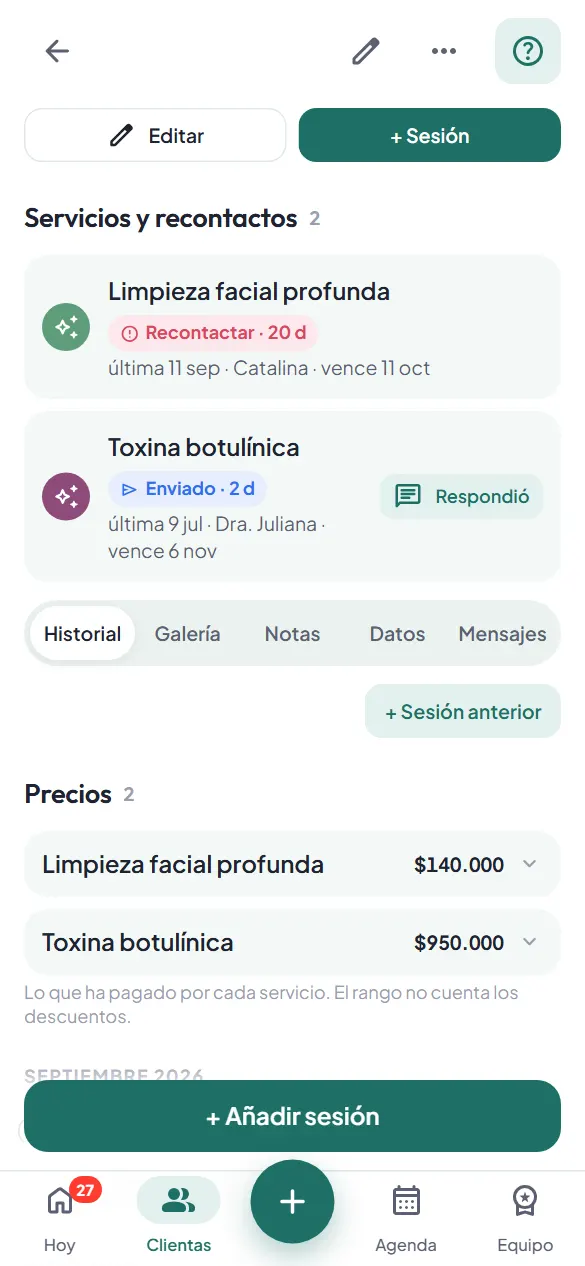
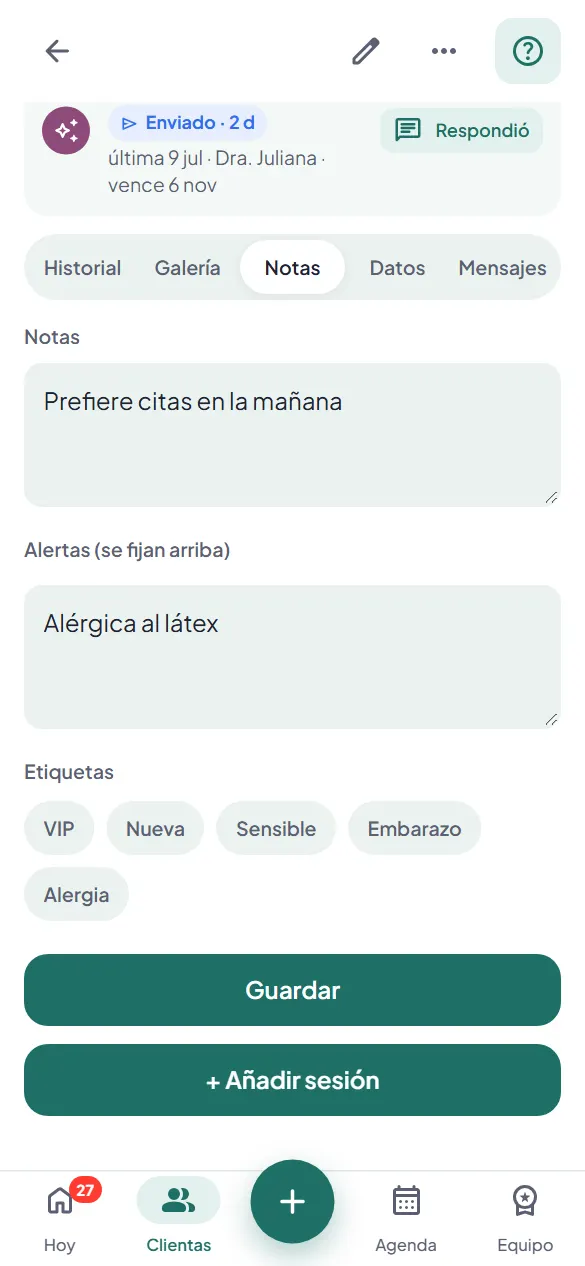
  1. En su ficha, toca la pestaña «Notas».
  2. Una alergia va en «Alertas»: queda fijada arriba de su ficha, a la vista de quien la atienda.
  3. Los gustos y preferencias van en «Notas».
  4. Toca «Guardar». Listo: la próxima profesional lo ve antes de empezar.

Verlo paso a paso en la app

Anotar alergias y preferencias, paso 1: En su ficha, toca la pestaña «Notas».Anotar alergias y preferencias, paso 4: Toca «Guardar». Listo: la próxima profesional lo ve antes de empezar.
8

Anotar una clienta nueva

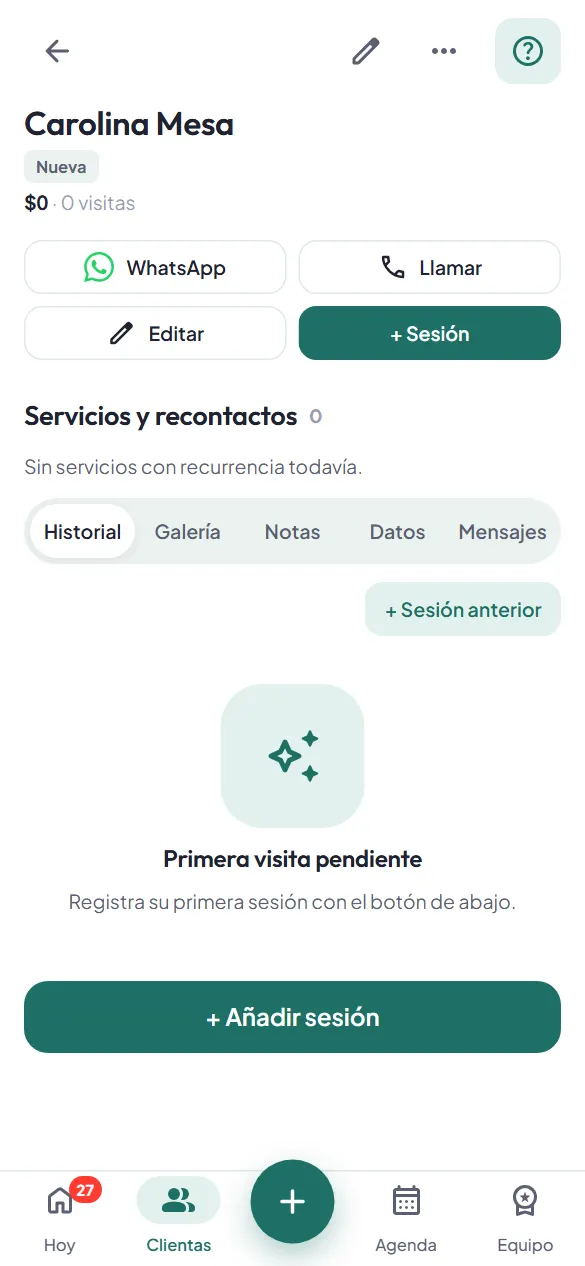
Así lo pregunta la gente: «¿Dónde anoto el nombre?», «¿Cómo creo una clienta?», «Llegó alguien nueva, ¿dónde la guardo?», «No encuentro dónde meter el celular». Paso a paso · en Nueva clienta.

Antes de empezar: La profesional necesita el permiso «crear clientas». Mira «Qué puede hacer tu equipo».

  1. Abajo, toca «Clientas».
  2. Arriba a la derecha, toca el «+».
  3. Aquí va el nombre. Escríbelo como te lo dijo ella.
  4. Y aquí el apellido.
  5. El celular, sin el +57: con él le llegan los mensajes de WhatsApp.
  6. ¿Quieres anotar más? Toca «Más datos». Si no, salta al final. (opcional)
  7. Si alguien la recomendó, toca «Recomendación» y busca a quién. (Antes de este paso: Este campo aparece solo cuando la campaña de Referidos está encendida. Si no lo ves, primero enciéndela.)
  8. Toca «Guardar sin sesión». Si ya la vas a atender, toca el botón grande.
  9. Listo: esta es su ficha. Desde aquí la agendas, le registras una sesión o le escribes.

Verlo paso a paso en la app

Anotar una clienta nueva, paso 1: Abajo, toca «Clientas».Anotar una clienta nueva, paso 9: Listo: esta es su ficha. Desde aquí la agendas, le registras una sesión o le escribes.
9

Cómo voy

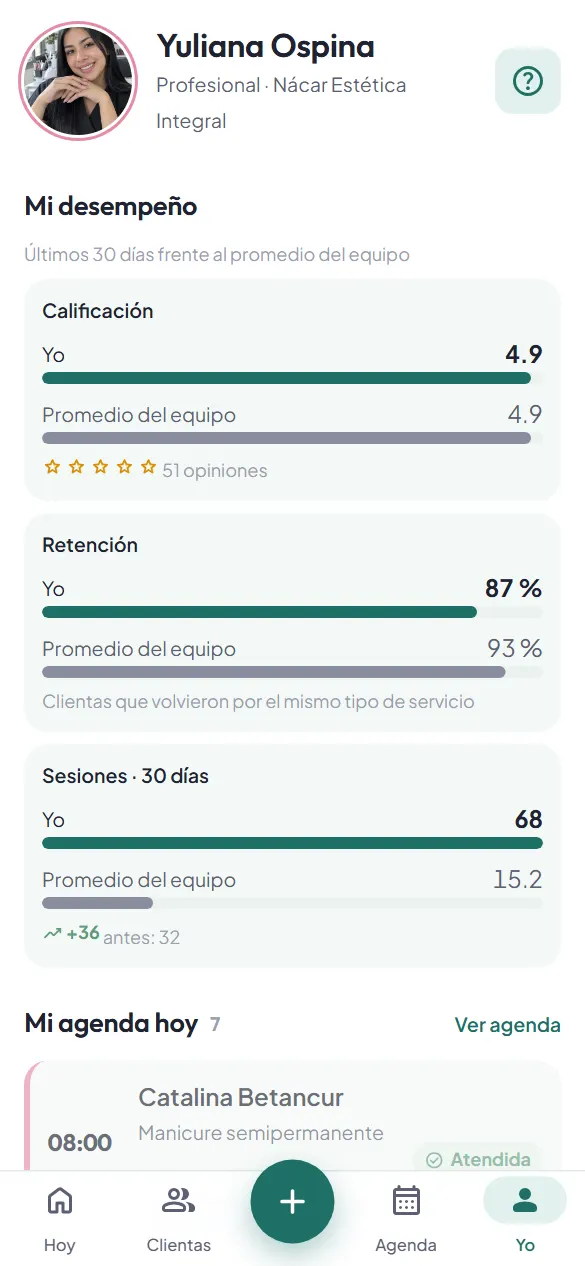
Así lo pregunta la gente: «¿Dónde veo mis sesiones?», «¿Qué es «Yo»?». Una pantalla explicada · en Yo.

  1. Toca «Yo» en la barra de abajo: es tu pantalla.
  2. «Mi desempeño»: tus últimos 30 días frente al promedio del equipo, con tu calificación, tu retención y tus sesiones.
  3. Cada tarjeta pone tu cifra («Yo») junto al promedio. Nunca ves los nombres ni las cifras de tus compañeras.

Verlo paso a paso en la app

Cómo voy, paso 1: Toca «Yo» en la barra de abajo: es tu pantalla.Cómo voy, paso 3: Cada tarjeta pone tu cifra («Yo») junto al promedio. Nunca ves los nombres ni las cifras de tus compañeras.
10

Cambiar tu contraseña

Así lo pregunta la gente: «¿Cómo cambio la contraseña?», «Quiero otra clave». Paso a paso · en Mi perfil.

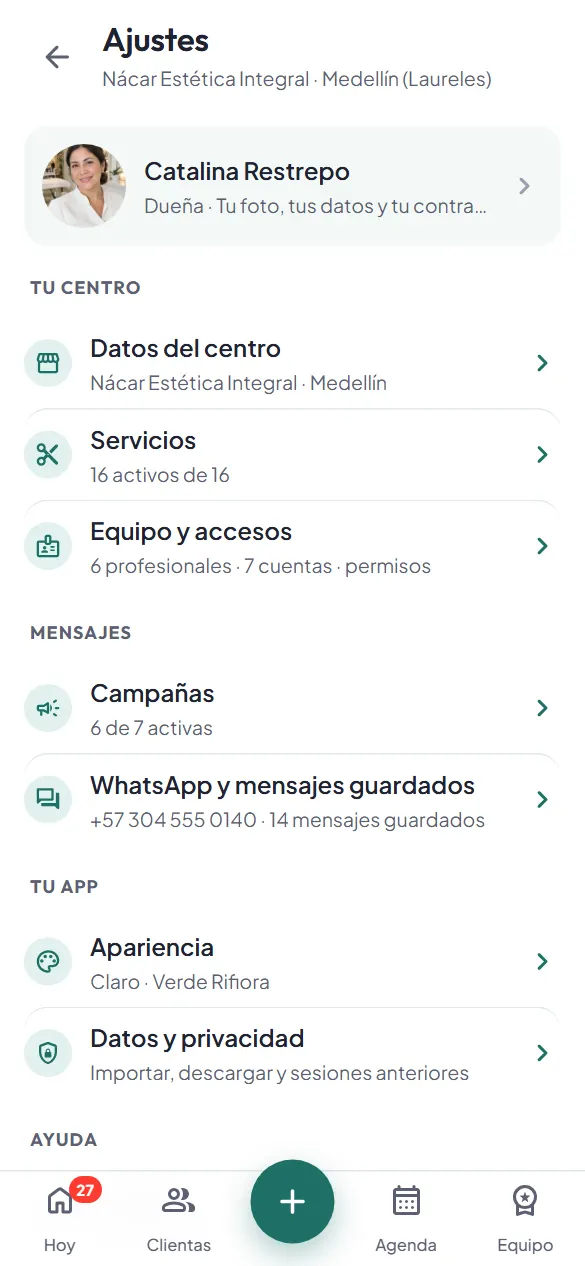
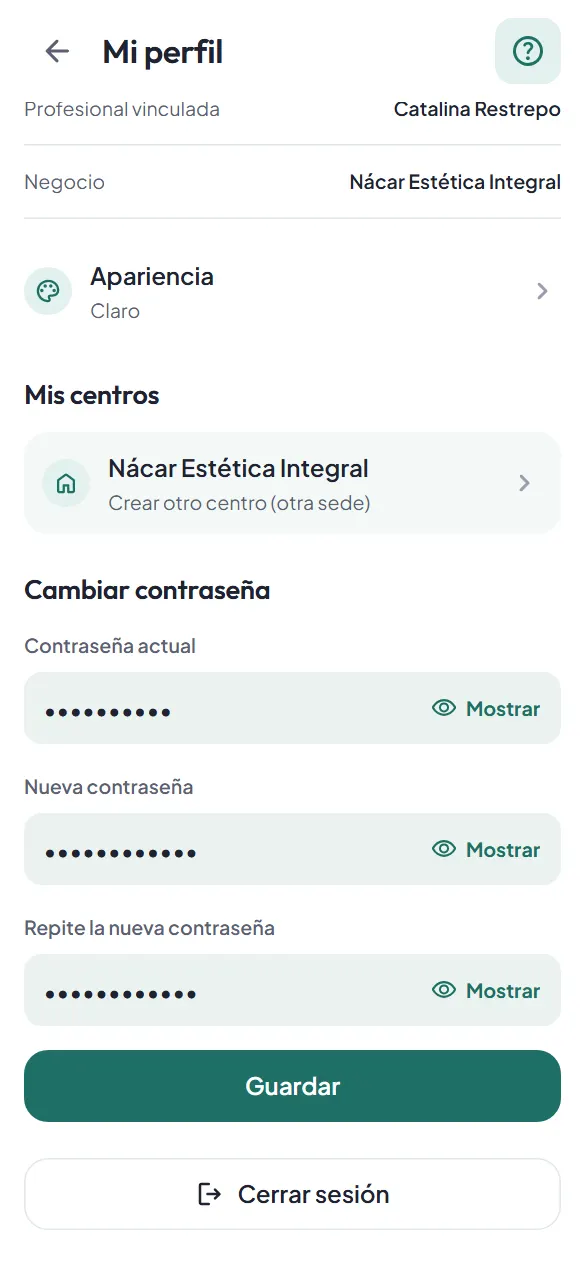
  1. En Ajustes, toca la tarjeta con tu nombre: es «Mi perfil».
  2. En «Cambiar contraseña», escribe la que usas ahora.
  3. Escribe la nueva: diez letras o más. Con el ojito la ves mientras la escribes.
  4. Repítela, para estar segura de que quedó igual.
  5. Toca «Guardar». Se cierran tus otras sesiones (la del computador, por ejemplo) y esta sigue abierta.

Verlo paso a paso en la app

Cambiar tu contraseña, paso 1: En Ajustes, toca la tarjeta con tu nombre: es «Mi perfil».Cambiar tu contraseña, paso 5: Toca «Guardar». Se cierran tus otras sesiones (la del computador, por ejemplo) y esta sigue abierta.