Recorrido · Para la dueña y la Administradora

Agenda llena

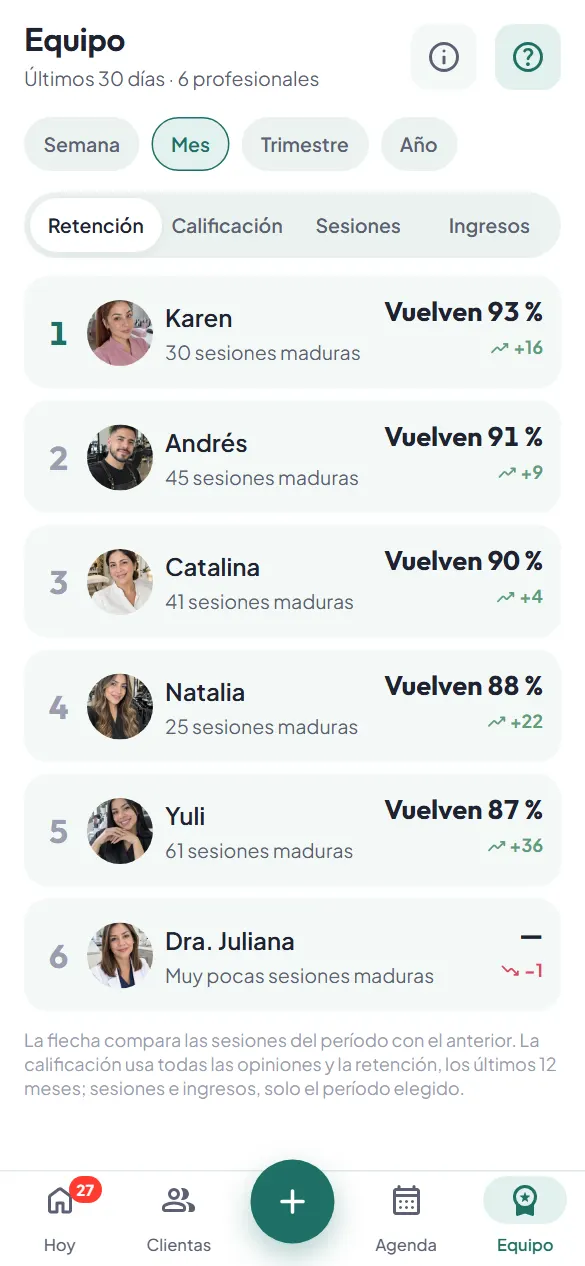
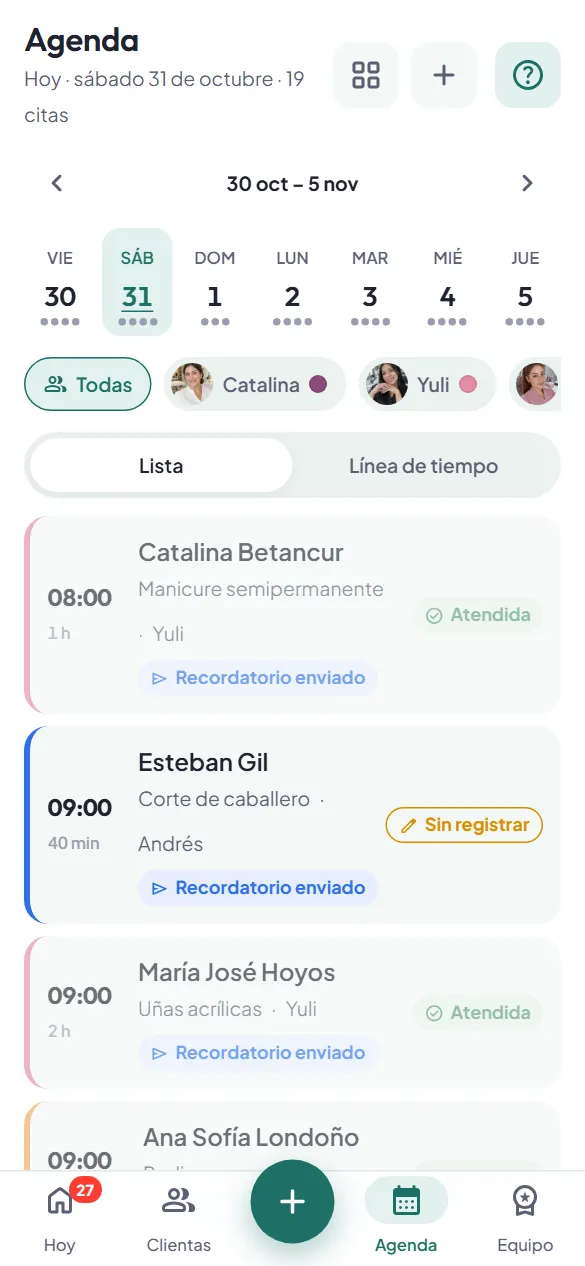
Que la agenda diga la verdad: horario, descansos, vacaciones, citas que se mueven, espacios que se llenan y clientas que no llegan.

Cómo usar esta página

  • Son 11 preguntas; leerlas toma unos 2 minutos
  • Cada una tiene su versión paso a paso dentro de la app: toca el «?» en la pantalla o entra a Ajustes › Aprende
  • Las pantallas son del centro de ejemplo Nácar: nunca tus datos
1

El horario del centro, día por día

Así lo pregunta la gente: «¿Cómo pongo el horario?», «¿Dónde digo que el domingo no abro?», «Los sábados cierro más temprano». Paso a paso · en Datos del centro.

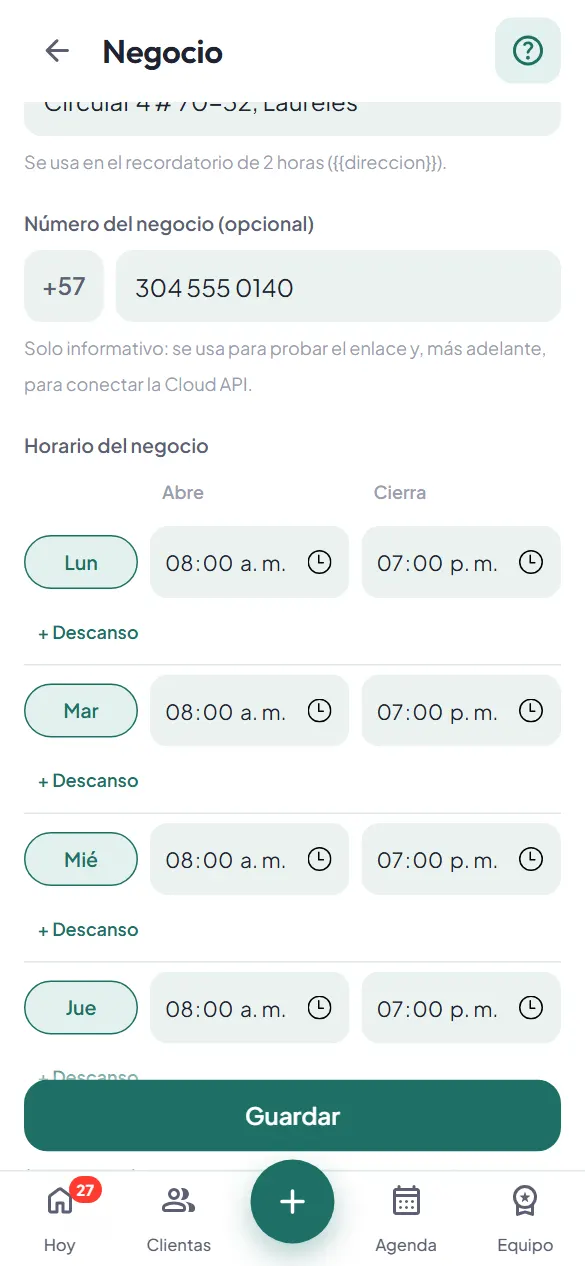
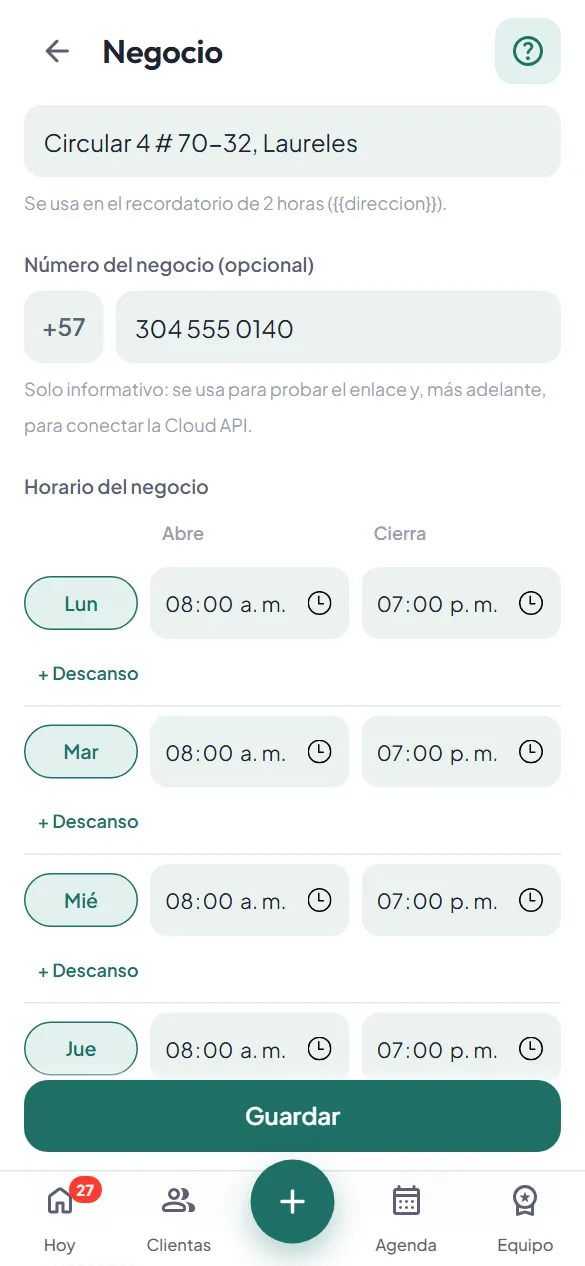
  1. Cada día tiene su fila: el chip del día, la hora en que abres y la hora en que cierras.
  2. Un día apagado es un día cerrado. Toca el chip para abrirlo o cerrarlo.
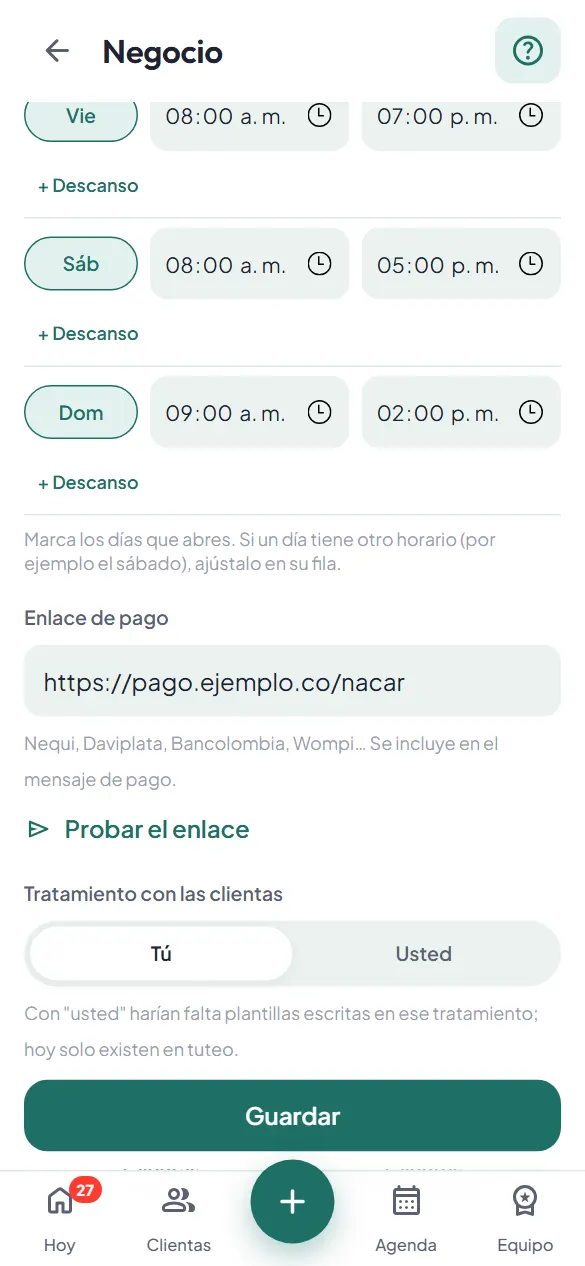
  3. Si el sábado cierras más temprano, cambia solo su hora.
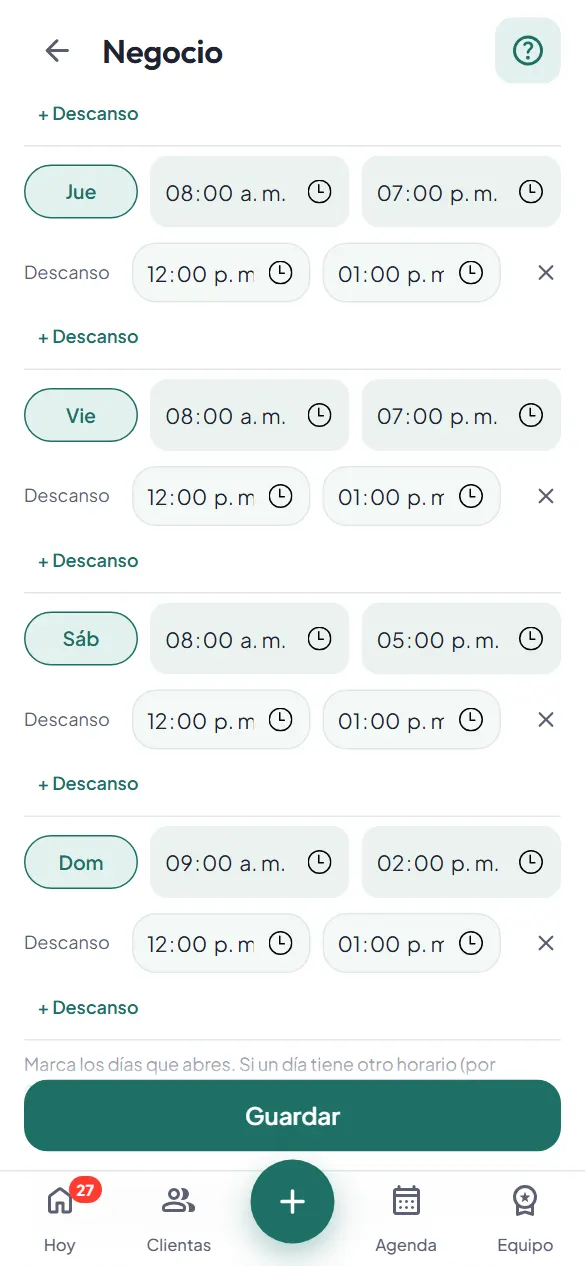
  4. Toca «+ Descanso» para bloquear el almuerzo.
  5. Pon desde y hasta: de 12 a 1, por ejemplo. Nadie podrá agendar ahí.
  6. Toca «Copiar a todos los días» si el almuerzo es siempre igual.
  7. Toca «Guardar».
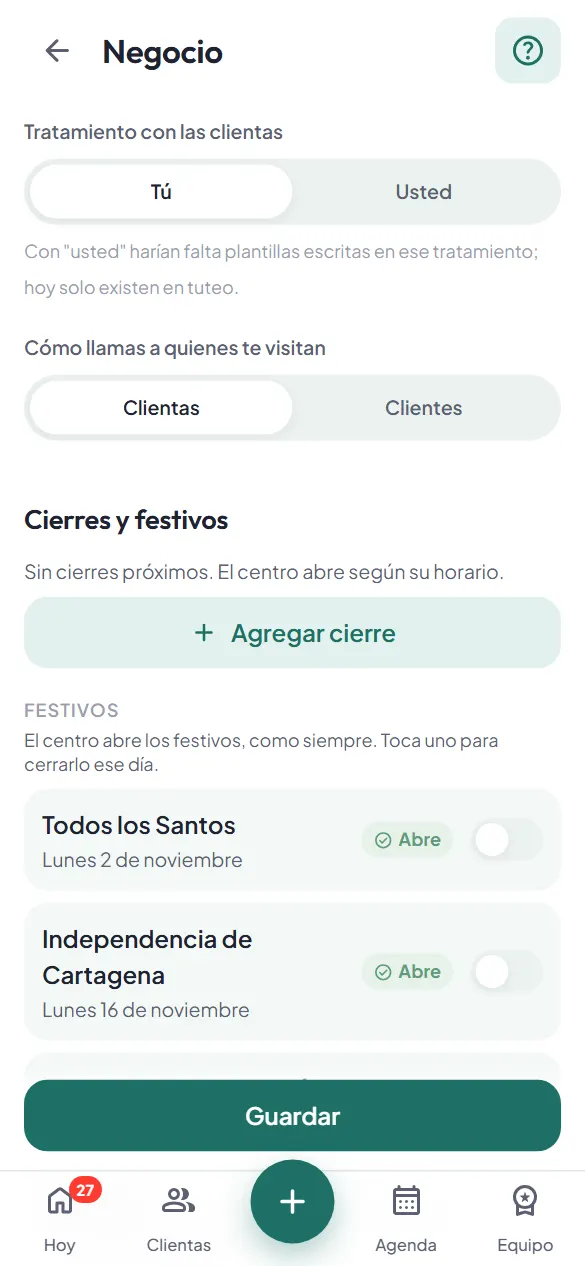
  8. La agenda ya respeta tu horario. Los festivos no cierran solos: eso lo decides tú abajo.
Verlo paso a paso en la app

El horario del centro, día por día, paso 1: Cada día tiene su fila: el chip del día, la hora en que abres y la hora en que cierras.El horario del centro, día por día, paso 8: La agenda ya respeta tu horario. Los festivos no cierran solos: eso lo decides tú abajo.
2

El almuerzo y los descansos

Así lo pregunta la gente: «¿Cómo bloqueo la hora del almuerzo?», «No quiero citas de 12 a 1». Paso a paso · en Datos del centro.

  1. En el horario, busca el lunes y toca «+ Descanso».
  2. Pon desde qué hora: las 12:00, por ejemplo.
  3. Y hasta cuál: la 1:00 p. m. En ese rato nadie podrá agendar.
  4. Si el almuerzo es igual todos los días, toca «Copiar a todos los días».
  5. Toca «Guardar». La agenda ya no ofrece ese rato.

Verlo paso a paso en la app

El almuerzo y los descansos, paso 1: En el horario, busca el lunes y toca «+ Descanso».El almuerzo y los descansos, paso 5: Toca «Guardar». La agenda ya no ofrece ese rato.
3

Cerrar un día o irte de vacaciones

Así lo pregunta la gente: «¿Cómo cierro un día?», «Me voy de vacaciones, ¿cómo lo pongo?», «Mañana no abro». Paso a paso · en Datos del centro.

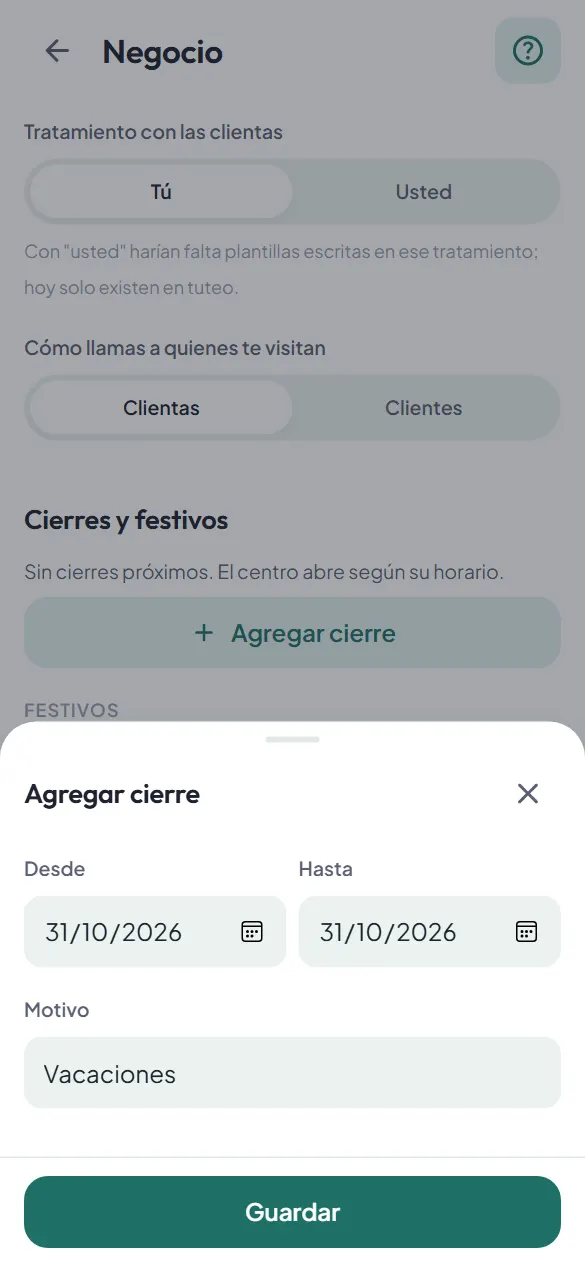
  1. Baja hasta «Cierres y festivos» y toca «Agregar cierre».
  2. «Desde» es el primer día que no abres. Si es un solo día, déjalo así.
  3. «Hasta» es el último día cerrado. Para unas vacaciones, el día antes de volver a abrir.
  4. Escribe el motivo, para acordarte: vacaciones, remodelación…
  5. Toca «Guardar». Esos días quedan cerrados en la agenda. Para abrirlos otra vez, toca «Abrir ese día».

Verlo paso a paso en la app

Cerrar un día o irte de vacaciones, paso 1: Baja hasta «Cierres y festivos» y toca «Agregar cierre».Cerrar un día o irte de vacaciones, paso 5: Toca «Guardar». Esos días quedan cerrados en la agenda. Para abrirlos otra vez, toca «Abrir ese día».
4

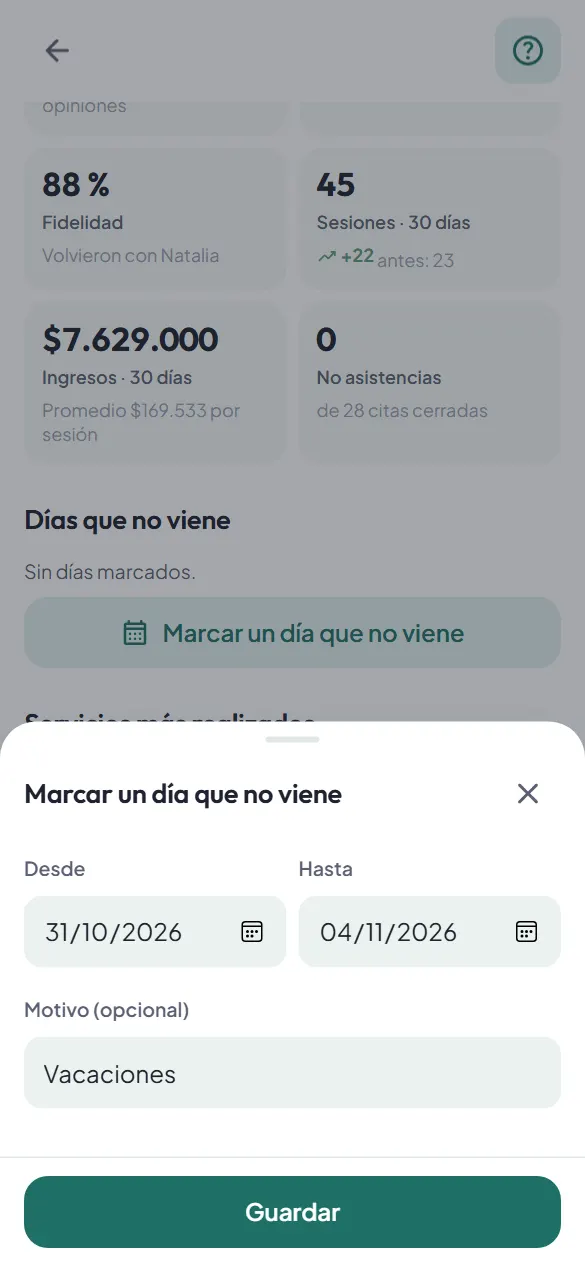
Marcar vacaciones o una ausencia

Así lo pregunta la gente: «Karen sale de vacaciones», «Tiene cita médica, ¿cómo bloqueo su día?». Paso a paso · en Profesional.

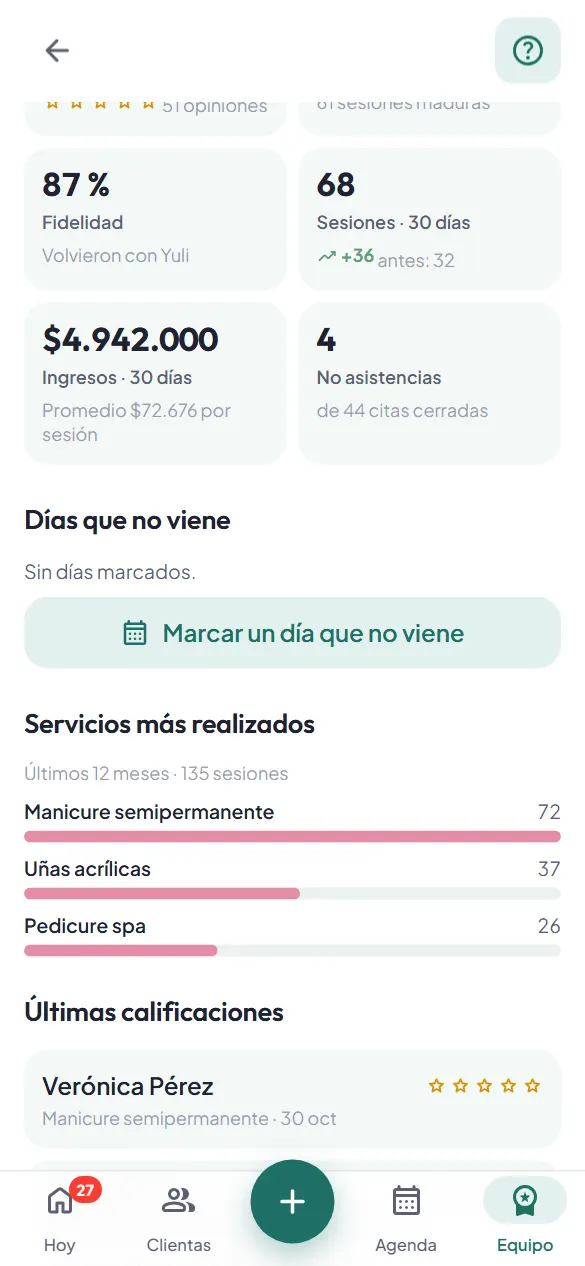
  1. En Equipo, toca a la profesional que va a faltar.
  2. Baja hasta «Días que no viene» y toca «Marcar un día que no viene».
  3. «Desde» empieza hoy; en «Hasta» pon el último día que no viene. Si es un solo día, déjalos iguales.
  4. El motivo es opcional, para que lo recuerdes.
  5. Toca «Guardar». En esos días no se ofrecen citas con ella. Si ya tenía citas, te salen en Hoy como «Citas por mover».

Verlo paso a paso en la app

Marcar vacaciones o una ausencia, paso 1: En Equipo, toca a la profesional que va a faltar.Marcar vacaciones o una ausencia, paso 5: Toca «Guardar». En esos días no se ofrecen citas con ella. Si ya tenía citas, te salen en Hoy como «Citas por mover».
5

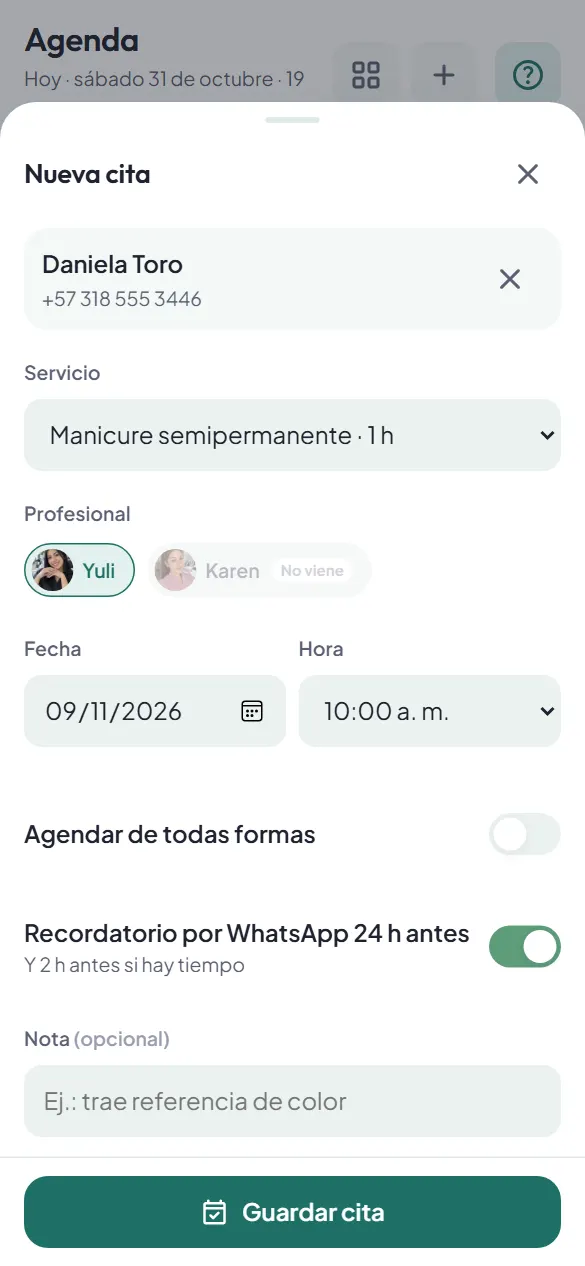
Agendar una cita

Así lo pregunta la gente: «¿Cómo agendo?», «¿Dónde creo una cita?», «Quiero apartarle el viernes a las 3». Paso a paso · en Nueva cita.

  1. En la agenda, toca el «+» arriba a la derecha.
  2. Busca a la clienta por nombre o celular.
  3. Tócala para elegirla.
  4. Elige el servicio. La cita dura lo que dura ese servicio.
  5. Solo salen las profesionales que hacen ese servicio. Toca a quien la va a atender.
  6. Elige el día y la hora. Solo salen las horas libres de esa profesional: no se puede agendar dos veces la misma.
  7. Toca «Guardar cita». Queda en la agenda y el recordatorio se programa solo.

Verlo paso a paso en la app

Agendar una cita, paso 1: En la agenda, toca el «+» arriba a la derecha.Agendar una cita, paso 7: Toca «Guardar cita». Queda en la agenda y el recordatorio se programa solo.
6

Mover una cita

Así lo pregunta la gente: «¿Cómo cambio una cita de hora?», «Pidió moverla para el martes». Paso a paso · en Cita.

  1. Abre la cita y toca «Reagendar».
  2. Aquí está el día de la cita. Cámbialo por el que pidió la clienta.
  3. Al cambiar el día, las horas se actualizan: solo salen las libres de esa profesional. Elige la hora.
  4. Toca «Guardar».
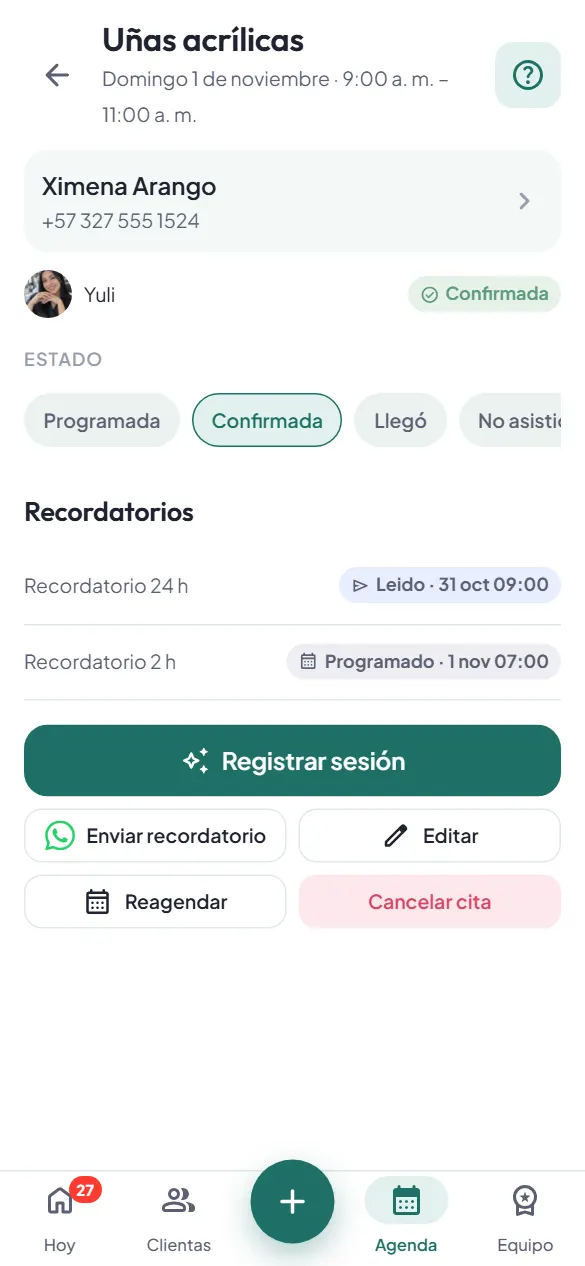
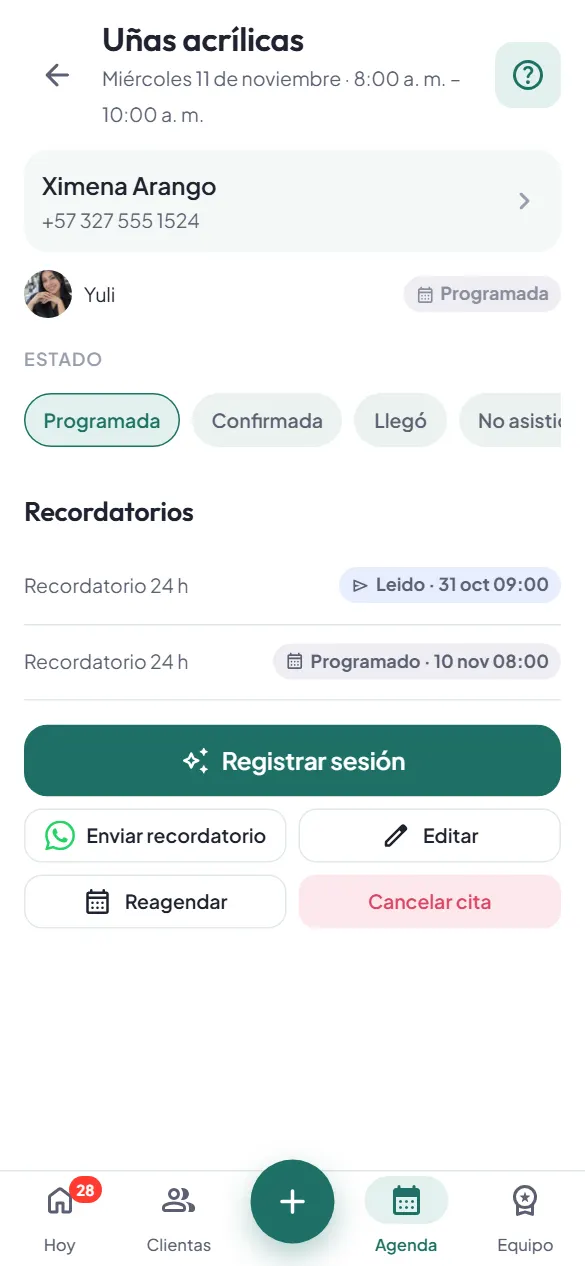
  5. La cita se mueve y los recordatorios se programan para la hora nueva. Como estaba confirmada, vuelve a «Programada» hasta que ella confirme.

Verlo paso a paso en la app

Mover una cita, paso 1: Abre la cita y toca «Reagendar».Mover una cita, paso 5: La cita se mueve y los recordatorios se programan para la hora nueva. Como estaba confirmada, vuelve a «Programada» hasta que ella confirme.
7

Cambiar el servicio o la profesional de una cita

Así lo pregunta la gente: «Quiere otra cosa, ¿cómo cambio el servicio?», «La va a atender Yuli y no Karen», «¿Cómo cambio quién la atiende?», «Ya la agendé y ahora quiere otro servicio». Paso a paso · en Cita.

  1. Abre la cita y toca «Editar».
  2. Elige el servicio nuevo. La cita pasa a durar lo que dura ese servicio.
  3. Solo salen las profesionales que hacen ese servicio. Toca a quien la va a atender.
  4. Si con el cambio ya no cabe a la misma hora, te propone la hora libre más cercana y te lo dice.
  5. Toca «Guardar». La cita y la agenda se actualizan.
  6. Si ya le habías enviado el recordatorio, te pregunta si le avisas por WhatsApp. Nada se reenvía solo.

Verlo paso a paso en la app

Cambiar el servicio o la profesional de una cita, paso 1: Abre la cita y toca «Editar».Cambiar el servicio o la profesional de una cita, paso 6: Si ya le habías enviado el recordatorio, te pregunta si le avisas por WhatsApp. Nada se reenvía solo.
8

Cancelar una cita

Así lo pregunta la gente: «¿Cómo cancelo?», «No va a venir, ¿qué hago con la cita?». Paso a paso · en Cita.

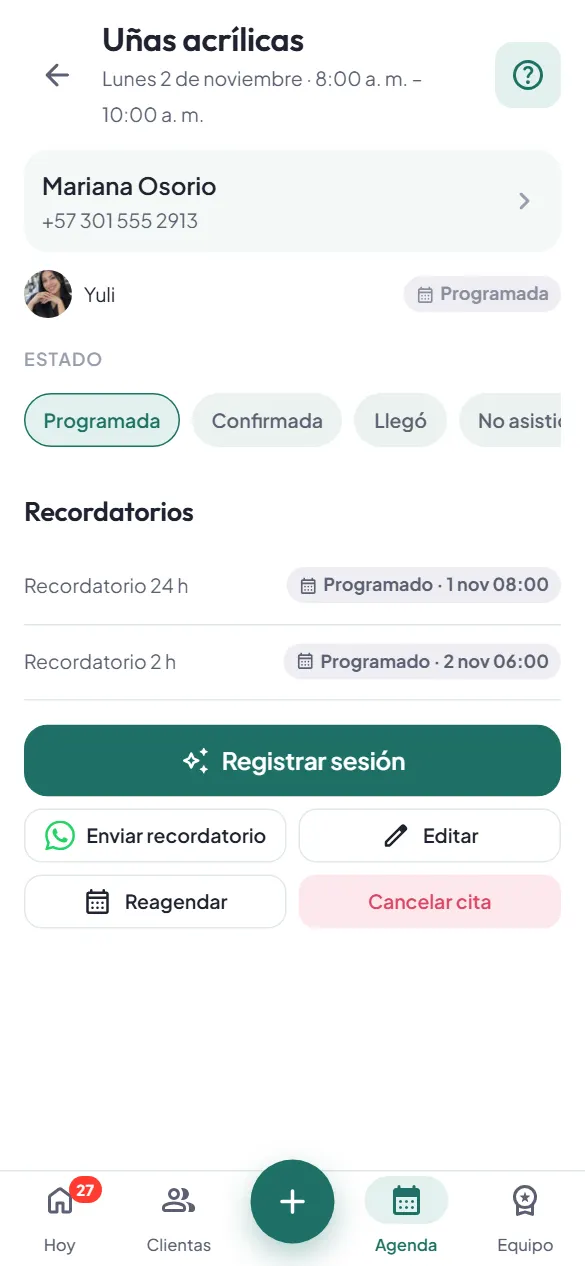
  1. Abre la cita y toca «Cancelar cita».
  2. Te pregunta una vez, para que no la canceles sin querer. La clienta no recibe ningún mensaje.
  3. Confirma «Cancelar cita».
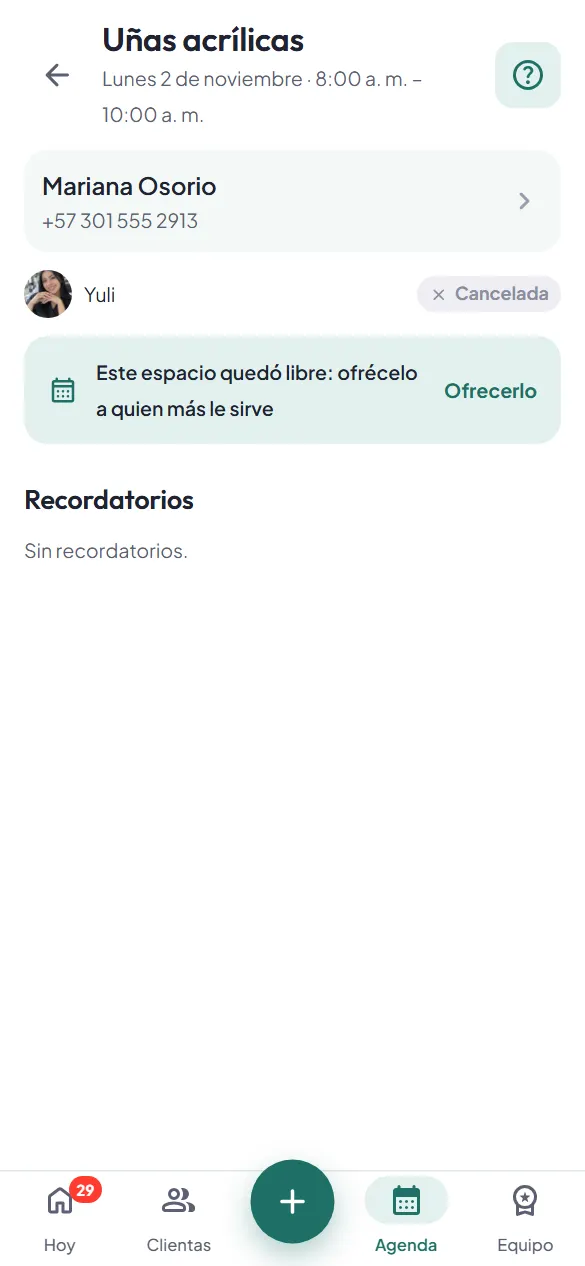
  4. La cita queda cancelada, sin borrarse. Y la hora que se liberó se puede ofrecer a otra clienta con «Ofrecerlo».

Verlo paso a paso en la app

Cancelar una cita, paso 1: Abre la cita y toca «Cancelar cita».Cancelar una cita, paso 4: La cita queda cancelada, sin borrarse. Y la hora que se liberó se puede ofrecer a otra clienta con «Ofrecerlo».
9

Llenar un espacio que se liberó

Así lo pregunta la gente: «Me cancelaron, ¿a quién le ofrezco?», «¿Qué es la burbuja «Espacios»?». Paso a paso · en Llenar la agenda.

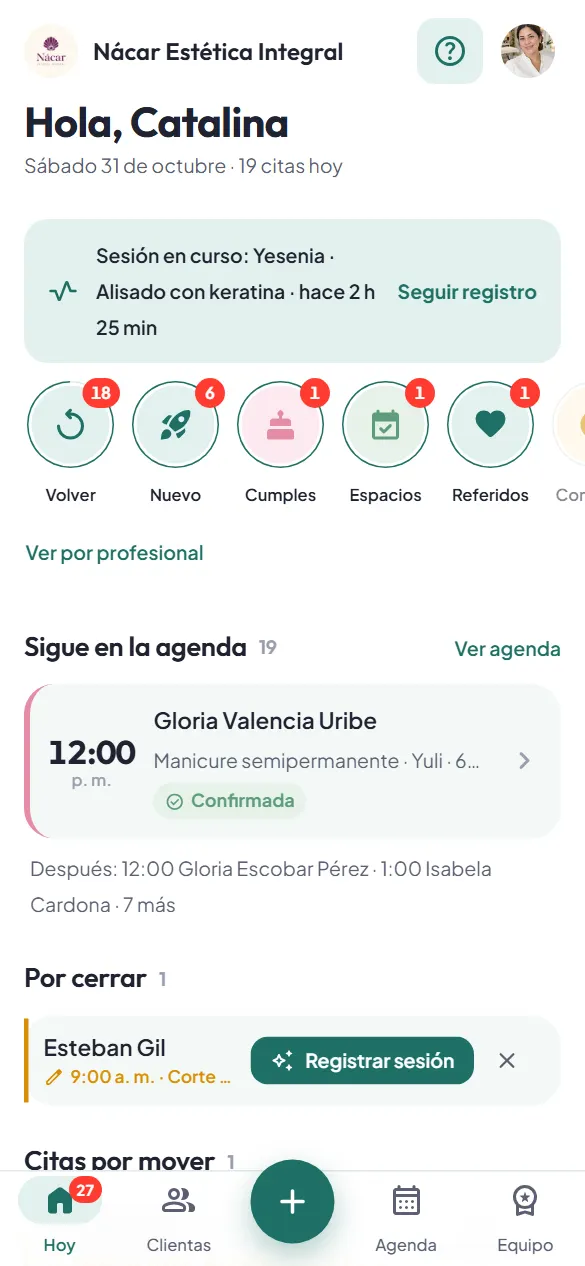
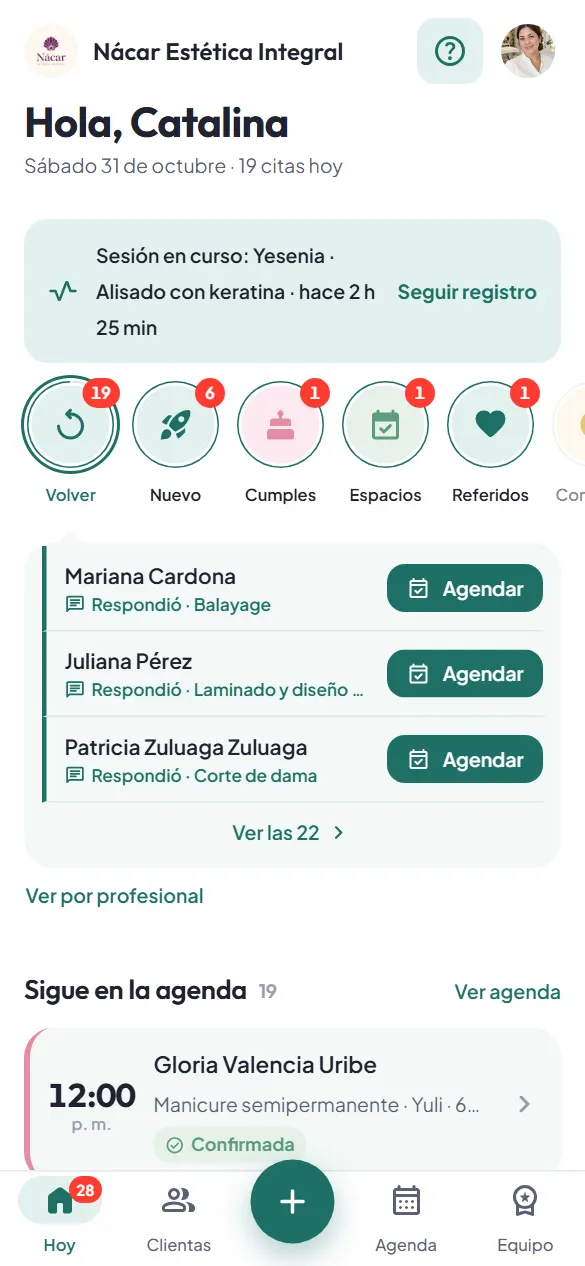
  1. Cuando te cancelan, aparece la burbuja «Espacios». Tócala.
  2. Toca «Ofrecerlo».
  3. A quién le sirve ese espacio: primero quien puede adelantar su cita; si no, a quien le toca pronto.
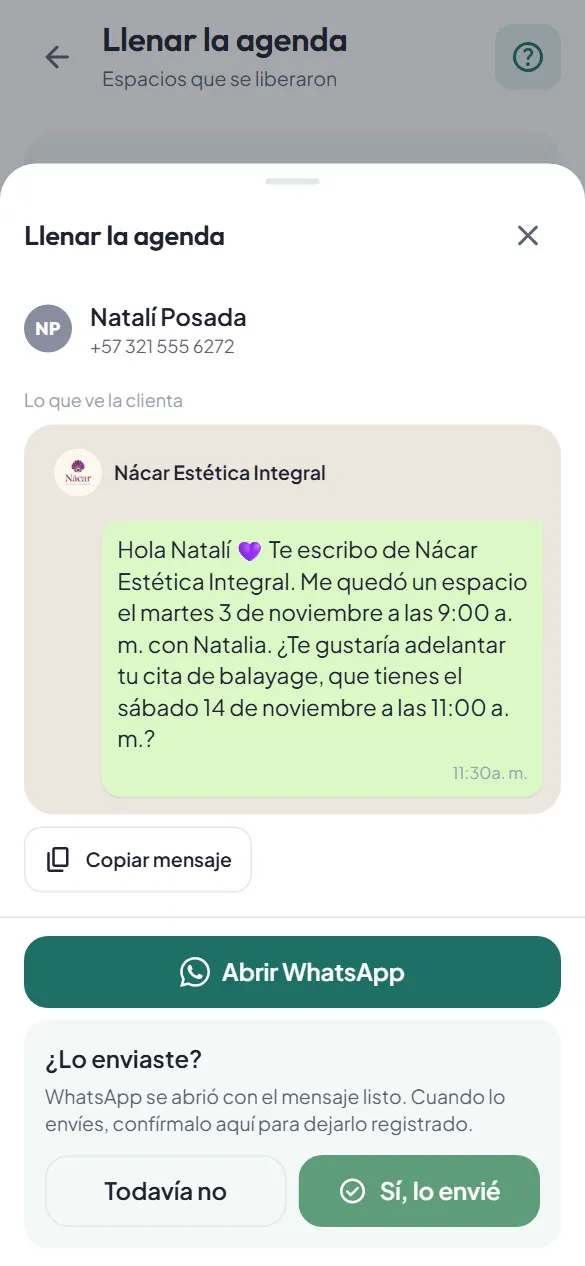
  4. Toca «Ofrecer»: WhatsApp con el espacio propuesto.
  5. Si acepta, agéndala ahí mismo. Una hora vacía mañana vale cero pasado mañana.

Verlo paso a paso en la app

Llenar un espacio que se liberó, paso 1: Cuando te cancelan, aparece la burbuja «Espacios». Tócala.Llenar un espacio que se liberó, paso 5: Si acepta, agéndala ahí mismo. Una hora vacía mañana vale cero pasado mañana.
10

Citas por mover

Así lo pregunta la gente: «¿Qué es «Citas por mover»?», «Cerré el día y tenía citas». Paso a paso · en Hoy.

  1. Cuando una profesional no viene, márcalo en su perfil, en Equipo: toca «Marcar un día que no viene».
  2. Deja el día de hoy y toca «Guardar». Lo mismo pasa si cierras el centro un día.
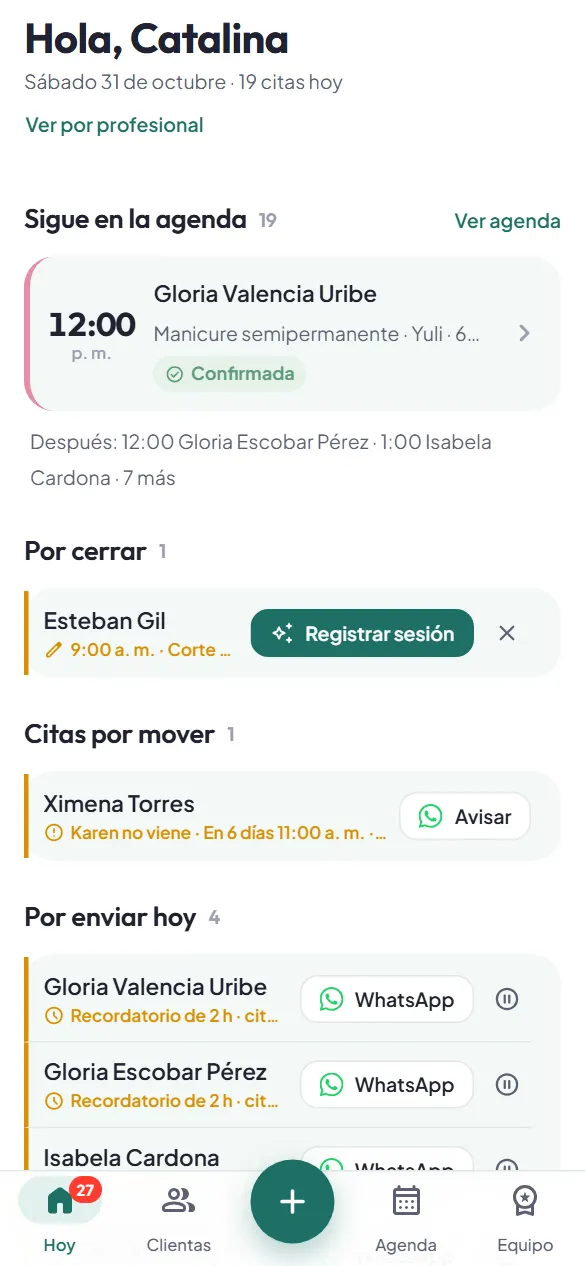
  3. Sus citas de ese día quedan en «Citas por mover», en Hoy: quién, a qué hora y por qué.
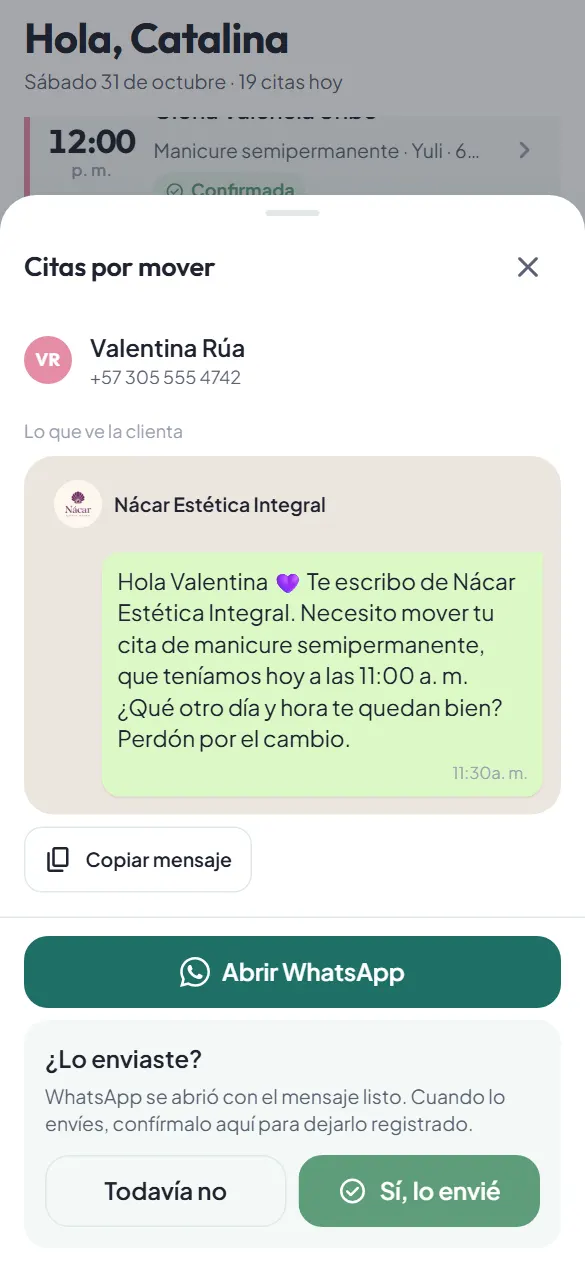
  4. Toca «Avisar»: sale el mensaje de WhatsApp para que la clienta elija otra hora.
  5. Toca «Abrir WhatsApp», envíalo y confirma «Sí, lo envié». La fila pasa a «Avisada» y el botón cambia a «Mover»: abre la cita para pasarla a otra hora.

Verlo paso a paso en la app

Citas por mover, paso 1: Cuando una profesional no viene, márcalo en su perfil, en Equipo: toca «Marcar un día que no viene».Citas por mover, paso 5: Toca «Abrir WhatsApp», envíalo y confirma «Sí, lo envié». La fila pasa a «Avisada» y el botón cambia a «Mover»: abre la cita para pasarla a otra hora.
11

Cuando la clienta no llega

Así lo pregunta la gente: «No vino, ¿qué le pongo?», «¿Qué es «No asistió»?», «¿Dónde veo quién me ha dejado plantada?». Paso a paso · en Hoy.

  1. En «Por cerrar», si la clienta no llegó, toca la X: «No asistió».
  2. Puedes escribirle «Te esperábamos» por WhatsApp…
  3. …o reagendarla ahí mismo, con el servicio y la profesional ya puestos.
  4. Si lo dejas para después, toca «Ahora no».
  5. Queda en «Volver» con la etiqueta «No vino» durante catorce días.
  6. En su ficha se cuentan las faltas. Con dos en tres meses, la app te pide confirmarle la cita el día antes.

Verlo paso a paso en la app

Cuando la clienta no llega, paso 1: En «Por cerrar», si la clienta no llegó, toca la X: «No asistió».Cuando la clienta no llega, paso 6: En su ficha se cuentan las faltas. Con dos en tres meses, la app te pide confirmarle la cita el día antes.