Recorrido · Para la dueña y la Administradora

Tu mañana con Rifiora

La rutina de diez minutos: abrir Hoy, dejar las burbujas en cero, enviar lo del día, cerrar lo de ayer y mirar la caja.

Cómo usar esta página

  • Son 8 preguntas; leerlas toma unos 1 minutos
  • Cada una tiene su versión paso a paso dentro de la app: toca el «?» en la pantalla o entra a Ajustes › Aprende
  • Las pantallas son del centro de ejemplo Nácar: nunca tus datos
1

Entender Hoy

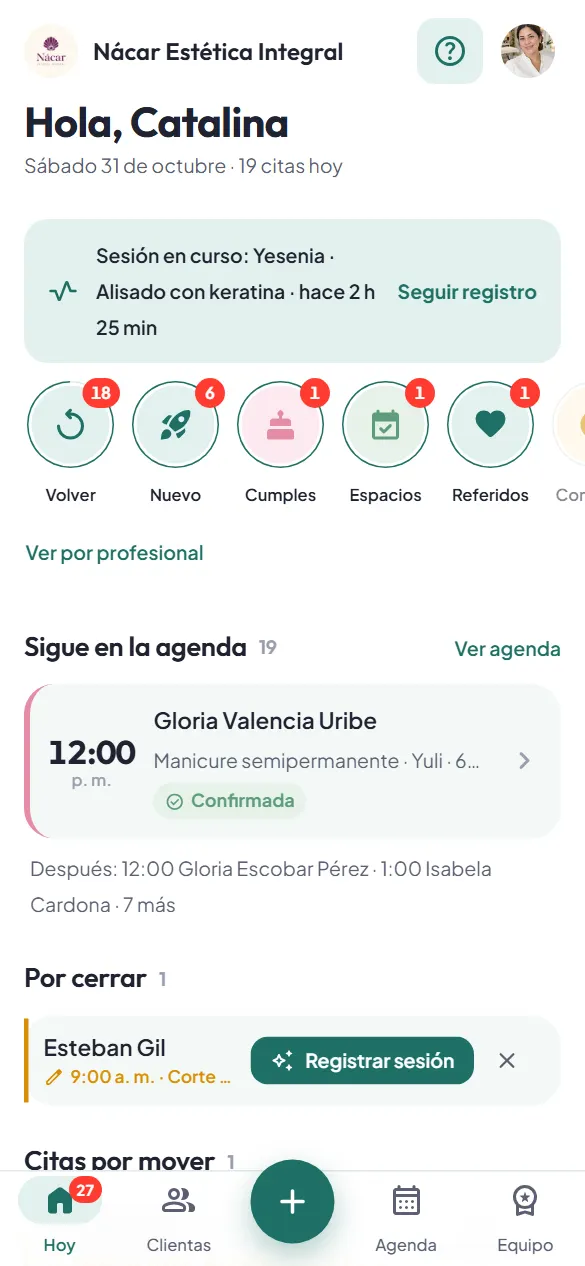
Así lo pregunta la gente: «¿Qué son las burbujas?», «¿Qué es el numerito rojo?», «¿Qué hago primero en la mañana?». Una pantalla explicada · en Hoy.

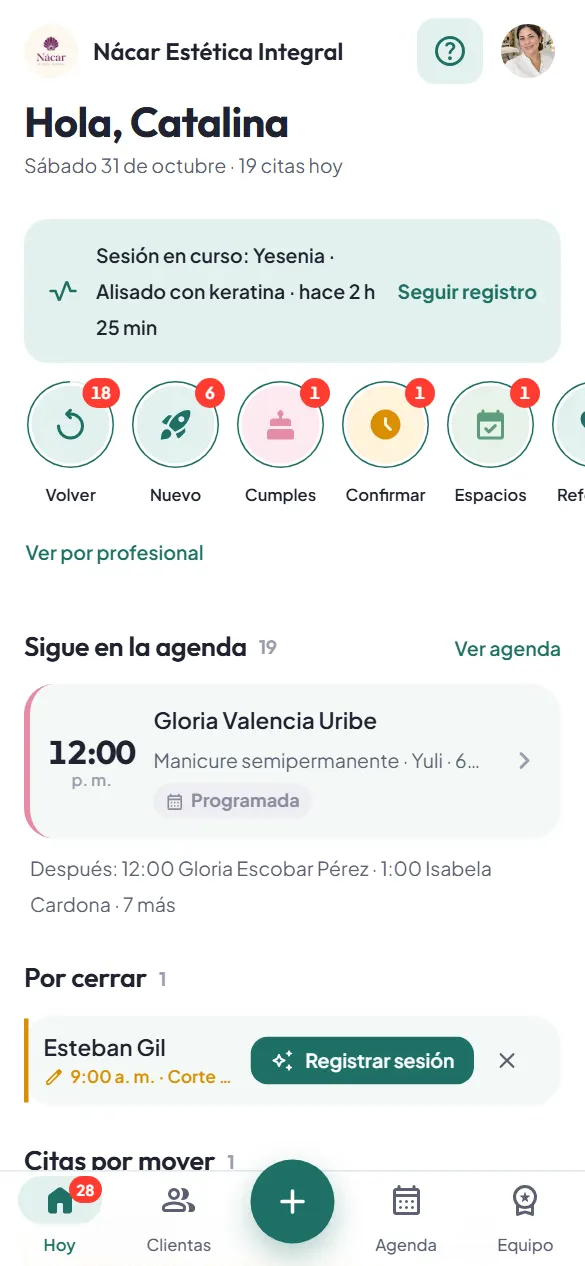
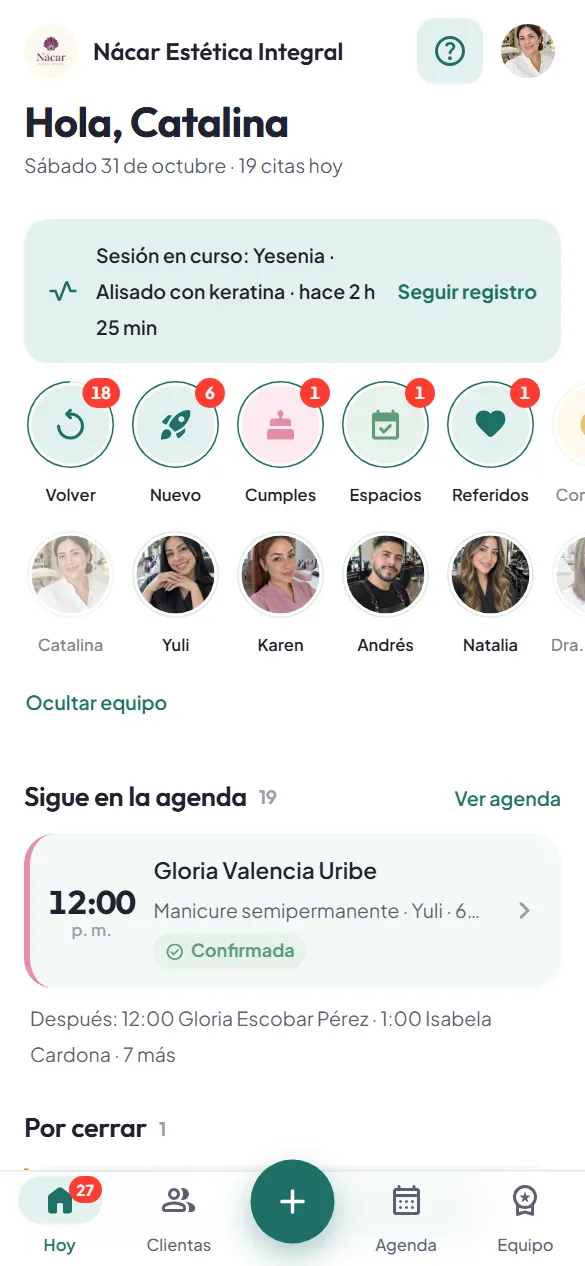
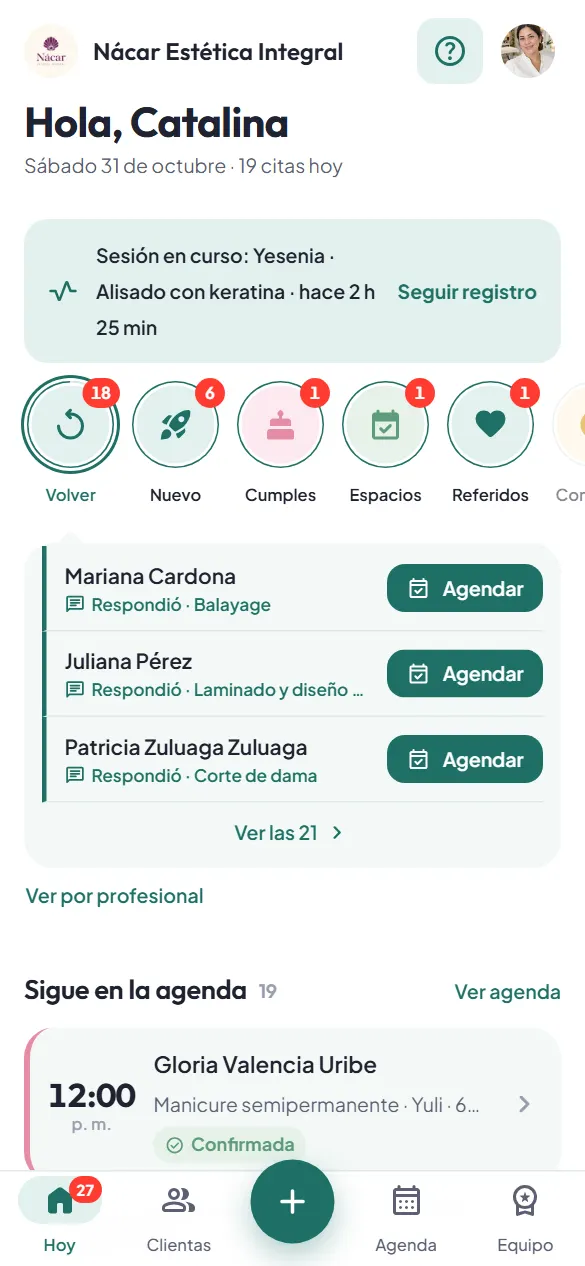
  1. Arriba, las burbujas. Cada una junta un tipo de pendiente: volver, cumpleaños, confirmar, espacios.
  2. El número rojo es cuánto falta. Baja con cada acción y se va cuando quedas al día.
  3. La burbuja abierta muestra su lista aquí mismo: tres filas, cada una con su botón, y «Ver las N».
  4. «Sigue en la agenda»: tu próxima cita en grande y las que vienen después.
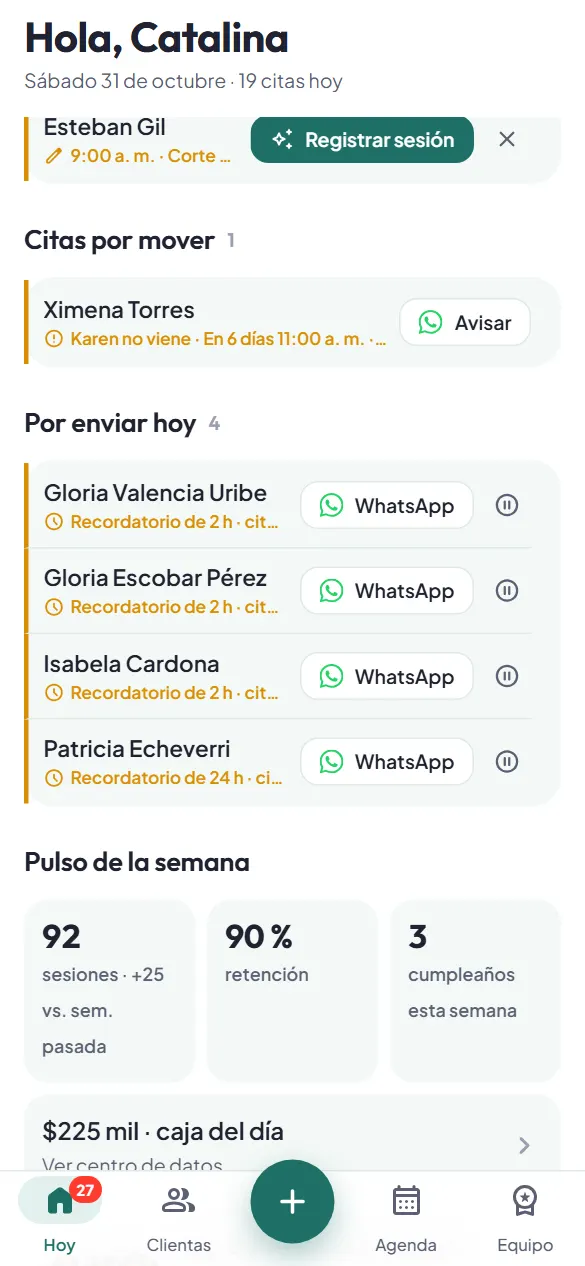
  5. El pulso de la semana: sesiones, retención y cumpleaños. Abajo, la caja del día.
  6. La pestaña Hoy repite el total. La meta de cada mañana: dejarlo en cero.
Verlo paso a paso en la app

Entender Hoy, paso 1: Arriba, las burbujas. Cada una junta un tipo de pendiente: volver, cumpleaños, confirmar, espacios.Entender Hoy, paso 6: La pestaña Hoy repite el total. La meta de cada mañana: dejarlo en cero.
2

Confirmar una cita

Así lo pregunta la gente: «¿Cómo marco que confirmó?», «¿Qué es la burbuja «Confirmar»?». Paso a paso · en Hoy.

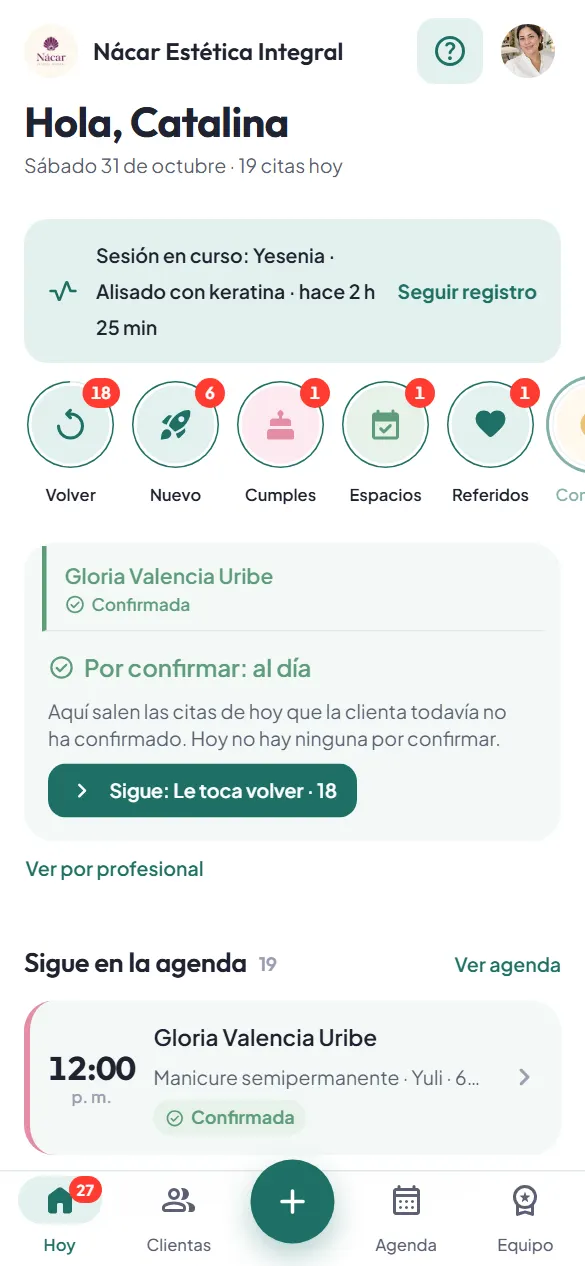
  1. Toca la burbuja «Confirmar».
  2. Cuando la clienta te confirme, toca «Confirmó».
  3. La fila se pone verde y el número baja. En la agenda, la cita queda confirmada.

Verlo paso a paso en la app

Confirmar una cita, paso 1: Toca la burbuja «Confirmar».Confirmar una cita, paso 3: La fila se pone verde y el número baja. En la agenda, la cita queda confirmada.
3

Enviar los mensajes del día

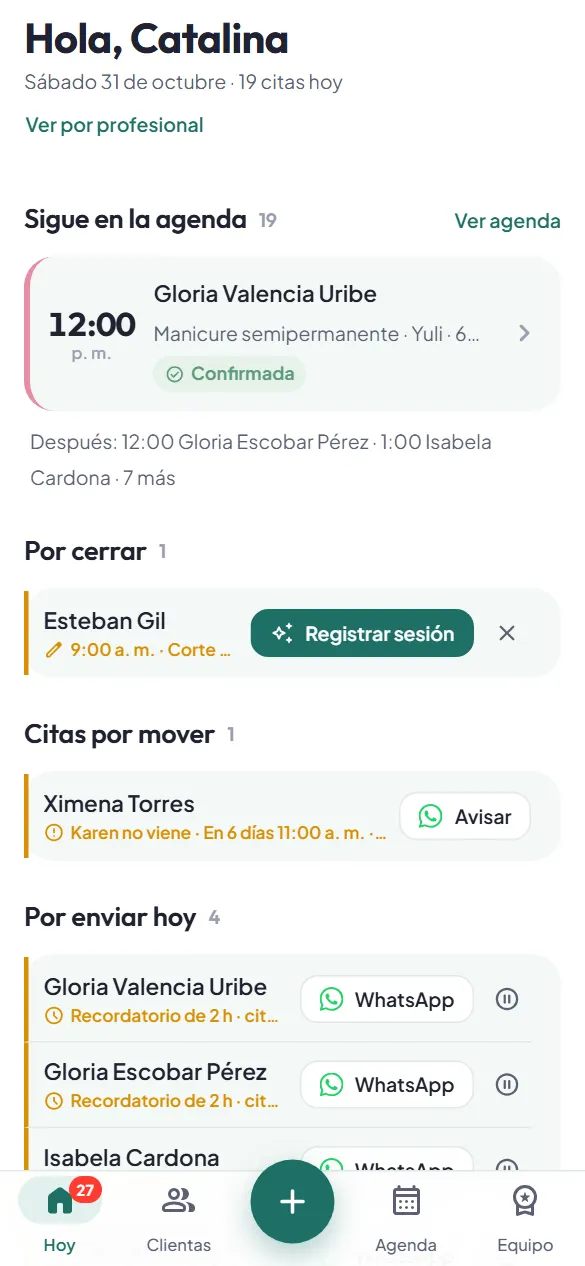
Así lo pregunta la gente: «¿Qué es «Por enviar hoy»?», «¿Qué pasa si no los mando?». Paso a paso · en Hoy.

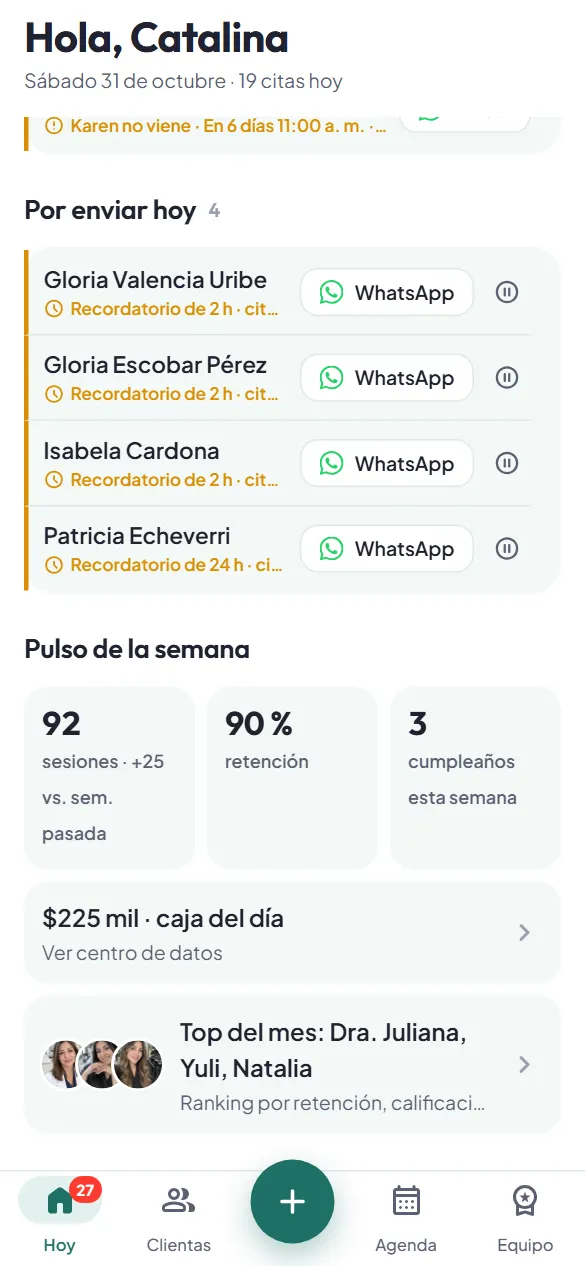
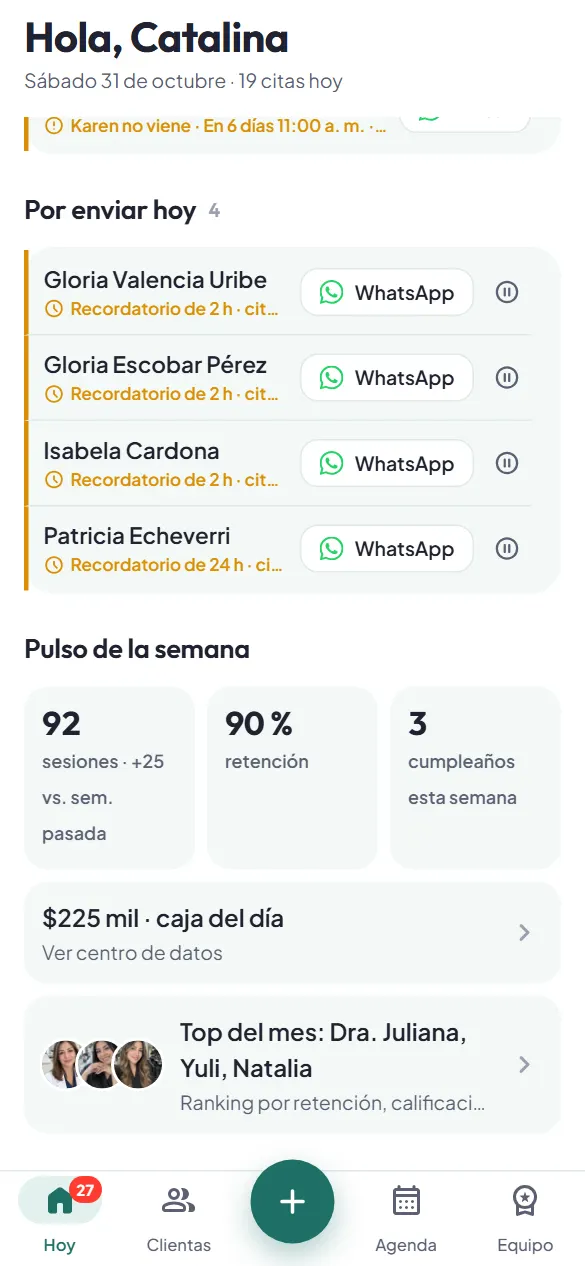
  1. «Por enviar hoy»: los recordatorios y mensajes programados que ya tocan.
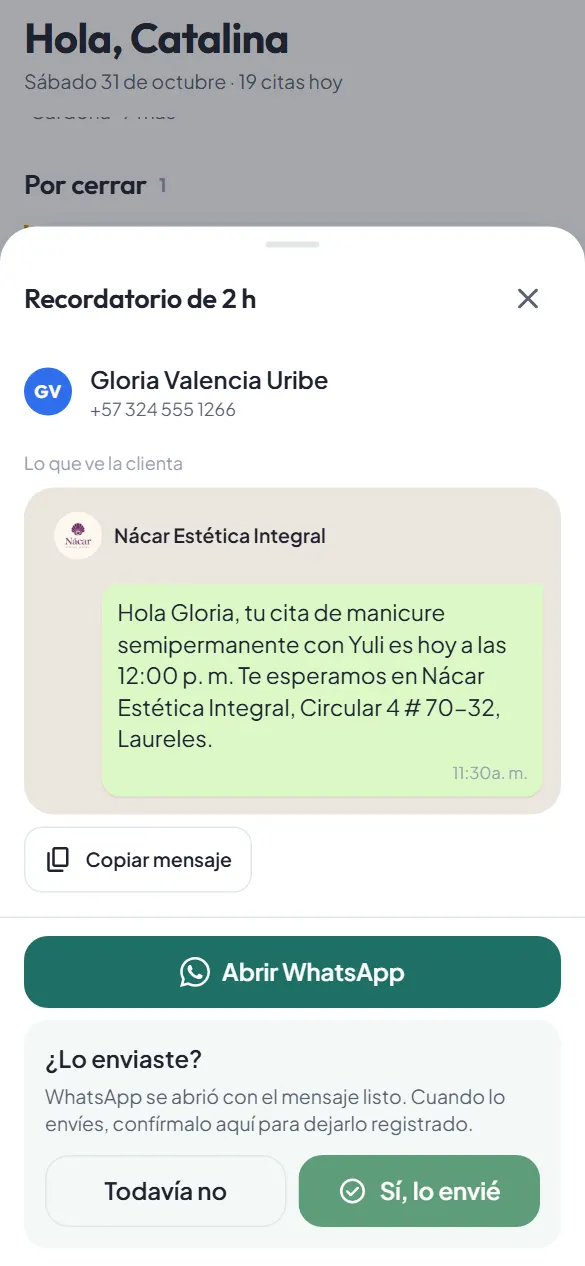
  2. Toca WhatsApp: se abre con el mensaje listo y lo envías tú.
  3. Si uno no aplica, el botón de pausa lo omite. No vuelve a salir.
  4. Nada se envía solo: la app prepara, tú decides.

Verlo paso a paso en la app

Enviar los mensajes del día, paso 1: «Por enviar hoy»: los recordatorios y mensajes programados que ya tocan.Enviar los mensajes del día, paso 4: Nada se envía solo: la app prepara, tú decides.
4

Escribirle a quien le toca volver

Así lo pregunta la gente: «¿Cómo le escribo para que vuelva?», «¿Qué es «Le toca volver»?», «¿De dónde sale el mensaje?». Paso a paso · en Hoy.

  1. Toca la burbuja «Volver».
  2. Cada fila dice por qué le toca: «le toca su retoque», «hace rato no viene», «no vino».
  3. Las tres primeras están aquí; toca «Ver las N» para la lista completa.
  4. Toca WhatsApp en la que quieras.
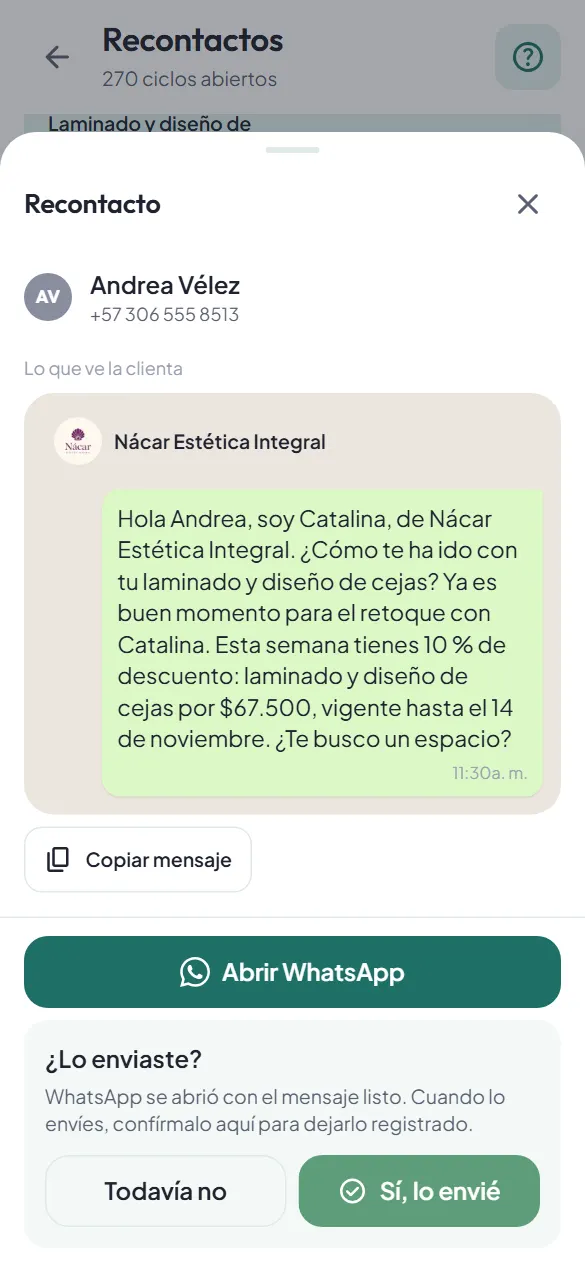
  5. Mira a quién le escribes y por qué; toca «Ver mensaje».
  6. El mensaje ya está escrito con tu voz, su nombre, su servicio y el descuento que le toca.
  7. Toca «Abrir WhatsApp». Se abre el chat con ella; envías y vuelves.
  8. Queda «Enviado». Cuando te responda, márcalo en la misma fila y agéndala.

Verlo paso a paso en la app

Escribirle a quien le toca volver, paso 1: Toca la burbuja «Volver».Escribirle a quien le toca volver, paso 8: Queda «Enviado». Cuando te responda, márcalo en la misma fila y agéndala.
5

Felicitar un cumpleaños

Así lo pregunta la gente: «¿Cómo la felicito?», «¿Qué es la burbuja «Cumples»?», «¿Puedo felicitar a todas de una?». Paso a paso · en Hoy.

  1. Toca la burbuja «Cumples».
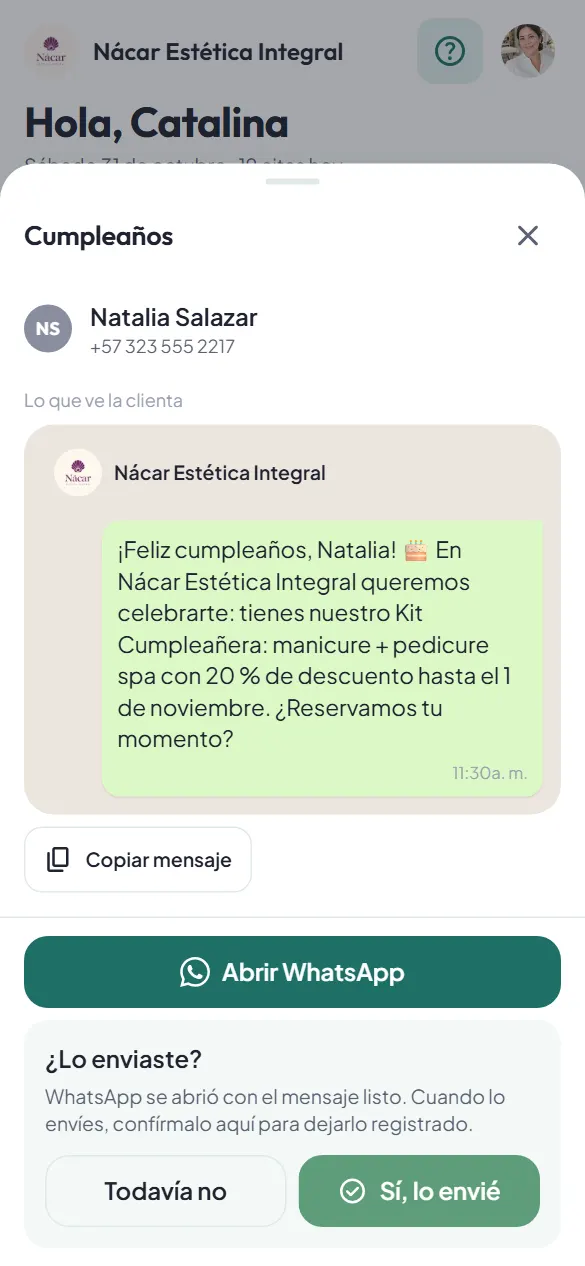
  2. Toca «Felicitar»: WhatsApp se abre con el saludo y su detalle.
  3. Queda «Felicitada». Un saludo al año, el día exacto; si ese día le tocaba volver, va un solo mensaje.

Verlo paso a paso en la app

Felicitar un cumpleaños, paso 1: Toca la burbuja «Cumples».Felicitar un cumpleaños, paso 3: Queda «Felicitada». Un saludo al año, el día exacto; si ese día le tocaba volver, va un solo mensaje.
6

Llenar un espacio que se liberó

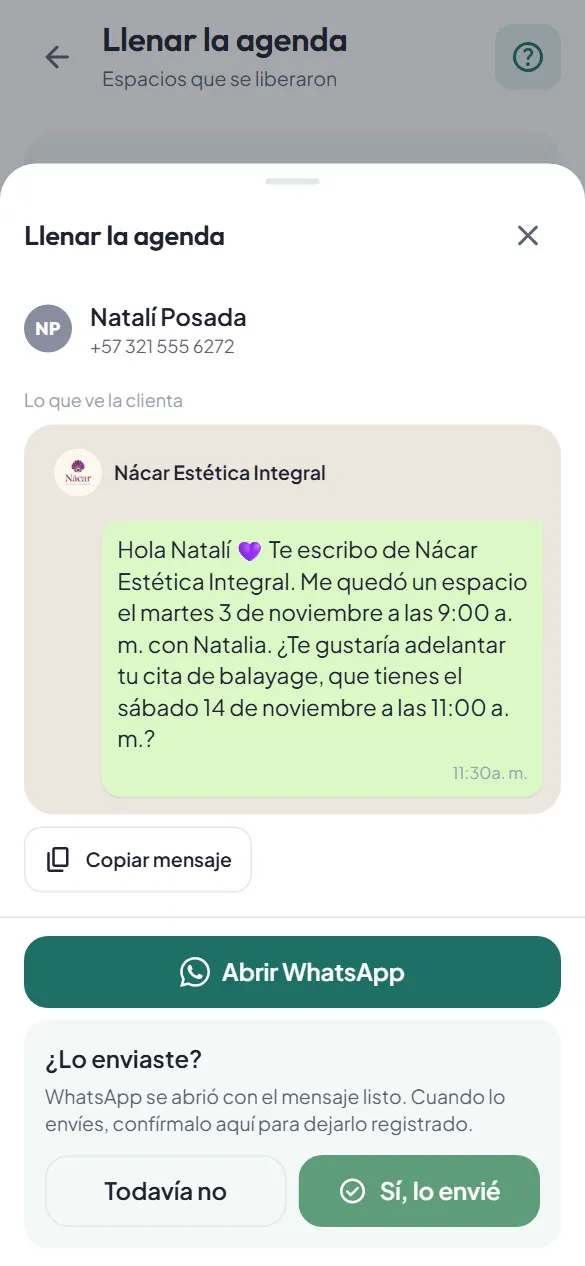
Así lo pregunta la gente: «Me cancelaron, ¿a quién le ofrezco?», «¿Qué es la burbuja «Espacios»?». Paso a paso · en Llenar la agenda.

  1. Cuando te cancelan, aparece la burbuja «Espacios». Tócala.
  2. Toca «Ofrecerlo».
  3. A quién le sirve ese espacio: primero quien puede adelantar su cita; si no, a quien le toca pronto.
  4. Toca «Ofrecer»: WhatsApp con el espacio propuesto.
  5. Si acepta, agéndala ahí mismo. Una hora vacía mañana vale cero pasado mañana.

Verlo paso a paso en la app

Llenar un espacio que se liberó, paso 1: Cuando te cancelan, aparece la burbuja «Espacios». Tócala.Llenar un espacio que se liberó, paso 5: Si acepta, agéndala ahí mismo. Una hora vacía mañana vale cero pasado mañana.
7

Cerrar las citas del día

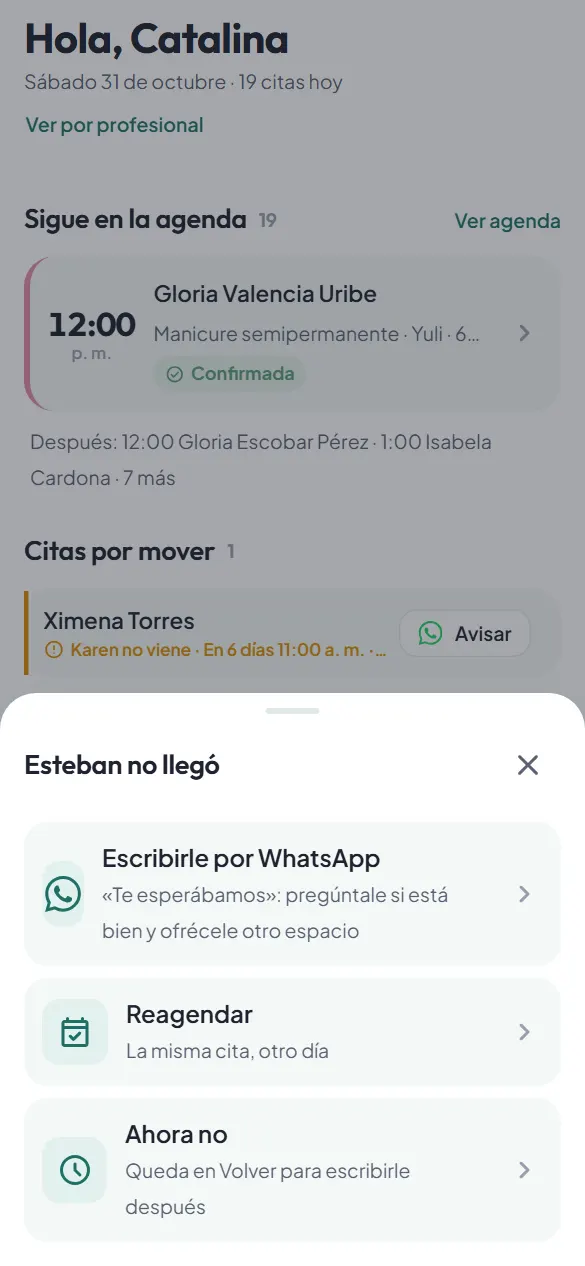
Así lo pregunta la gente: «¿Qué es «Por cerrar»?», «¿Por qué me sigue saliendo la cita de ayer?». Paso a paso · en Hoy.

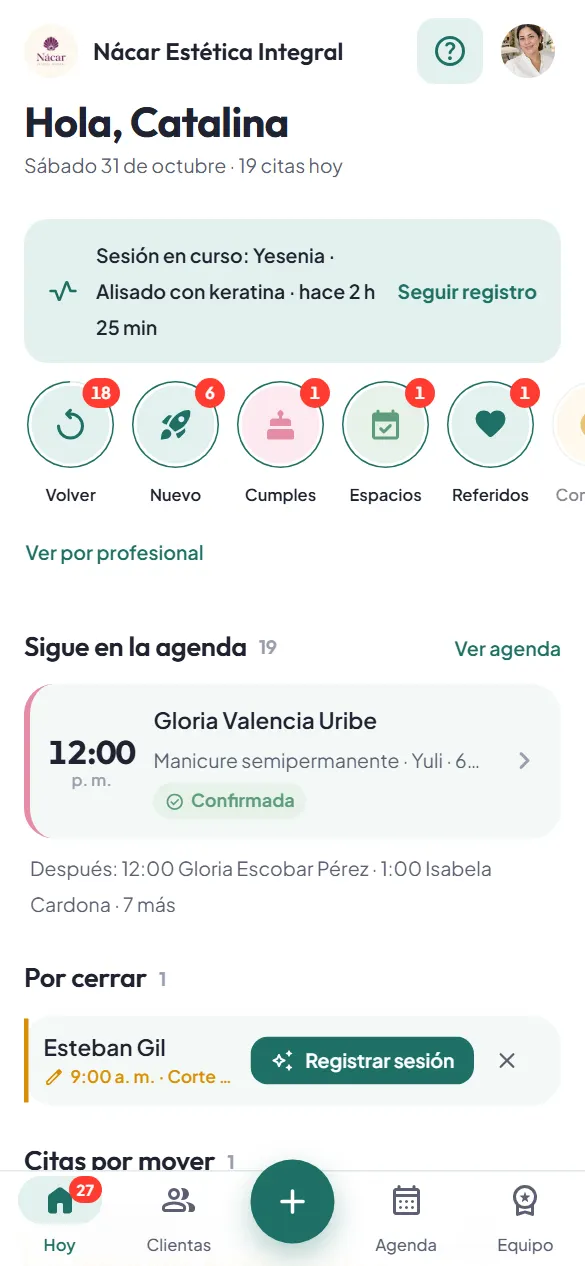
  1. «Por cerrar»: citas que ya pasaron y nadie cerró. Guarda siete días.
  2. Si la clienta vino, «Registrar sesión»: abre el ciclo para su próxima visita.
  3. Si no vino, toca la X: «No asistió».
  4. Te ofrece escribirle «Te esperábamos» o reagendarla. Nada se marca solo: una cita sin cerrar no cuenta.

Verlo paso a paso en la app

Cerrar las citas del día, paso 1: «Por cerrar»: citas que ya pasaron y nadie cerró. Guarda siete días.Cerrar las citas del día, paso 4: Te ofrece escribirle «Te esperábamos» o reagendarla. Nada se marca solo: una cita sin cerrar no cuenta.
8

La caja del día

Así lo pregunta la gente: «¿Cuánto hice hoy?», «¿Dónde veo la plata del día?». Una pantalla explicada · en Hoy.

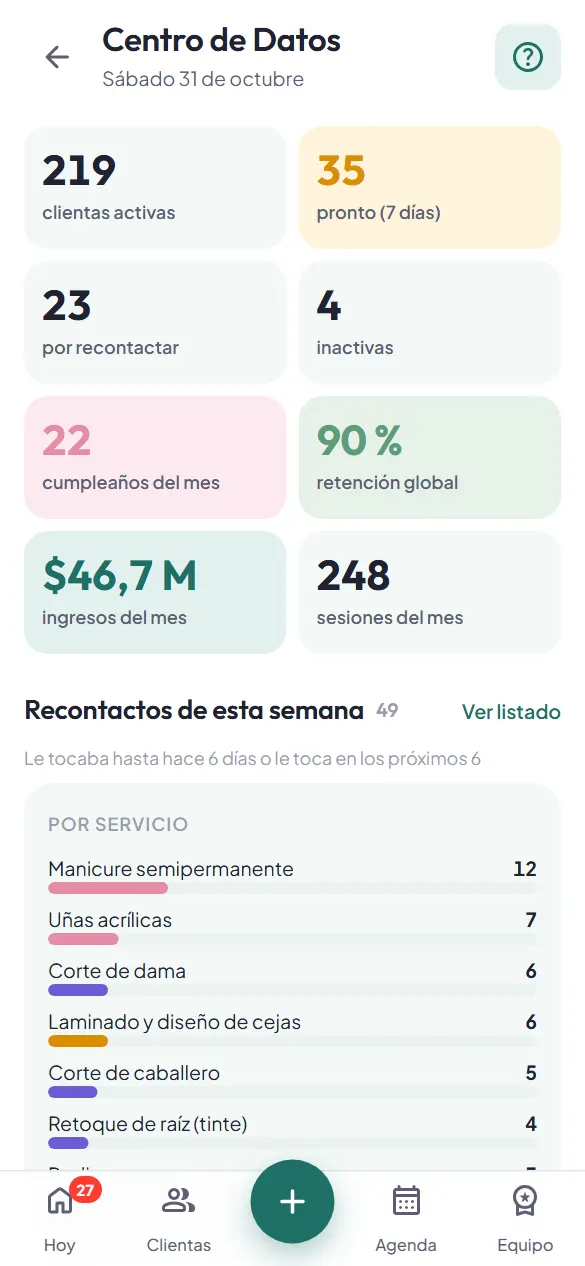
  1. El pulso: sesiones de esta semana frente a la pasada, retención y cumpleaños.
  2. La caja del día: lo cobrado hoy. Tócala.
  3. El Centro de datos: activas, pronto, vencidas, inactivas, ingresos del mes y la tasa de faltas.

Verlo paso a paso en la app

La caja del día, paso 1: El pulso: sesiones de esta semana frente a la pasada, retención y cumpleaños.La caja del día, paso 3: El Centro de datos: activas, pronto, vencidas, inactivas, ingresos del mes y la tasa de faltas.