Recorrido · Para la dueña

Empieza con Rifiora

De cero a tu primer Hoy: crear el negocio, configurarlo, traer la lista, darle acceso al equipo y abrir la app a la mañana siguiente.

Cómo usar esta página

  • Son 13 preguntas; leerlas toma unos 3 minutos
  • Cada una tiene su versión paso a paso dentro de la app: toca el «?» en la pantalla o entra a Ajustes › Aprende
  • Las pantallas son del centro de ejemplo Nácar: nunca tus datos
1

Instalar Rifiora en tu celular

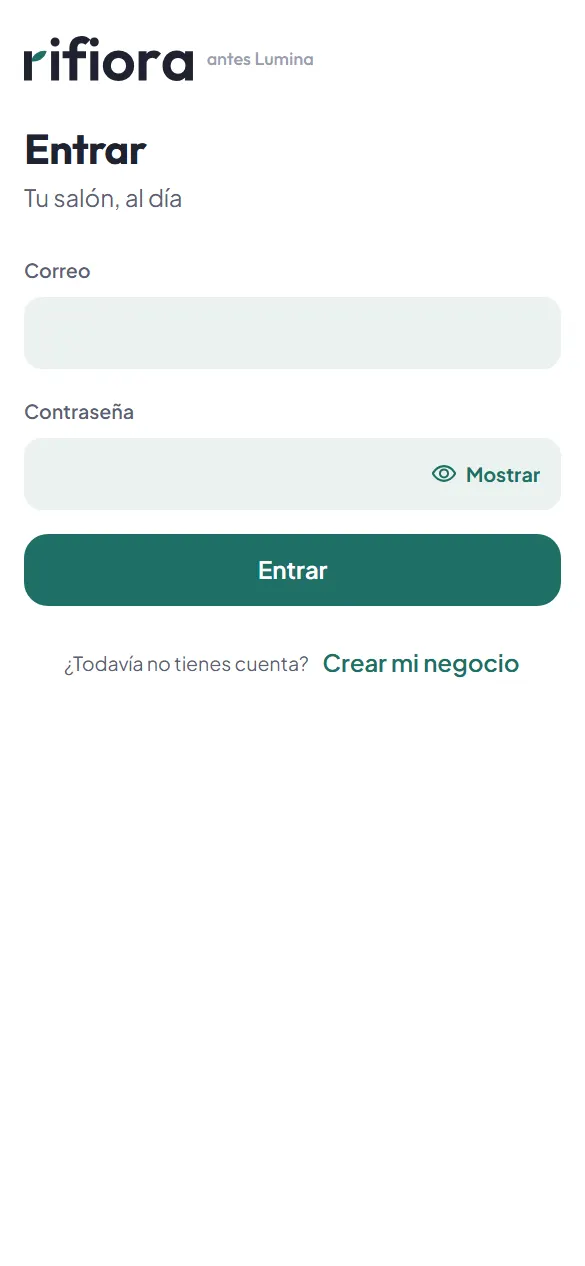
Así lo pregunta la gente: «¿Cómo la instalo?», «¿Dónde la descargo?», «¿Está en la Play Store?», «No me sale el icono». Para leer · en Entrar.

  1. Abre rifiora.app en el navegador de tu celular: Safari en iPhone, Chrome en Android.
  2. Toca «Compartir» (iPhone) o el menú de los tres puntos (Android).
  3. Elige «Añadir a pantalla de inicio» y confirma.
  4. Listo: el icono de Rifiora queda con tus otras apps. Ábrela siempre desde ahí.
Verlo paso a paso en la app

Instalar Rifiora en tu celular, paso 1: Abre rifiora.app en el navegador de tu celular: Safari en iPhone, Chrome en Android.Instalar Rifiora en tu celular, paso 4: Listo: el icono de Rifiora queda con tus otras apps. Ábrela siempre desde ahí.
2

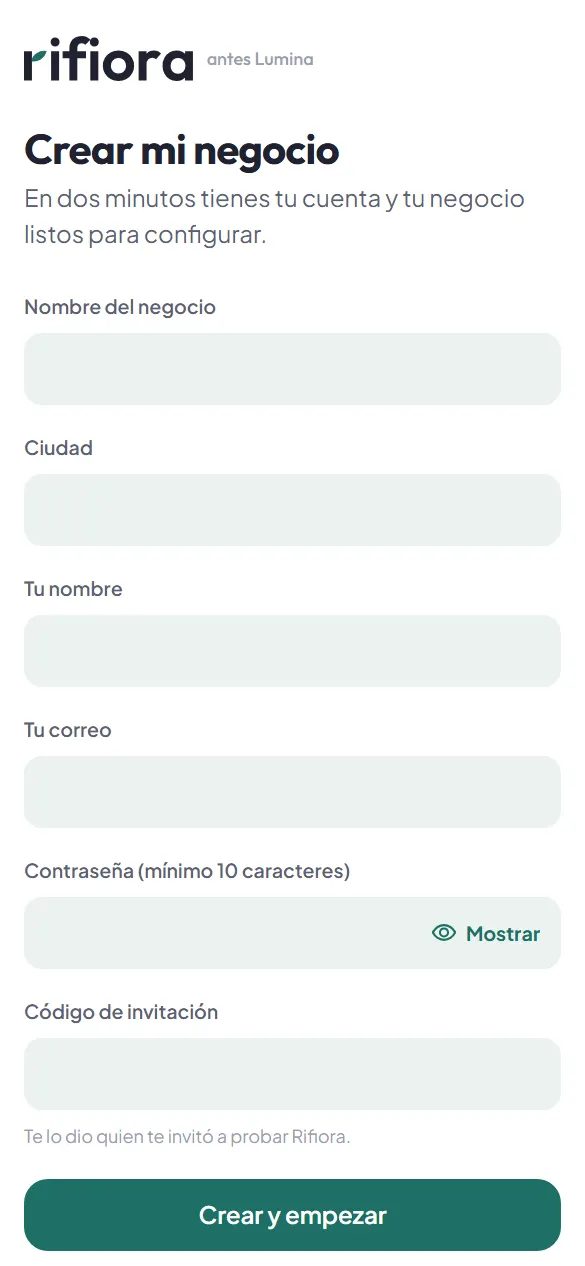
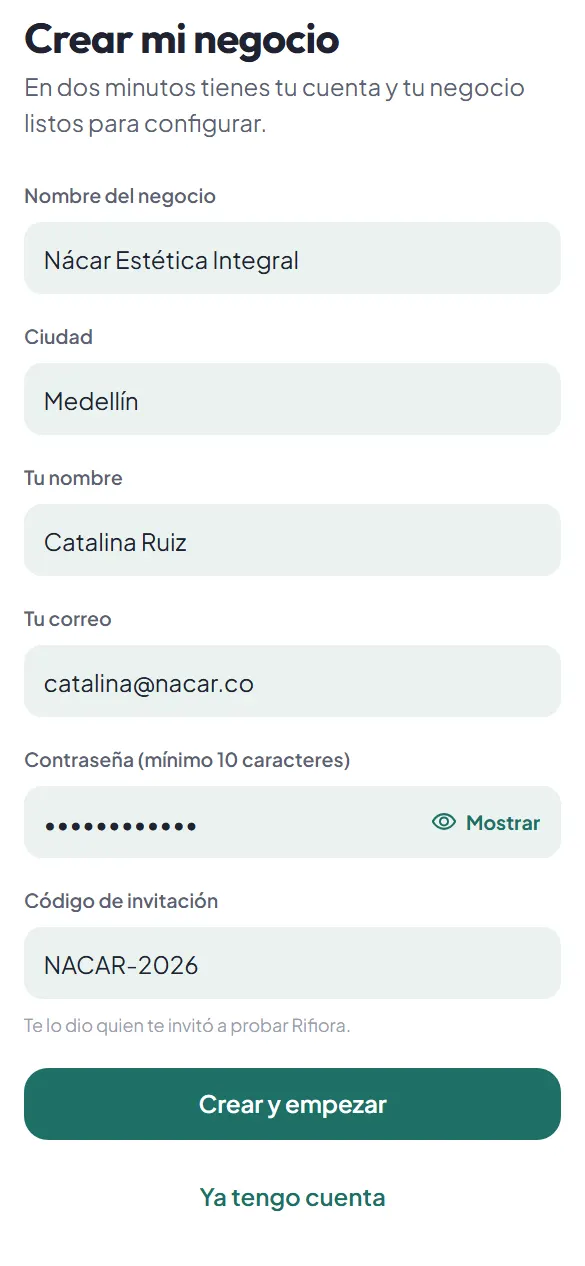
Crear tu negocio

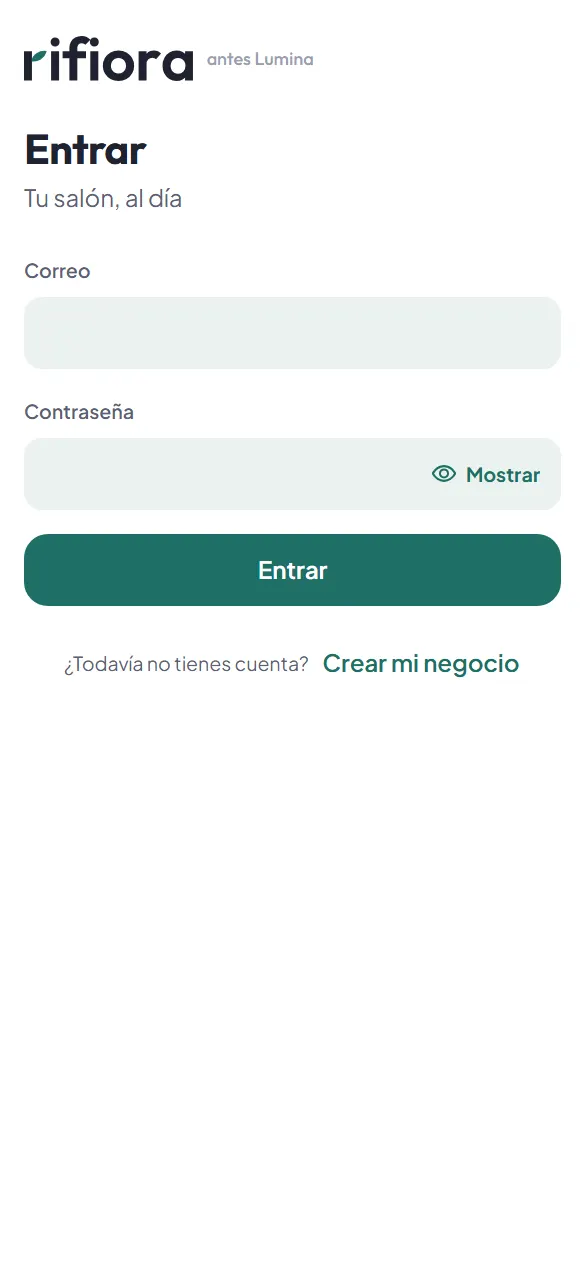
Así lo pregunta la gente: «¿Cómo creo mi negocio?», «¿Dónde me registro?», «¿Qué es el código de invitación?». Paso a paso · en Crear mi negocio.

Antes de empezar: Necesitas el código de invitación que te dio Rifiora.

  1. El nombre de tu centro, como lo conocen tus clientas.
  2. Tu ciudad.
  3. Tu nombre: eres la dueña de la cuenta.
  4. Tu correo. Con él entras.
  5. Una contraseña de diez letras o más. Guárdala donde la encuentres.
  6. El código de invitación que te dio Rifiora.
  7. Toca «Crear mi negocio». Lo que sigue son seis pasos para dejarlo configurado.

Verlo paso a paso en la app

Crear tu negocio, paso 1: El nombre de tu centro, como lo conocen tus clientas.Crear tu negocio, paso 7: Toca «Crear mi negocio». Lo que sigue son seis pasos para dejarlo configurado.
3

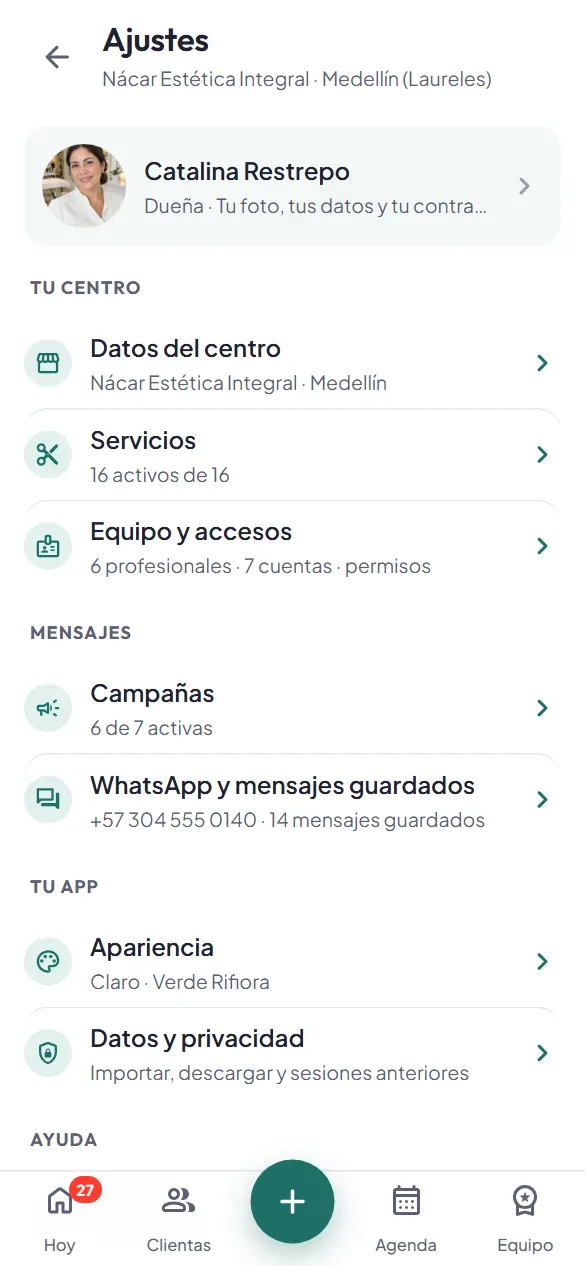
Nombre, ciudad y rubros del centro

Así lo pregunta la gente: «¿Dónde cambio el nombre del negocio?», «¿Cómo pongo la dirección?», «¿Qué son los rubros?». Paso a paso · en Datos del centro.

  1. En Ajustes, toca «Datos del centro».
  2. El nombre: así firma cada mensaje de WhatsApp.
  3. Ciudad y barrio.
  4. La dirección va en el recordatorio de dos horas.
  5. Cambia lo que haga falta y toca «Guardar».
  6. Listo. Lo que cambies aquí sale en tus mensajes desde el siguiente.

Verlo paso a paso en la app

Nombre, ciudad y rubros del centro, paso 1: En Ajustes, toca «Datos del centro».Nombre, ciudad y rubros del centro, paso 6: Listo. Lo que cambies aquí sale en tus mensajes desde el siguiente.
4

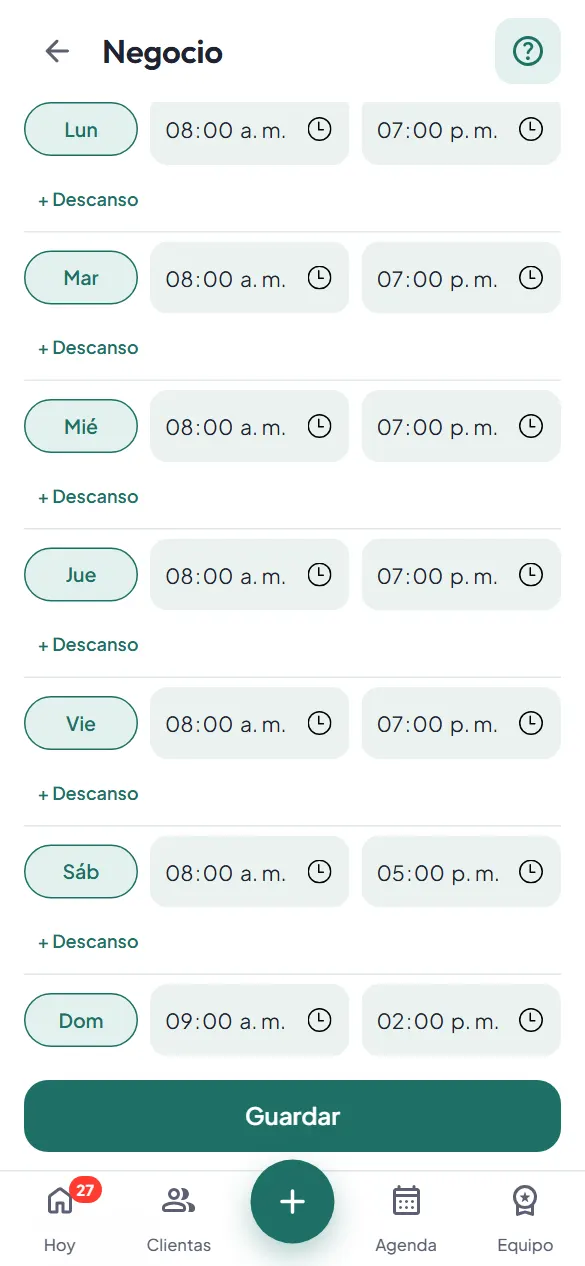
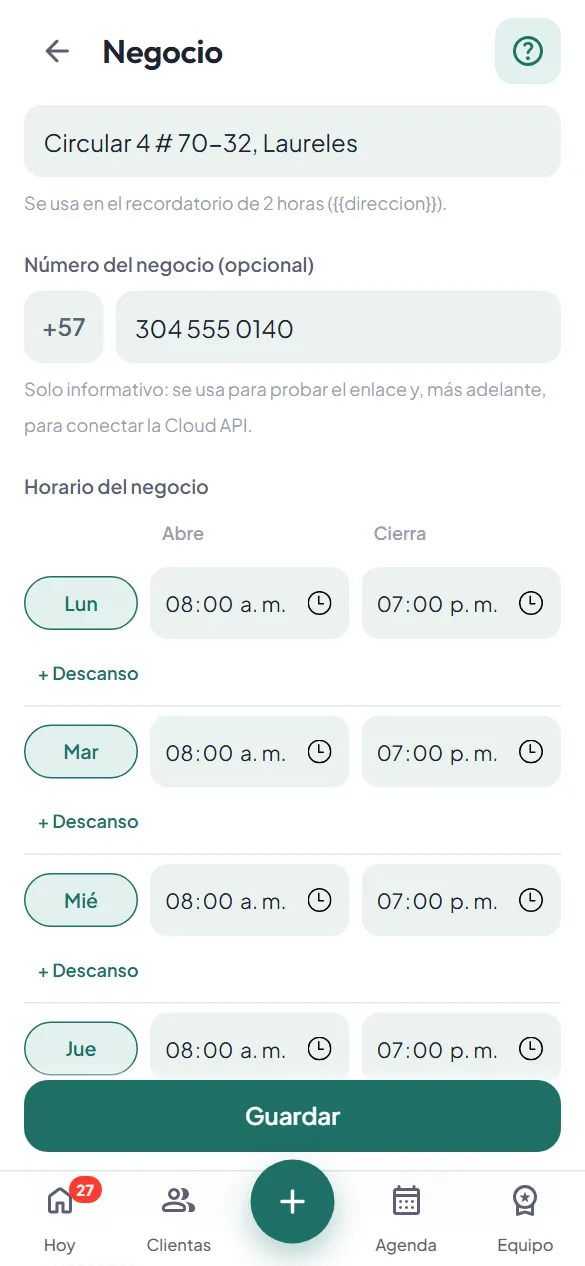
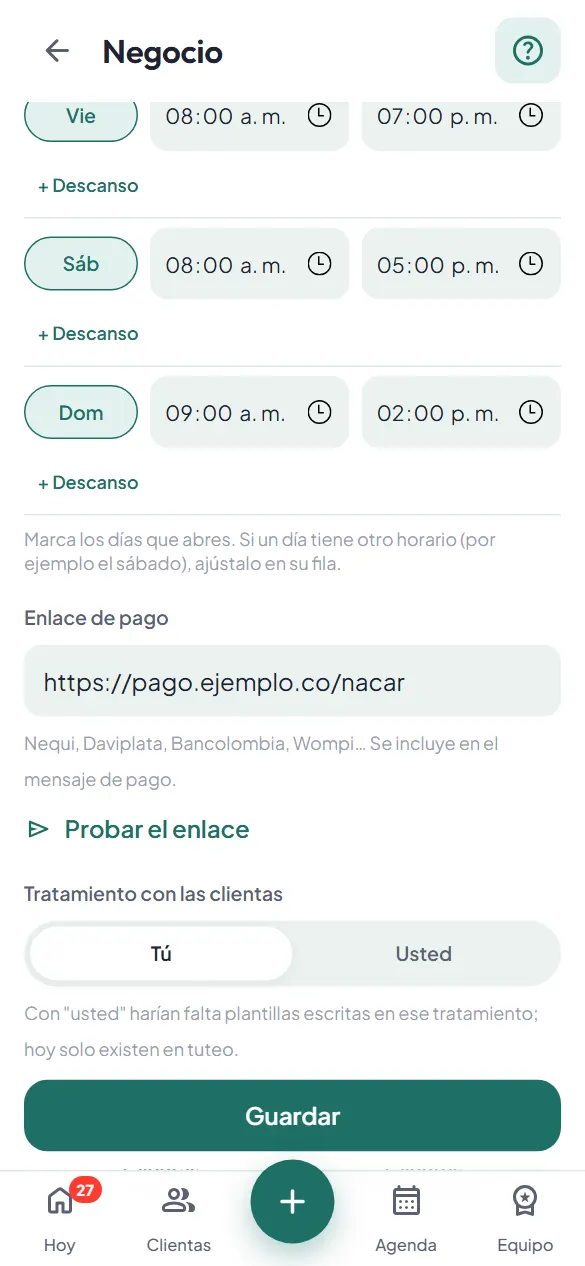
El horario del centro, día por día

Así lo pregunta la gente: «¿Cómo pongo el horario?», «¿Dónde digo que el domingo no abro?», «Los sábados cierro más temprano». Paso a paso · en Datos del centro.

  1. Cada día tiene su fila: el chip del día, la hora en que abres y la hora en que cierras.
  2. Un día apagado es un día cerrado. Toca el chip para abrirlo o cerrarlo.
  3. Si el sábado cierras más temprano, cambia solo su hora.
  4. Toca «+ Descanso» para bloquear el almuerzo.
  5. Pon desde y hasta: de 12 a 1, por ejemplo. Nadie podrá agendar ahí.
  6. Toca «Copiar a todos los días» si el almuerzo es siempre igual.
  7. Toca «Guardar».
  8. La agenda ya respeta tu horario. Los festivos no cierran solos: eso lo decides tú abajo.

Verlo paso a paso en la app

El horario del centro, día por día, paso 1: Cada día tiene su fila: el chip del día, la hora en que abres y la hora en que cierras.El horario del centro, día por día, paso 8: La agenda ya respeta tu horario. Los festivos no cierran solos: eso lo decides tú abajo.
5

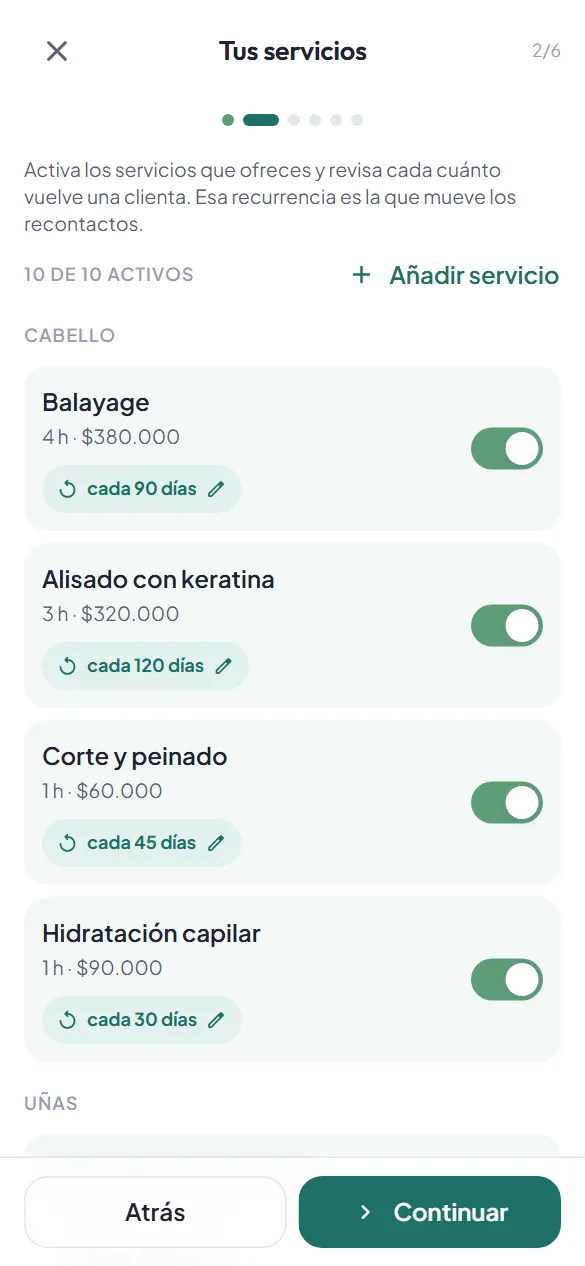
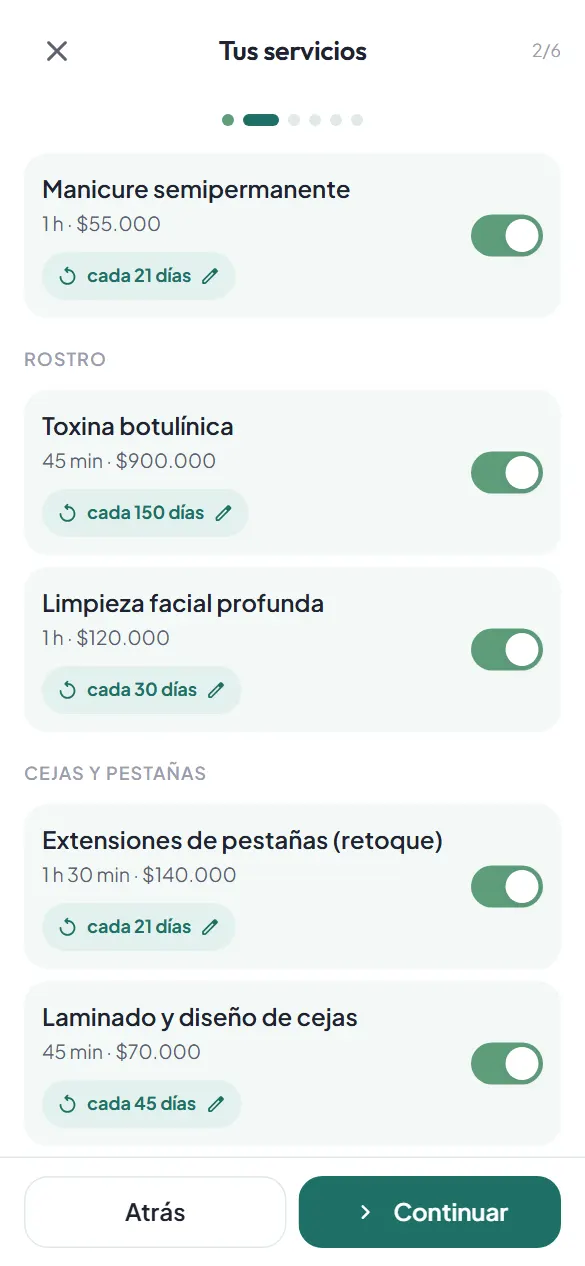
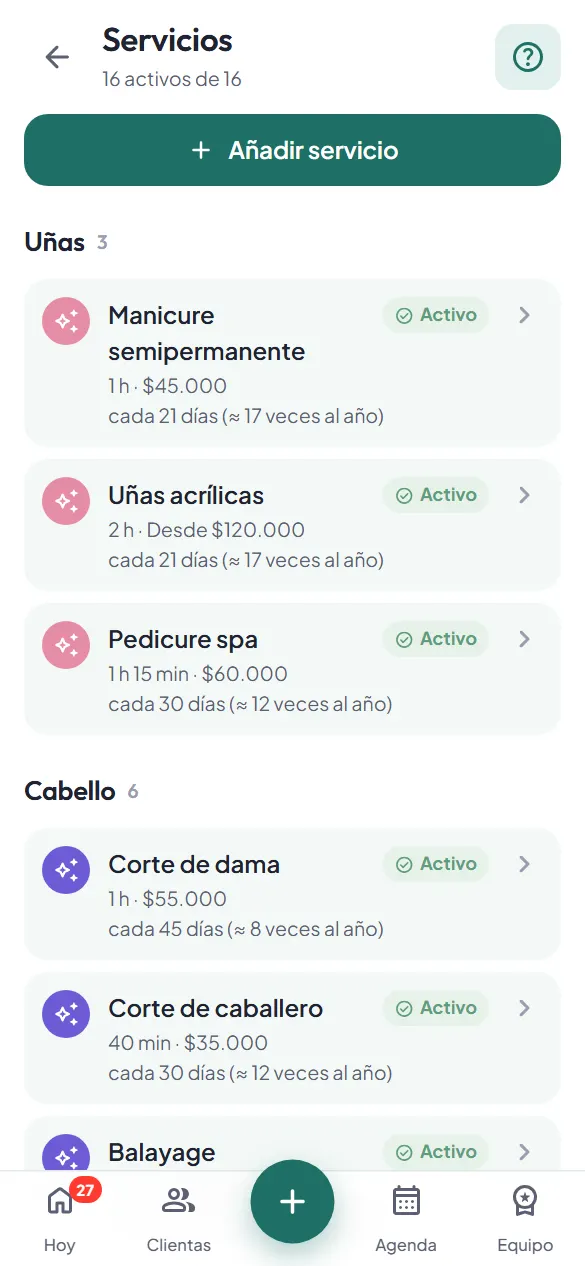
Elegir qué servicios ofreces

Así lo pregunta la gente: «¿Cómo activo un servicio?», «No hago uñas, ¿cómo lo quito?». Paso a paso · en Servicios.

  1. Rifiora te sugiere servicios según lo que ofreces. Cada uno trae su interruptor.
  2. Apaga lo que no haces: toca el interruptor.
  3. «Cada 21 días» es cada cuánto vuelve la clienta. Tócalo para ajustarlo a tu ritmo.
  4. Cuando quede lo tuyo, «Continuar». Siempre puedes añadir o cambiar servicios en Ajustes.

Verlo paso a paso en la app

Elegir qué servicios ofreces, paso 1: Rifiora te sugiere servicios según lo que ofreces. Cada uno trae su interruptor.Elegir qué servicios ofreces, paso 4: Cuando quede lo tuyo, «Continuar». Siempre puedes añadir o cambiar servicios en Ajustes.
6

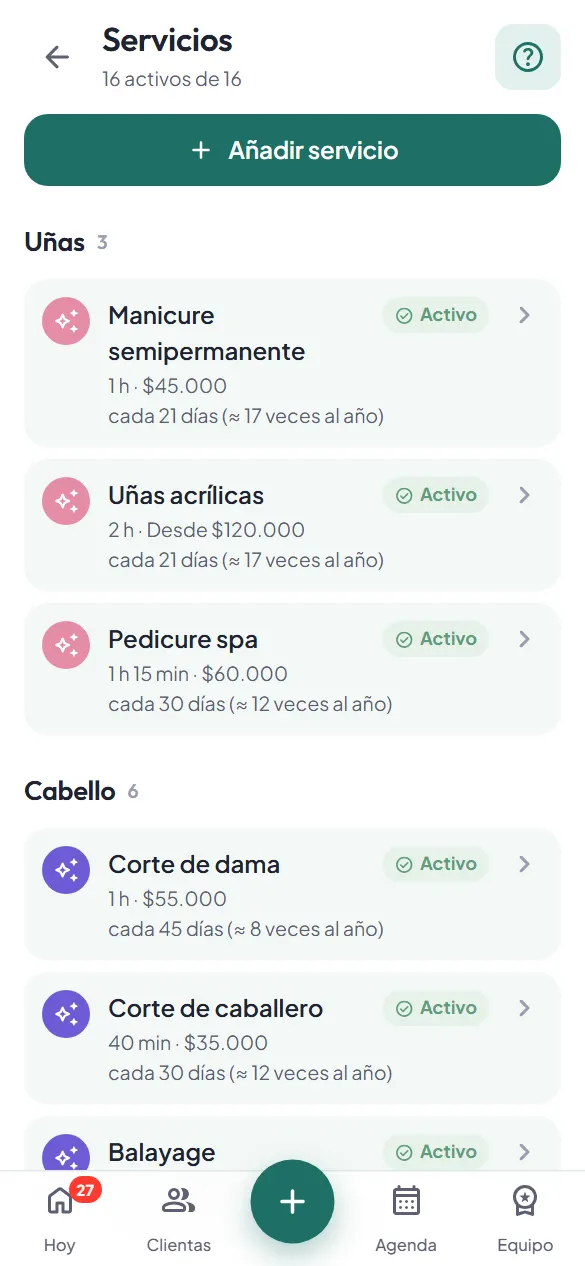
Cada cuánto vuelve la clienta

Así lo pregunta la gente: «¿Qué es la recurrencia?», «¿Cómo sabe la app cuándo le toca volver?», «¿Dónde pongo cada cuántos días?». Paso a paso · en Editar servicio.

  1. Toca el servicio.
  2. Aquí va cada cuántos días vuelve una clienta por este servicio.
  3. La app lo lee en semanas. Con este número sabe cuándo le toca volver a cada clienta y cuándo avisarte.
  4. Toca «Guardar».
  5. Desde ahora, cada sesión de este servicio abre su ciclo con ese plazo.

Verlo paso a paso en la app

Cada cuánto vuelve la clienta, paso 1: Toca el servicio.Cada cuánto vuelve la clienta, paso 5: Desde ahora, cada sesión de este servicio abre su ciclo con ese plazo.
7

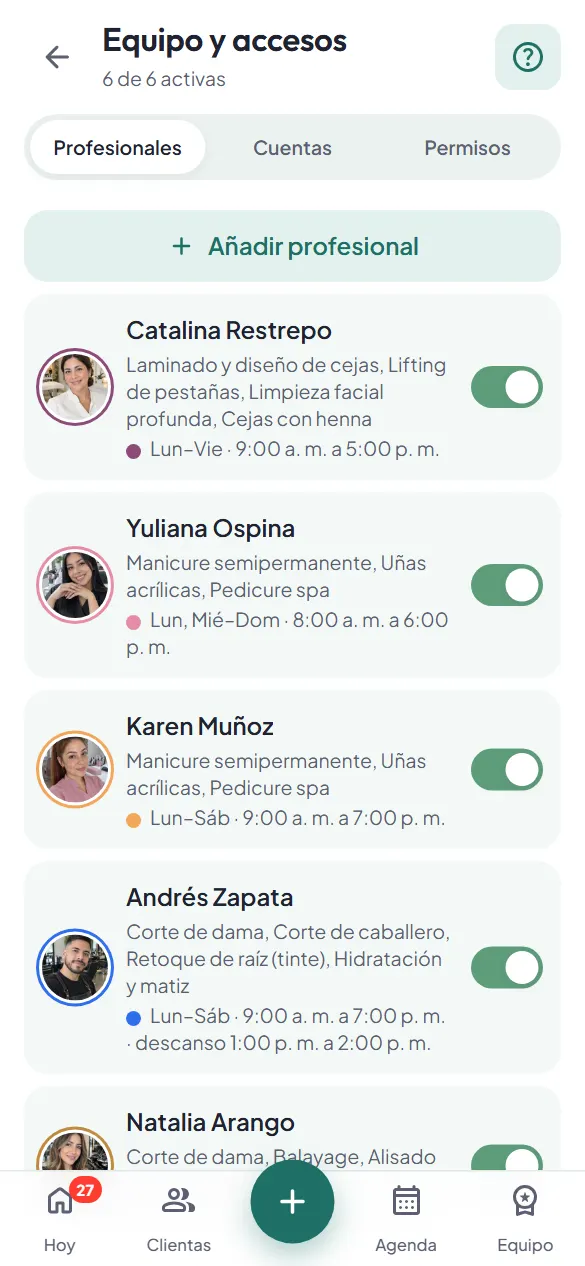
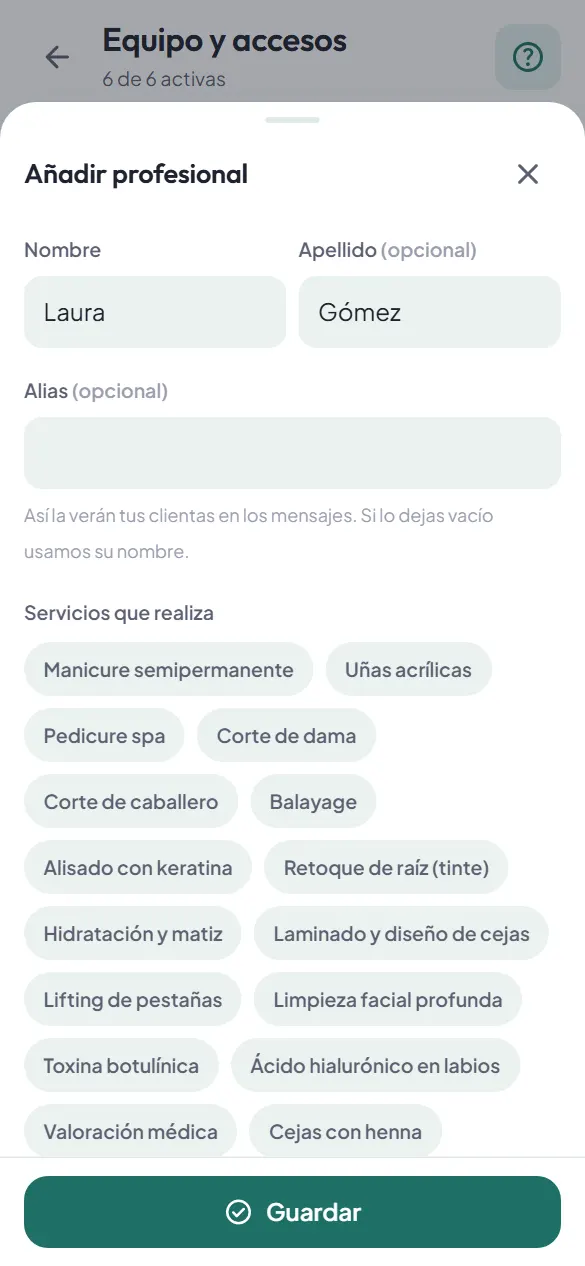
Añadir a una profesional

Así lo pregunta la gente: «¿Cómo agrego a alguien del equipo?», «Entró una manicurista nueva». Paso a paso · en Equipo y accesos.

  1. En Equipo, toca «Añadir profesional».
  2. Su nombre.
  3. Y su apellido.
  4. Si la llaman distinto, el alias: así aparece en la agenda y en los mensajes.
  5. Toca «Guardar».
  6. Ya tiene su columna en la agenda. Para que entre a la app, créale su cuenta en «Cuentas».

Verlo paso a paso en la app

Añadir a una profesional, paso 1: En Equipo, toca «Añadir profesional».Añadir a una profesional, paso 6: Ya tiene su columna en la agenda. Para que entre a la app, créale su cuenta en «Cuentas».
8

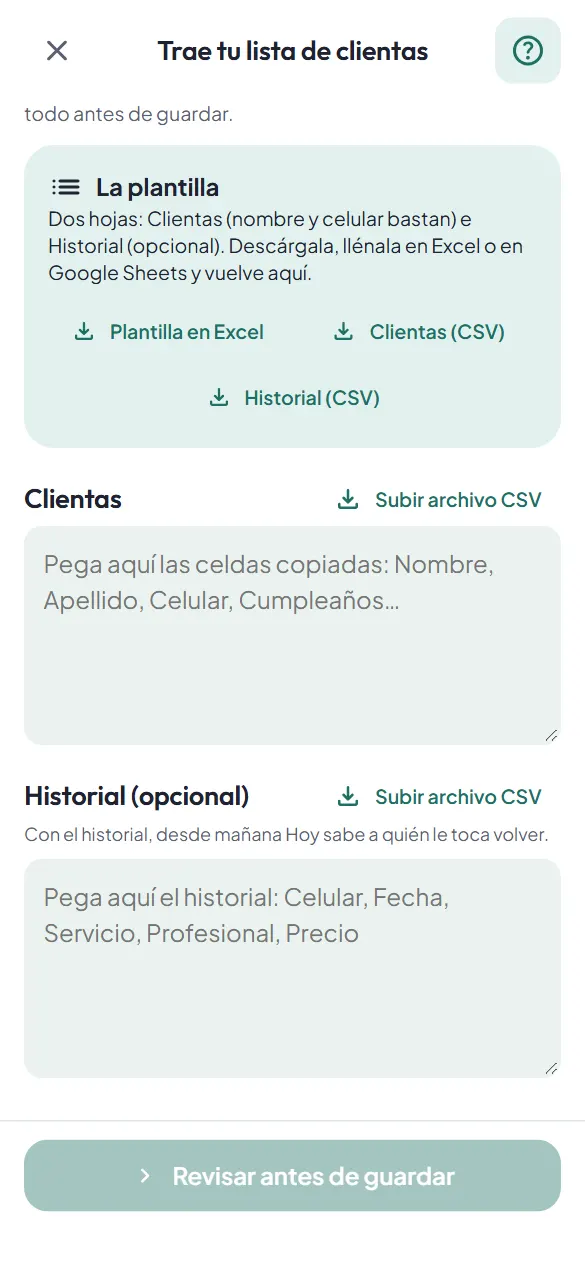
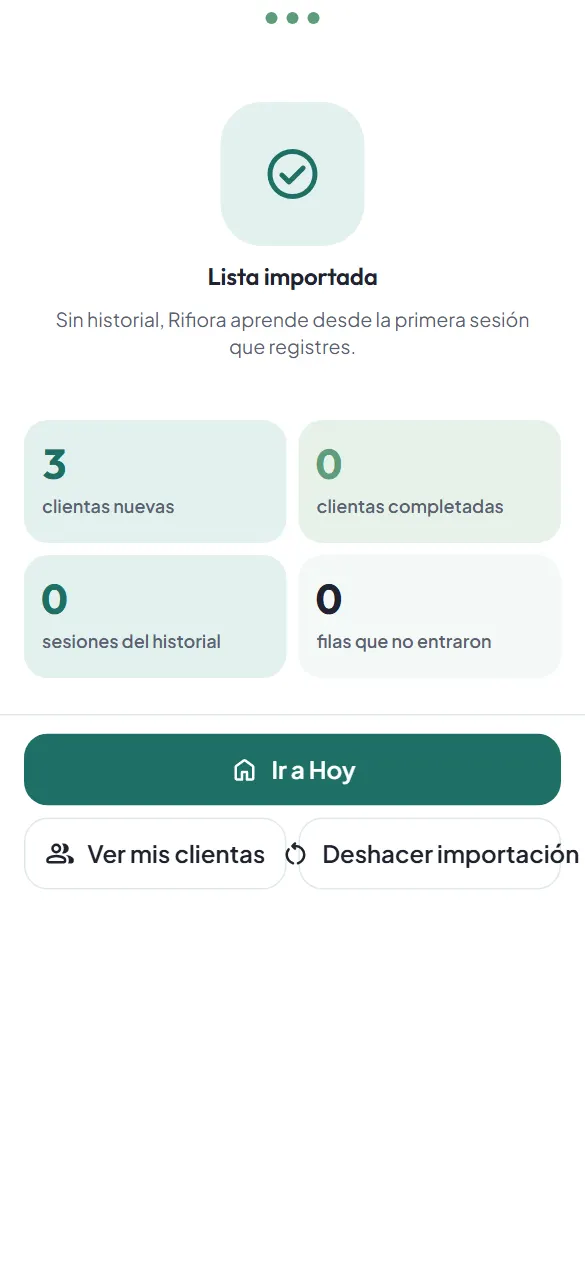
Traer tu lista desde Excel o el cuaderno

Así lo pregunta la gente: «Tengo mis clientas en Excel», «¿Cómo subo mi lista?», «¿Cómo paso las del cuaderno?». Paso a paso · en Importar.

  1. Copia tu lista de Excel (nombre, apellido, celular) y pégala aquí. Del cuaderno, escríbela igual, una por línea.
  2. Toca «Revisar».
  3. La app te muestra cómo entendió cada fila y señala lo que falta: aquí, una sin celular.
  4. Marca que tus clientas te dieron su número y saben que les escribes.
  5. Toca «Importar».
  6. Si algo salió mal, «Deshacer» las quita todas. Nunca se pisa un dato que ya tenías.
  7. Listo: ya están en Clientas. Lo demás de cada una se llena trabajando.

Verlo paso a paso en la app

Traer tu lista desde Excel o el cuaderno, paso 1: Copia tu lista de Excel (nombre, apellido, celular) y pégala aquí. Del cuaderno, escríbela igual, una por línea.Traer tu lista desde Excel o el cuaderno, paso 7: Listo: ya están en Clientas. Lo demás de cada una se llena trabajando.
9

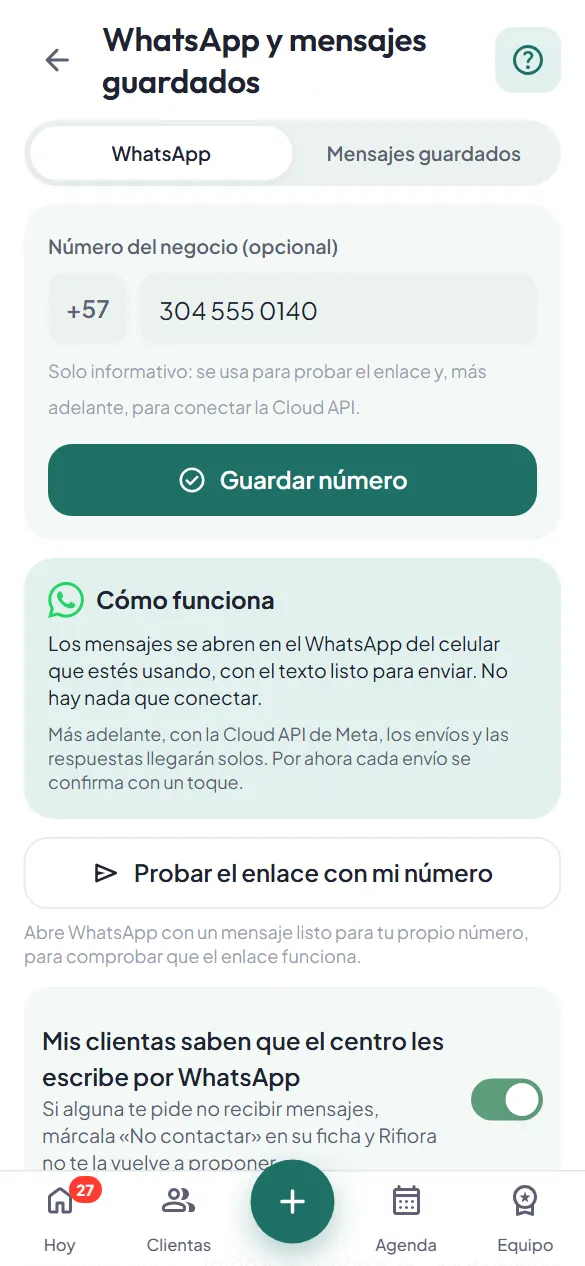
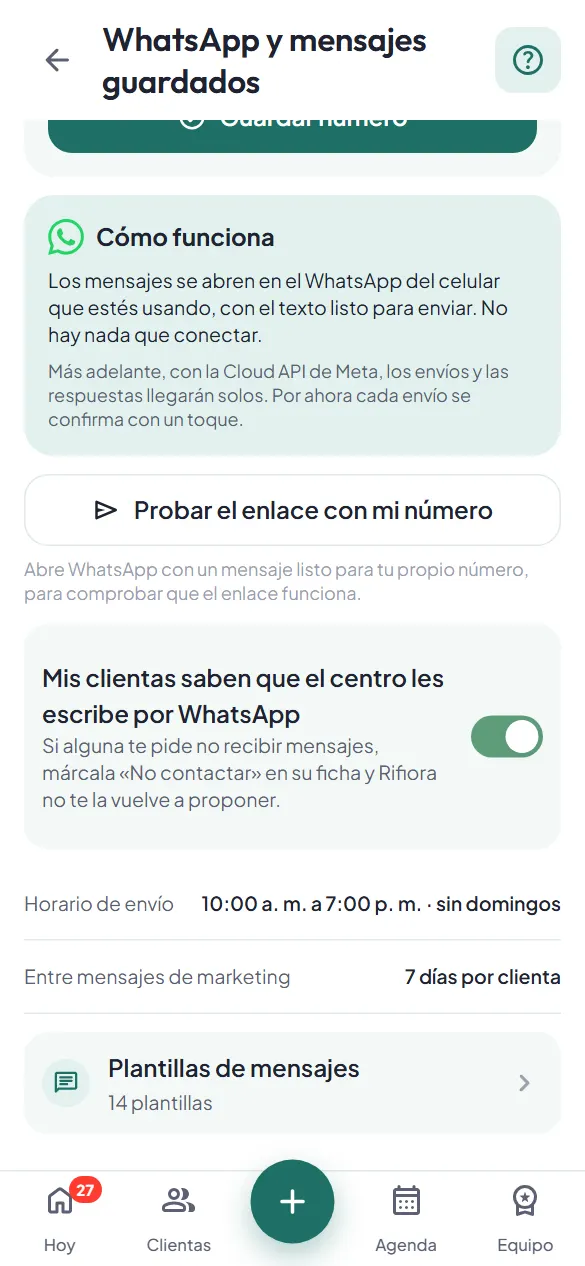
Tu número de WhatsApp

Así lo pregunta la gente: «¿Dónde pongo mi WhatsApp?», «¿Desde qué número salen los mensajes?». Paso a paso · en WhatsApp.

  1. Tu número de WhatsApp: el que tus clientas ya conocen.
  2. Toca «Guardar número».
  3. Marca que tus clientas te dieron su número y saben que les escribes.
  4. Los mensajes salen desde tu propio WhatsApp: la app los escribe y tú los envías con un toque.

Verlo paso a paso en la app

Tu número de WhatsApp, paso 1: Tu número de WhatsApp: el que tus clientas ya conocen.Tu número de WhatsApp, paso 4: Los mensajes salen desde tu propio WhatsApp: la app los escribe y tú los envías con un toque.
10

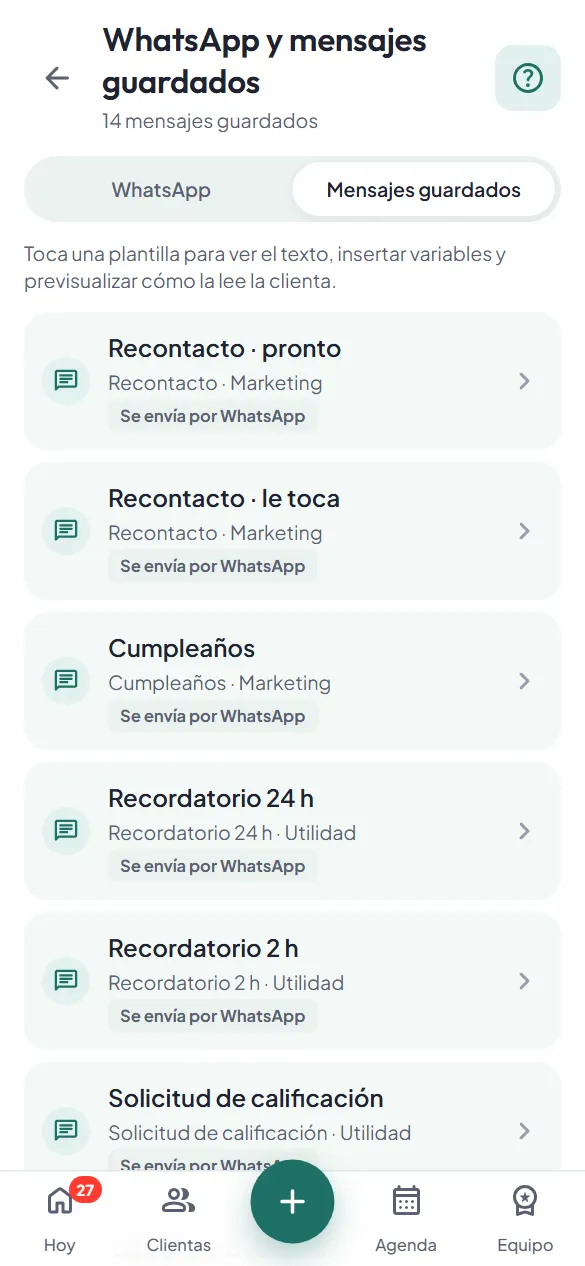
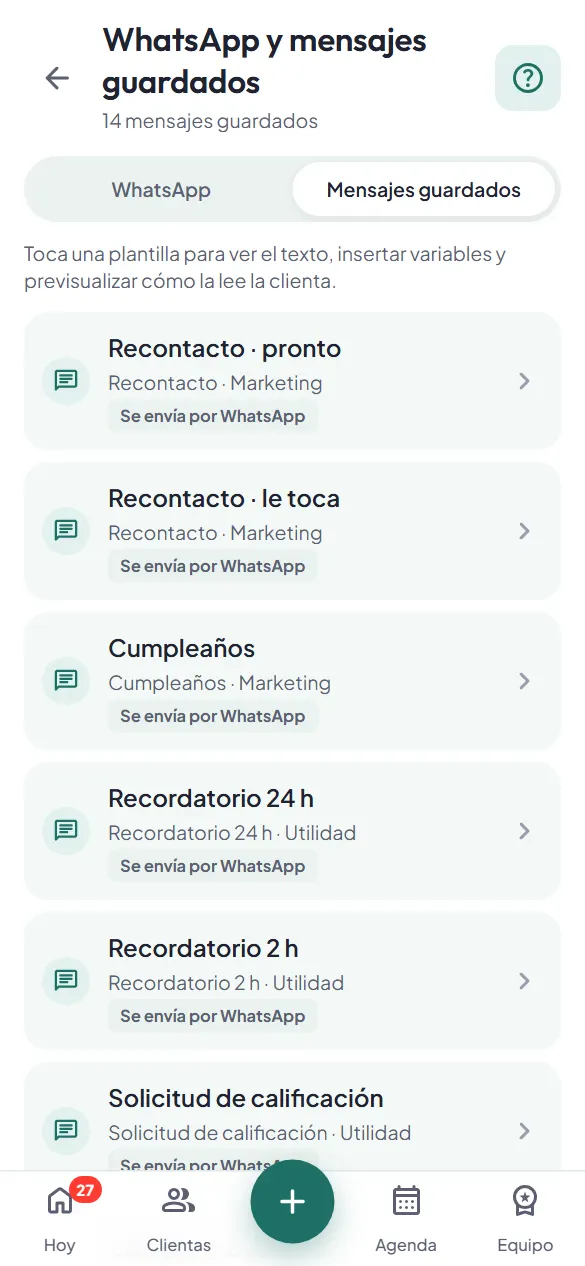
Cambiar el texto de un mensaje

Así lo pregunta la gente: «¿Cómo cambio lo que dice el mensaje?», «Quiero que diga «mi reina»», «¿Dónde están las plantillas?». Paso a paso · en Plantillas.

  1. Toca el mensaje que quieres cambiar.
  2. Este es el texto. Cámbialo con tus palabras: «mi reina», «parce», como les hablas tú.
  3. Las palabras entre llaves se llenan solas: el nombre, el servicio, la profesional. No las borres.
  4. Toca «Guardar».
  5. Desde el próximo mensaje, sale con tu voz. «Restablecer» vuelve al texto original si te arrepientes.

Verlo paso a paso en la app

Cambiar el texto de un mensaje, paso 1: Toca el mensaje que quieres cambiar.Cambiar el texto de un mensaje, paso 5: Desde el próximo mensaje, sale con tu voz. «Restablecer» vuelve al texto original si te arrepientes.
11

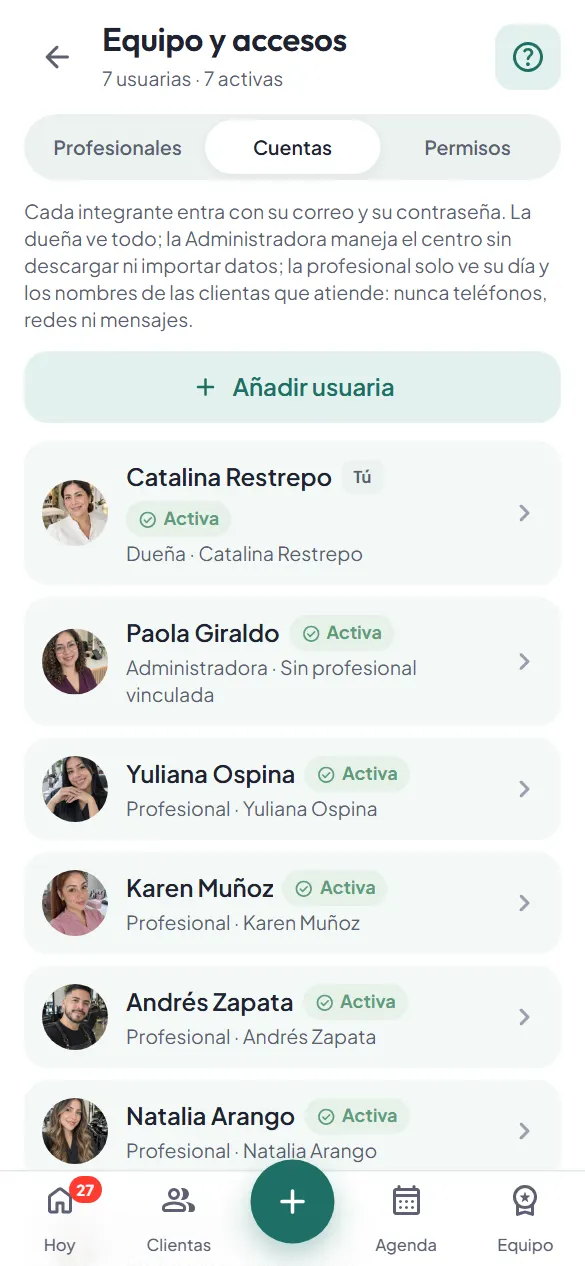
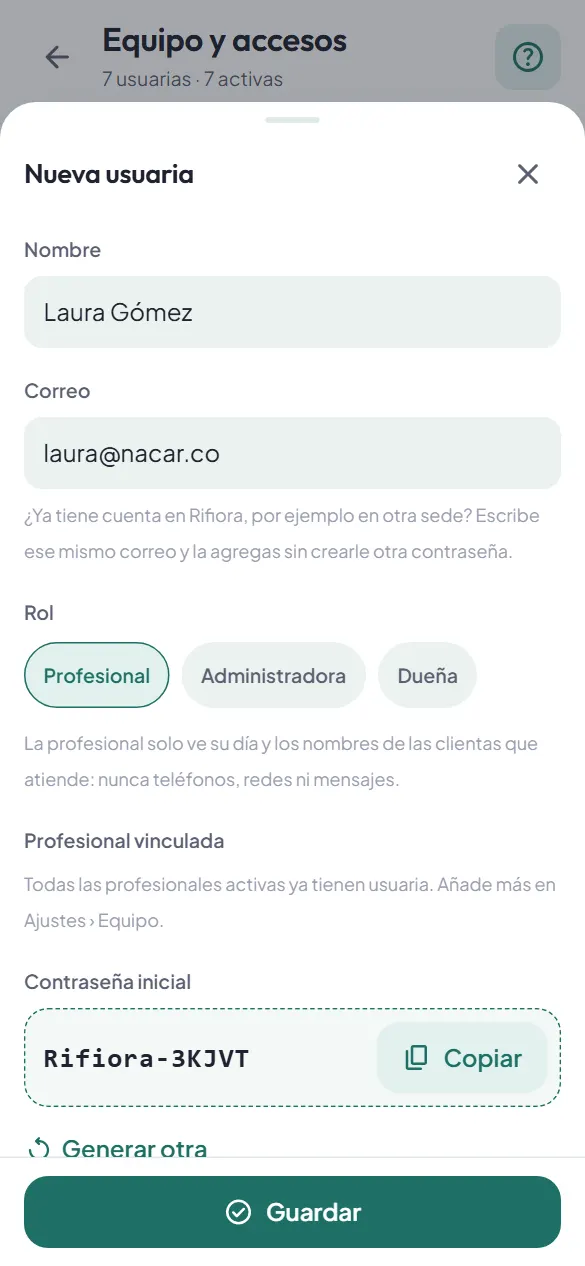
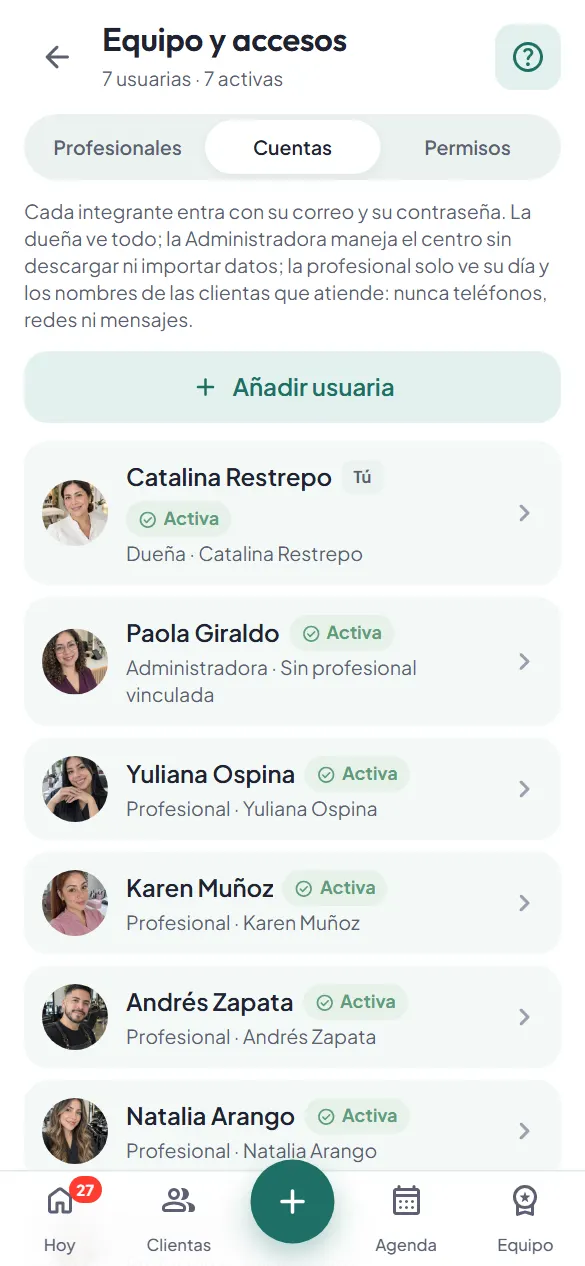
Crearle su cuenta

Así lo pregunta la gente: «¿Cómo le doy acceso a la app?», «¿Cómo entra mi equipo?». Paso a paso · en Usuarios y acceso.

  1. En Cuentas, toca «Añadir usuaria».
  2. Su nombre.
  3. Su correo: con él entra.
  4. Su rol. Profesional ve su día y sus clientas, nunca los teléfonos.
  5. Toca «Guardar»: la app crea su contraseña inicial y te la muestra una sola vez.

Verlo paso a paso en la app

Crearle su cuenta, paso 1: En Cuentas, toca «Añadir usuaria».Crearle su cuenta, paso 5: Toca «Guardar»: la app crea su contraseña inicial y te la muestra una sola vez.
12

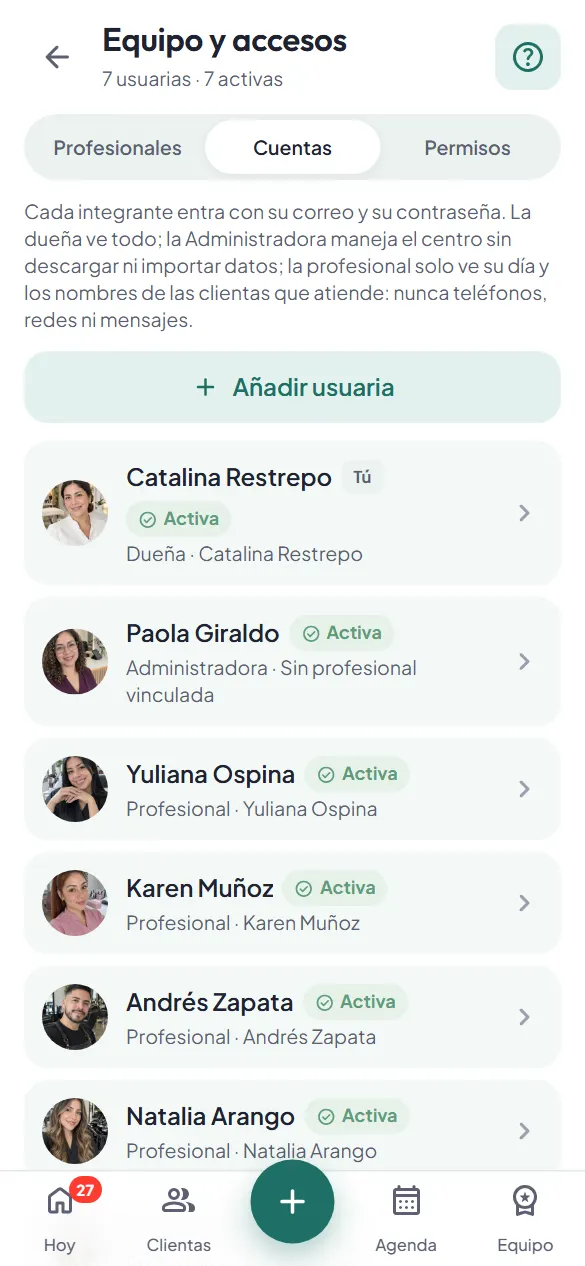
Entregarle su contraseña

Así lo pregunta la gente: «¿Cuál es su contraseña?», «¿Cómo le mando la clave?». Paso a paso · en Usuarios y acceso.

  1. Toca a la persona en la lista de Cuentas.
  2. Al guardar su cuenta, la app crea su contraseña y te la muestra una sola vez. Si se perdió, toca «Reiniciar contraseña» y te da otra.
  3. Cópiala con el botón y mándasela por WhatsApp. Al entrar, la app le pide cambiarla por una suya.
  4. Si la olvida, repites esto mismo. La dueña nunca necesita saber la contraseña de nadie.

Verlo paso a paso en la app

Entregarle su contraseña, paso 1: Toca a la persona en la lista de Cuentas.Entregarle su contraseña, paso 4: Si la olvida, repites esto mismo. La dueña nunca necesita saber la contraseña de nadie.
13

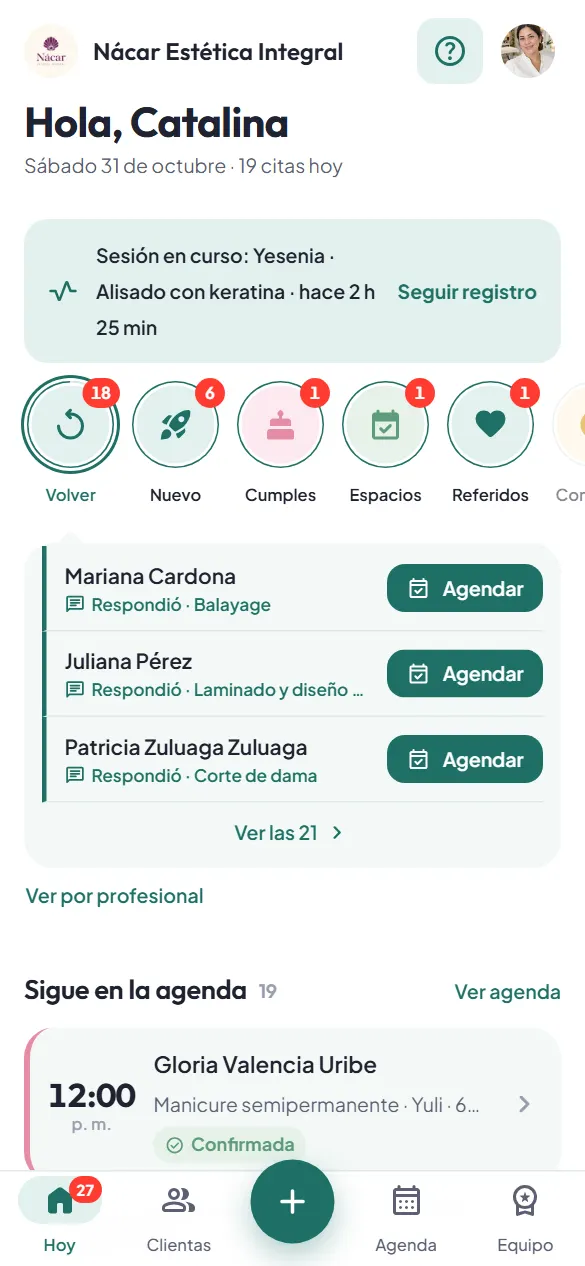
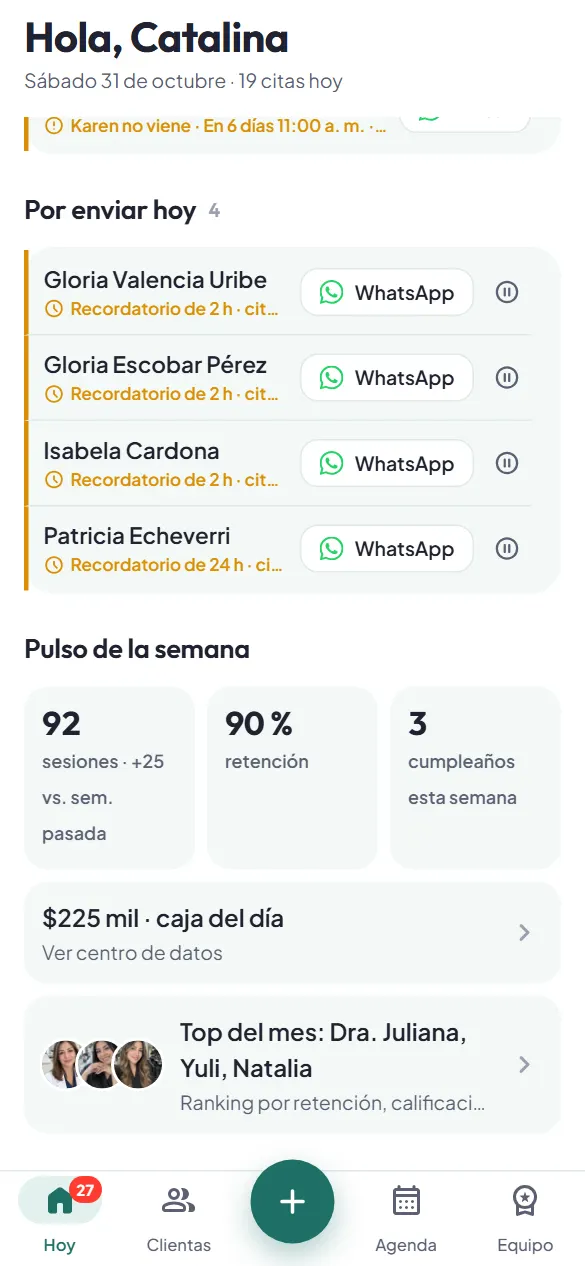
Entender Hoy

Así lo pregunta la gente: «¿Qué son las burbujas?», «¿Qué es el numerito rojo?», «¿Qué hago primero en la mañana?». Una pantalla explicada · en Hoy.

  1. Arriba, las burbujas. Cada una junta un tipo de pendiente: volver, cumpleaños, confirmar, espacios.
  2. El número rojo es cuánto falta. Baja con cada acción y se va cuando quedas al día.
  3. La burbuja abierta muestra su lista aquí mismo: tres filas, cada una con su botón, y «Ver las N».
  4. «Sigue en la agenda»: tu próxima cita en grande y las que vienen después.
  5. El pulso de la semana: sesiones, retención y cumpleaños. Abajo, la caja del día.
  6. La pestaña Hoy repite el total. La meta de cada mañana: dejarlo en cero.

Verlo paso a paso en la app

Entender Hoy, paso 1: Arriba, las burbujas. Cada una junta un tipo de pendiente: volver, cumpleaños, confirmar, espacios.Entender Hoy, paso 6: La pestaña Hoy repite el total. La meta de cada mañana: dejarlo en cero.