Guía para empezar

Tu salón, al día en una tarde

Rifiora te avisa a quién le toca volver, te recuerda los cumpleaños y te deja escribirle a cada clienta por WhatsApp con un toque. Esta guía te lleva paso a paso.

La dirección de tu Rifiora

Ábrela en el navegador de tu celular. Es la misma para ti y para tu equipo.

rifiora.app

Ten a la mano

  • El nombre de tu negocio y tu ciudad
  • Tu horario de cada día (y qué días cierras)
  • Tus servicios con precio y cada cuánto vuelve la clienta
  • El nombre de cada profesional y qué hace
  • Tu lista de clientas, si la tienes en Excel o en una hoja
  • El celular de WhatsApp del negocio
  • Un correo y una contraseña para ti

Cómo usar esta guía

  • En el celular: desliza hacia abajo
  • En el computador: flechas del teclado o el botón Siguiente
  • Para imprimirla: botón Imprimir, un paso por hoja
  • Son 20 pasos cortos; los 9 primeros se hacen una sola vez

Parte 1 · Instala Rifiora y crea tu negocio

Cinco minutos. Solo lo haces una vez.

1

Abre Rifiora en tu celular e instálala

Rifiora no se descarga de una tienda: se abre desde el navegador y se guarda en tu pantalla de inicio como una app más.

  1. Escribe la dirección en el navegador de tu celular: rifiora.app
  2. Guárdala en la pantalla de inicio con los pasos de la derecha, según tu celular
  3. Desde ahora, ábrela siempre desde ese icono

Ojo: si la abres desde el icono y también desde el navegador, te pedirá entrar dos veces. Usa siempre el icono.

En iPhone (Safari)

  • 1. Toca el botón Compartir (el cuadrado con la flecha hacia arriba)
  • 2. Baja y toca Añadir a pantalla de inicio
  • 3. Toca Añadir

En Android (Chrome)

  • 1. Toca los tres puntos de arriba a la derecha
  • 2. Toca Añadir a pantalla principal o Instalar aplicación
  • 3. Toca Instalar
2

Crea tu negocio

Toca Crear mi negocio debajo del botón Entrar. Esta es tu cuenta de dueña: con ella ves todo.

  1. Nombre del negocio y ciudad: así aparecerán en los mensajes a tus clientas
  2. Tu nombre y tu correo: con el correo entras
  3. Una contraseña de al menos 10 caracteres que puedas recordar
  4. El código de invitación que te dimos
  5. Toca Crear mi negocio

Ojo: apunta tu contraseña en un lugar seguro. Si la olvidas, tendrás que llamarnos para recuperarla.
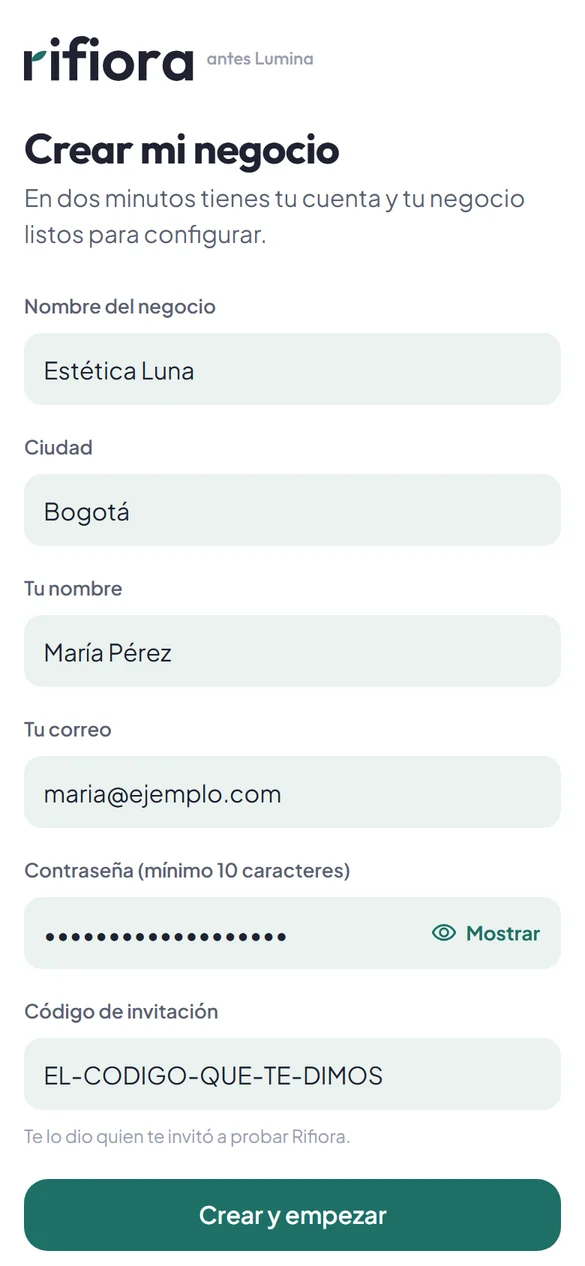
Pantalla Crear mi negocio con los campos nombre del negocio, ciudad, tu nombre, correo, contraseña y código de invitación

Parte 2 · Configura tu centro

Seis pantallas, unos quince minutos. Rifiora te lleva de una a otra con el botón Continuar; puedes volver atrás cuando quieras.

3

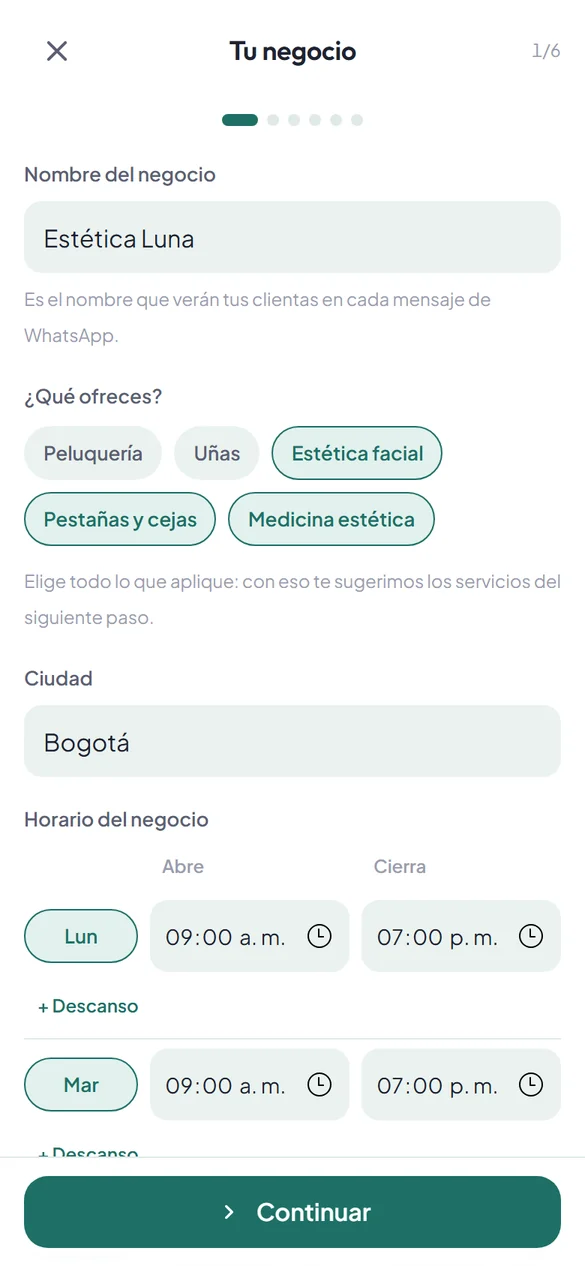
Tu negocio

Lo básico para que los mensajes y la agenda hablen de ti.

  1. Revisa el nombre y la ciudad
  2. En ¿Qué ofreces? toca todo lo que aplique: peluquería, uñas, estética facial…
  3. En Horario revisa cada día: toca el día para abrirlo o cerrarlo y ajusta la hora en que abres y cierras
  4. Si almuerzan a una hora fija, toca + Descanso en el lunes, ajusta la hora y toca Copiar a todos los días. En ese rato la agenda no ofrece citas
  5. Toca Continuar

Bien: si el sábado trabajas hasta las 2 de la tarde, cámbialo solo en la fila del sábado. Los días cerrados no reciben citas. Los festivos abren como cualquier día: si cierras alguno, o te vas de vacaciones, lo marcas después en Ajustes › Negocio › Cierres y festivos.

Paso Tu negocio: nombre, qué ofreces, ciudad y el horario del negocio con una fila por día
4

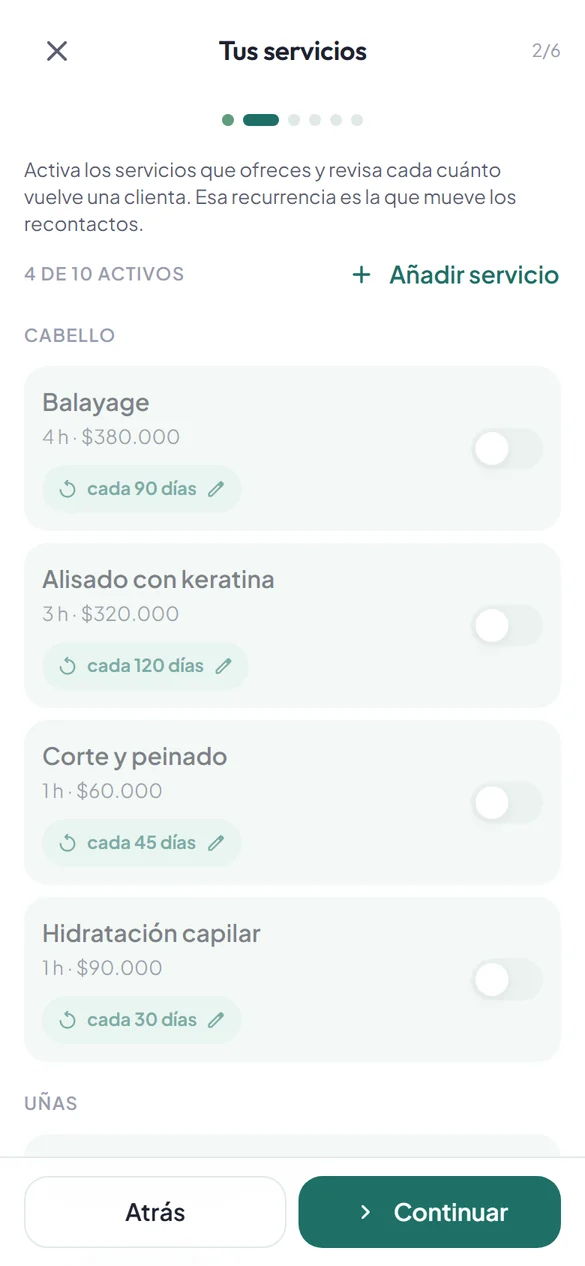
Tus servicios

Rifiora te sugiere servicios según lo que ofreces. Deja activos los tuyos.

  1. Enciende los servicios que haces y apaga los que no
  2. Revisa el precio y el cada cuánto vuelve la clienta: con eso Rifiora sabe cuándo avisarte que le toca
  3. Toca un servicio para cambiarlo: si el precio no es fijo, elige Rango y pon el desde y el hasta. Si no lo ofreces, al final de esa misma hoja está Eliminar servicio
  4. Si falta uno, toca Añadir servicio
  5. Toca Continuar

Bien: si una profesional puede hacer dos alisados al tiempo, toca ese servicio, abre Más opciones y sube Clientas a la vez a 2. La agenda dejará cruzar esas citas.

Ojo: no tiene que quedar perfecto hoy. Después puedes cambiarlo en Ajustes › Servicios.

Paso Tus servicios: lista de servicios con interruptor, precio y cada cuántos días vuelve la clienta
5

Tu equipo

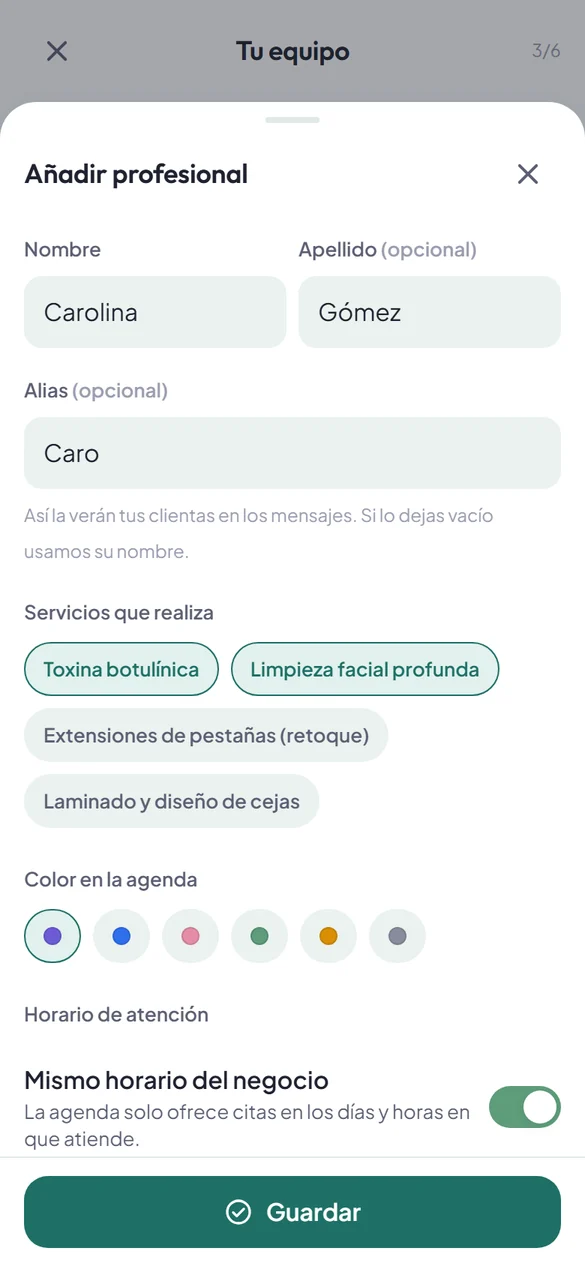
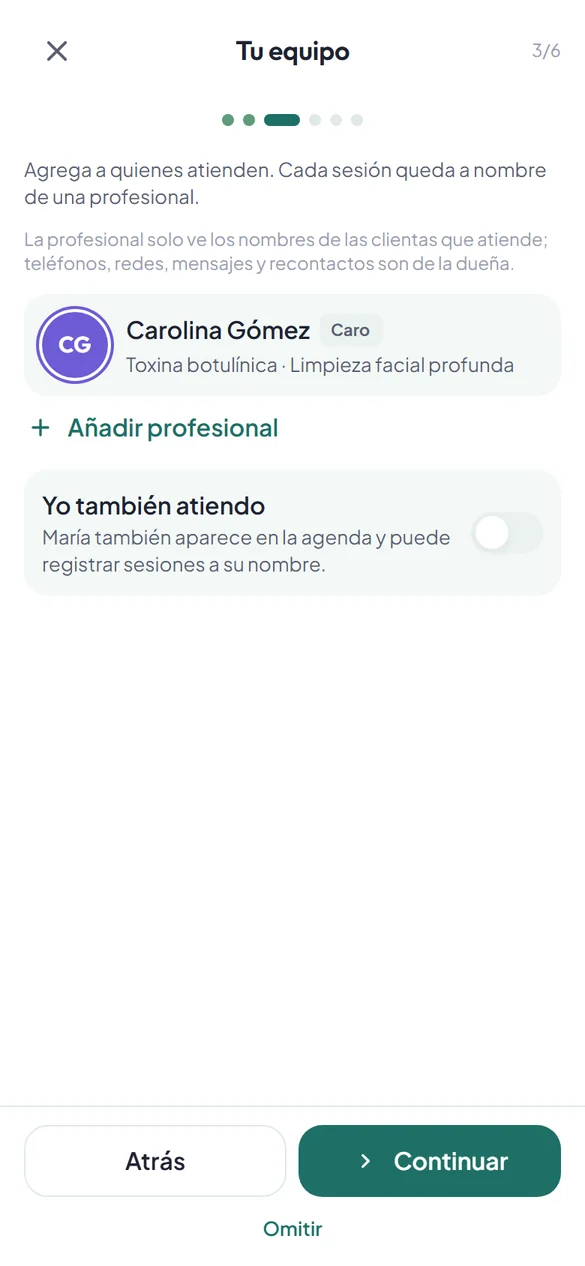
Cada sesión queda a nombre de una profesional. Agrégalas una por una.

  1. Toca Añadir profesional
  2. Escribe su nombre y, si quieres, el alias con el que la conocen las clientas
  3. Toca los servicios que realiza y elige un color para la agenda
  4. Si no atiende todos los días, apaga Mismo horario del negocio y marca sus días y horas
  5. Toca Guardar. Si tú también atiendes, enciende Yo también atiendo

Bien: el médico que solo va los jueves queda con su horario propio, y la agenda solo ofrecerá sus citas los jueves. Si un día alguien no viene, márcalo en Equipo › su nombre › Marcar un día que no viene (o que ella lo marque en Yo).

Hoja Añadir profesional: nombre, apellido, alias, servicios que realiza, color en la agenda y el interruptor Mismo horario del negocio Paso Tu equipo con Carolina Gómez agregada y el interruptor Yo también atiendo
6

Trae tu lista de clientas

Si ya tienes tus clientas en Excel, en Google Sheets o en una hoja, no las escribas una por una: Rifiora las lee y las revisa contigo antes de guardar.

  1. Toca Traer mi lista. Si prefieres, toca Empiezo de cero y lo haces después desde Ajustes › Datos y privacidad
  2. Descarga la plantilla (Excel o CSV) y organiza tu lista con esas columnas: Nombre y Celular son obligatorios; apellido, cumpleaños, correo, Instagram y notas, si los tienes
  3. En la hoja Historial puedes poner las sesiones pasadas: celular, fecha, servicio y profesional. Con eso, desde mañana Hoy sabe a quién le toca volver
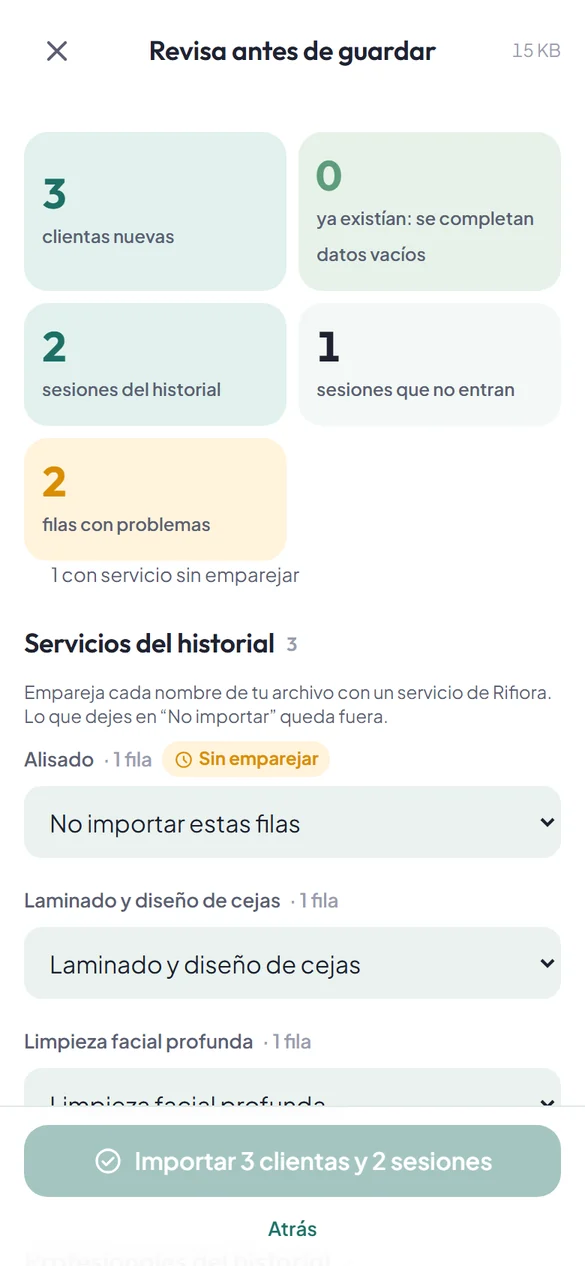
  4. Copia las celdas con sus títulos y pégalas en la caja, o sube el archivo CSV. Toca Revisar antes de guardar
  5. Revisa el resumen: cuántas son nuevas, cuáles ya existían y qué filas tienen problemas. Si un servicio no coincide por el nombre, emparéjalo ahí mismo
  6. Marca la casilla de autorización y toca Importar

Bien: si pegaste algo mal, en la pantalla final está Deshacer importación: retira lo que acabó de entrar y no toca nada más. ¿Pocas sesiones y sin hoja? Anótalas una por una desde la ficha de cada clienta (paso 18).

Ojo: celulares de diez dígitos, sin +57. Si Excel te los convierte en 3,1E+09, pon la columna como texto. Las sesiones de hace más de 18 meses no entran: no cambian los recordatorios.

Paso Tus clientas del onboarding: ¿Ya tienes tu lista de clientas?, con los botones Traer mi lista y Empiezo de cero Vista previa de la importación: clientas nuevas, ya existentes, filas con problemas, servicios por emparejar y la casilla de autorización
7

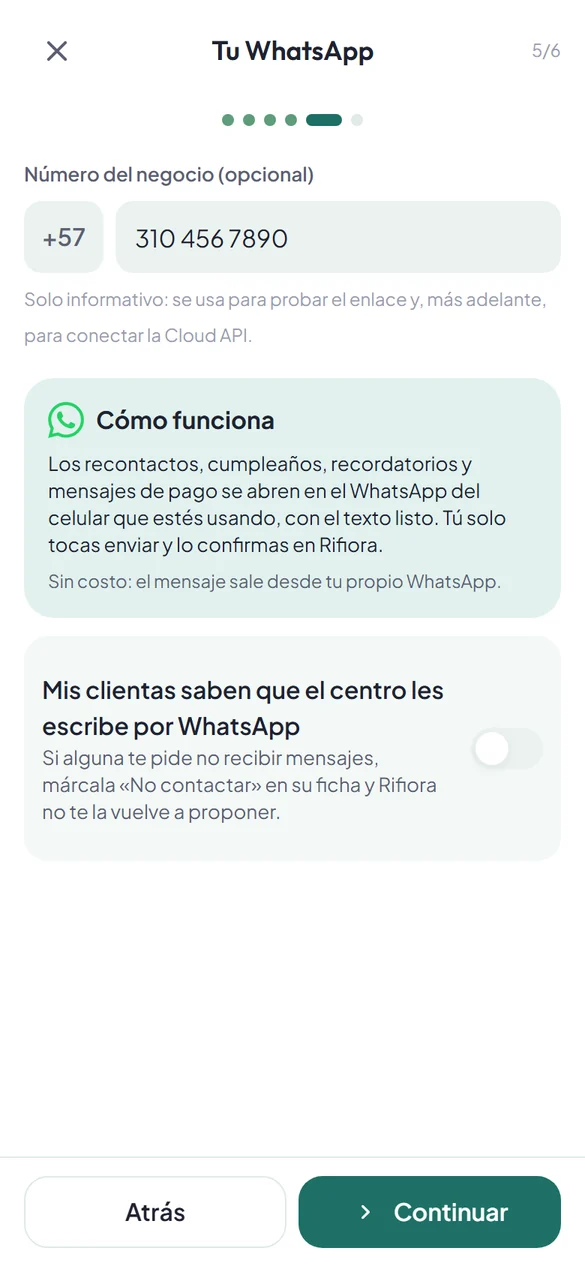
Tu WhatsApp

Los mensajes salen del WhatsApp que tengas en la mano. Aquí solo guardas el número del negocio.

  1. Escribe el celular de WhatsApp del negocio (puedes dejarlo vacío por ahora)
  2. Enciende Mis clientas saben que el centro les escribe por WhatsApp. Lo marcas una sola vez; no hay que preguntarle a cada clienta
  3. Toca Continuar

Ojo: Rifiora no envía nada sola. Cada mensaje lo abres tú en WhatsApp y lo envías con un toque. Así nunca sale un mensaje que no hayas visto.

Paso Tu WhatsApp con el campo del número del negocio
8

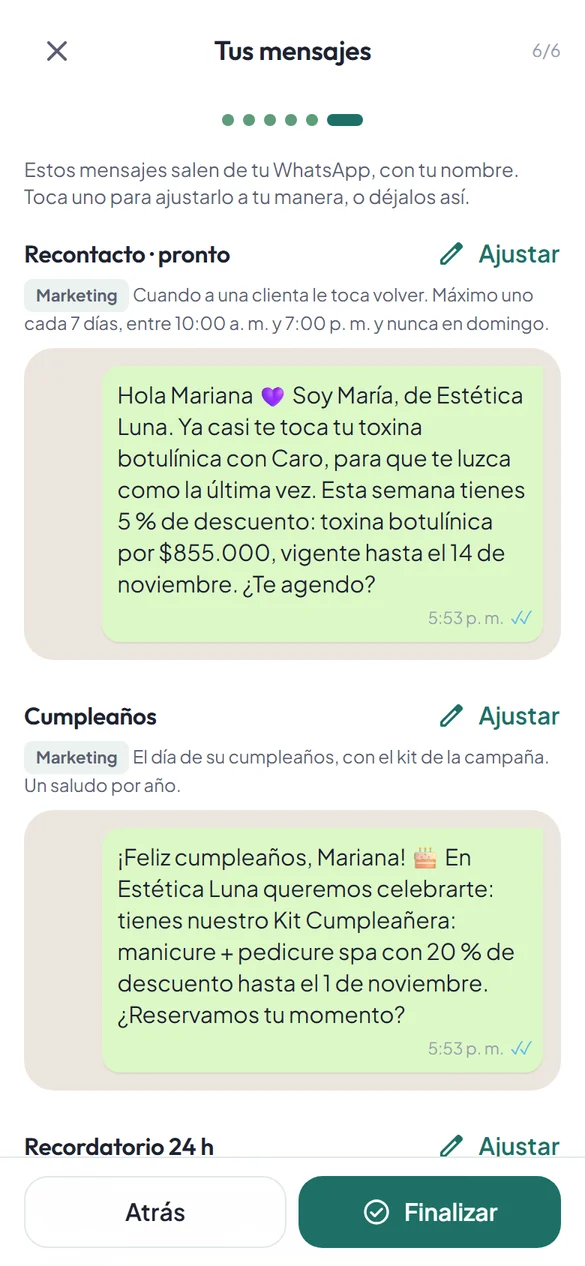
Tus mensajes

Son los textos que Rifiora te prepara: para recordar la cita, para avisar que le toca volver, para el cumpleaños y para cobrar.

  1. Léelos. Ya vienen con el nombre de tu negocio y suenan a ti, no a un robot
  2. Si quieres cambiar una palabra, toca Ajustar en ese mensaje y guarda
  3. Toca Finalizar. Más adelante también los cambias en Ajustes › Plantillas
Paso Tus mensajes con los textos sugeridos de recontacto y cumpleaños
9

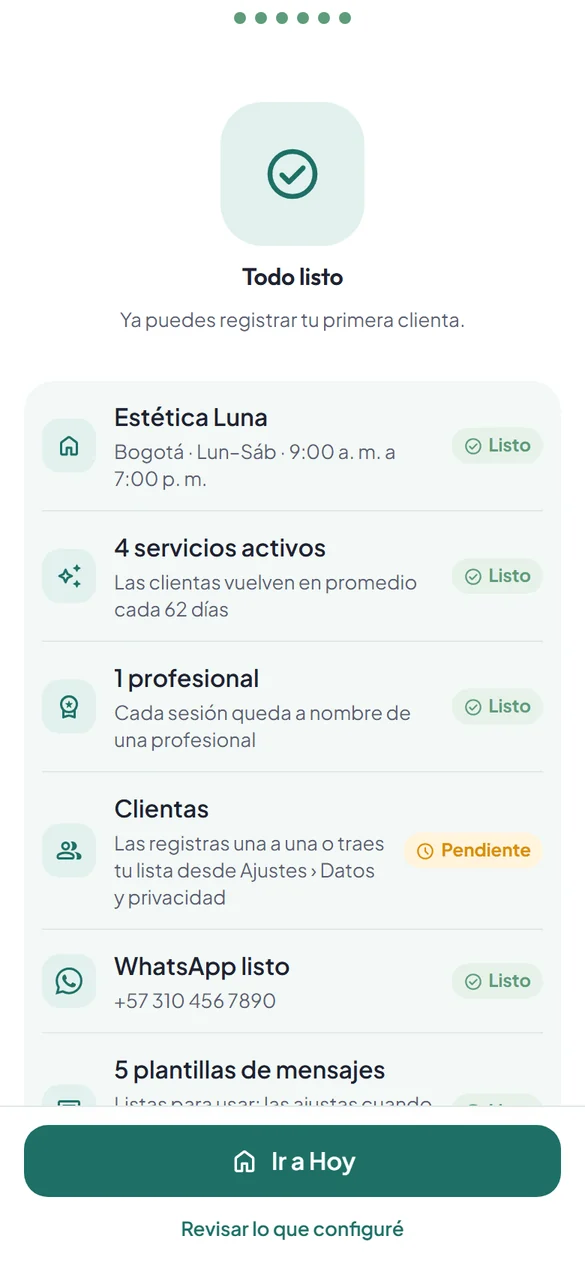
¡Listo! Tu día empieza aquí

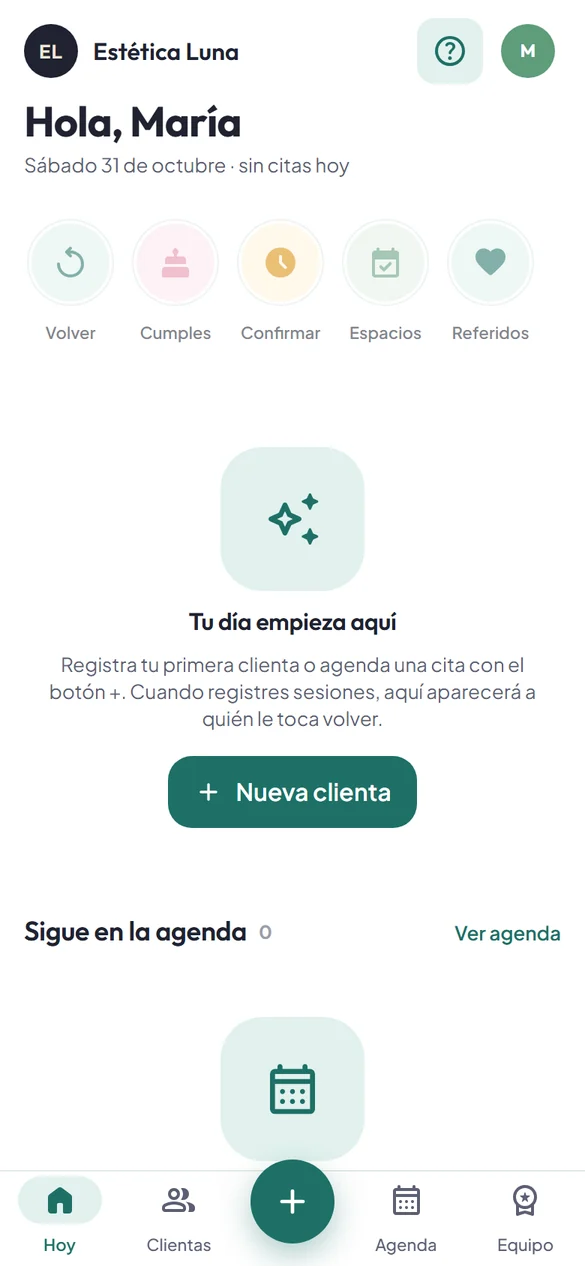
Esta es tu pantalla de cada mañana. Hoy está vacía porque todavía no hay clientas; se va llenando sola a medida que registras.

  1. Arriba verás cuántas citas, cumpleaños y clientas para ofrecer tienes hoy
  2. El botón + de abajo sirve para todo: nueva clienta, nueva cita, nueva sesión
  3. Las pestañas de abajo: Hoy, Clientas, Agenda y Equipo
Pantalla final del onboarding: Listo Pantalla Hoy el primer día, vacía, con el botón Nueva clienta

Parte 3 · Tu equipo entra con su propia cuenta

Cada profesional tiene su usuario. Tú ves todo; ellas solo ven su día y los nombres de las clientas que atienden.

10

Crea las cuentas de tu equipo

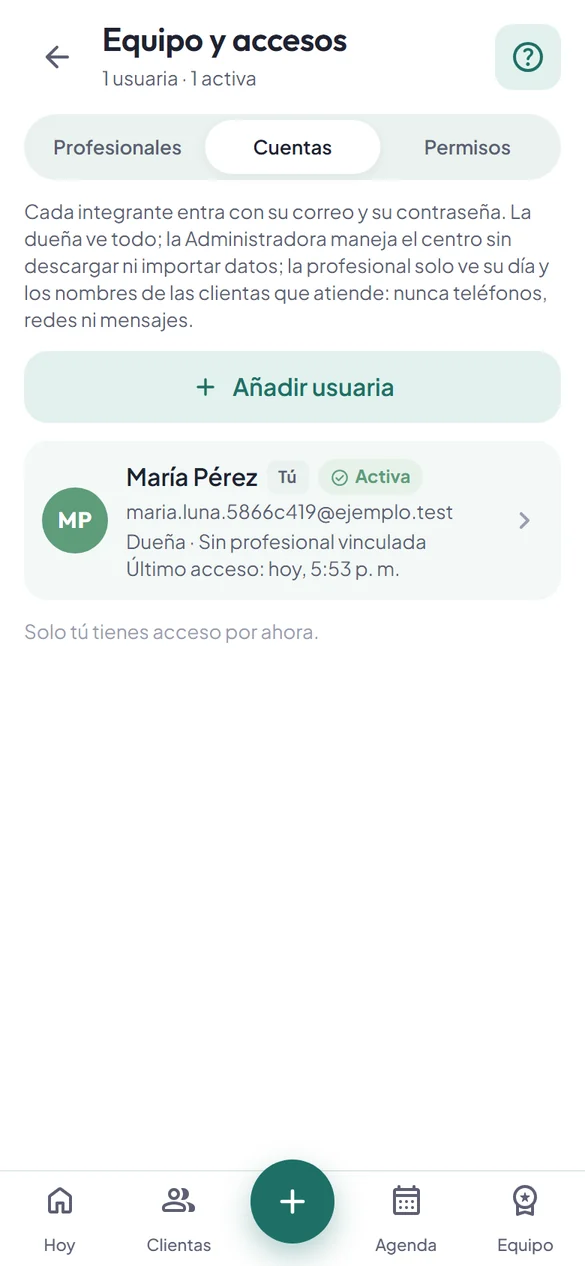
Toca tu foto, arriba a la derecha en Hoy, y luego Equipo y accesos › Cuentas.

  1. Toca Añadir usuaria
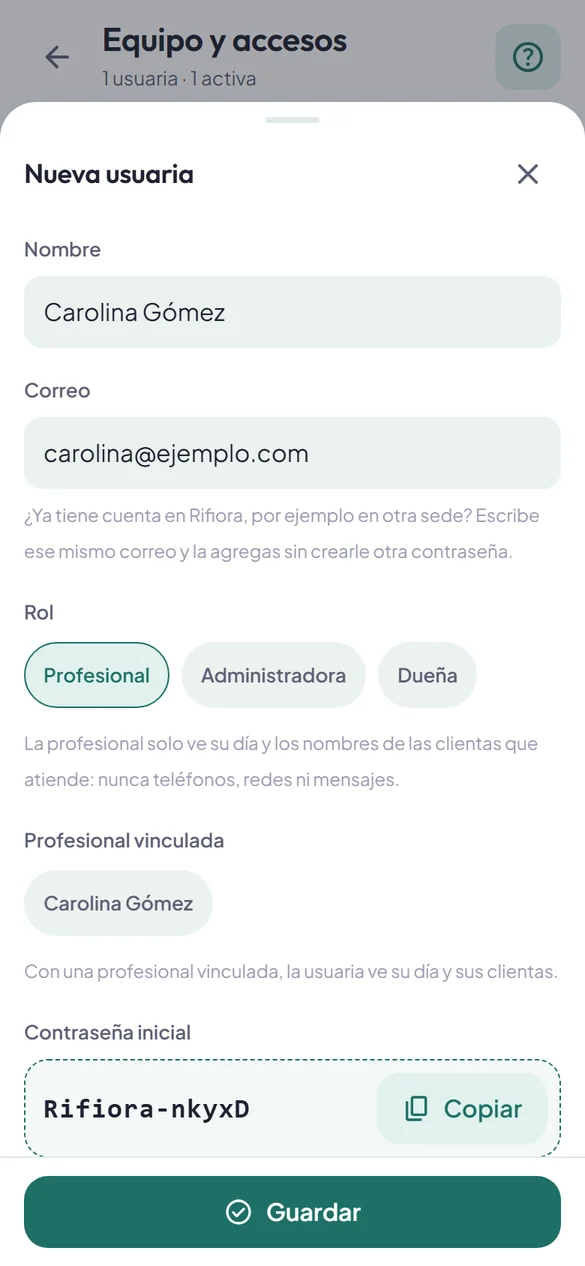
  2. Escribe su nombre y su correo (con ese correo entrará)
  3. Elige el rol Profesional y vincúlala con su nombre en el equipo (o Administradora, si va a manejar la sede contigo)
  4. Toca Guardar

Ojo: la Administradora maneja la sede como tú (agenda, clientas, campañas y caja), pero no trae, borra ni descarga tus datos. El rol Dueña lo puede todo, incluida la descarga: dáselo solo a quien sea dueña contigo.

Pestaña Cuentas de Equipo y accesos con el botón Añadir usuaria Hoja Añadir usuaria con nombre, correo, rol y profesional vinculada
11

Entrégale su contraseña inicial

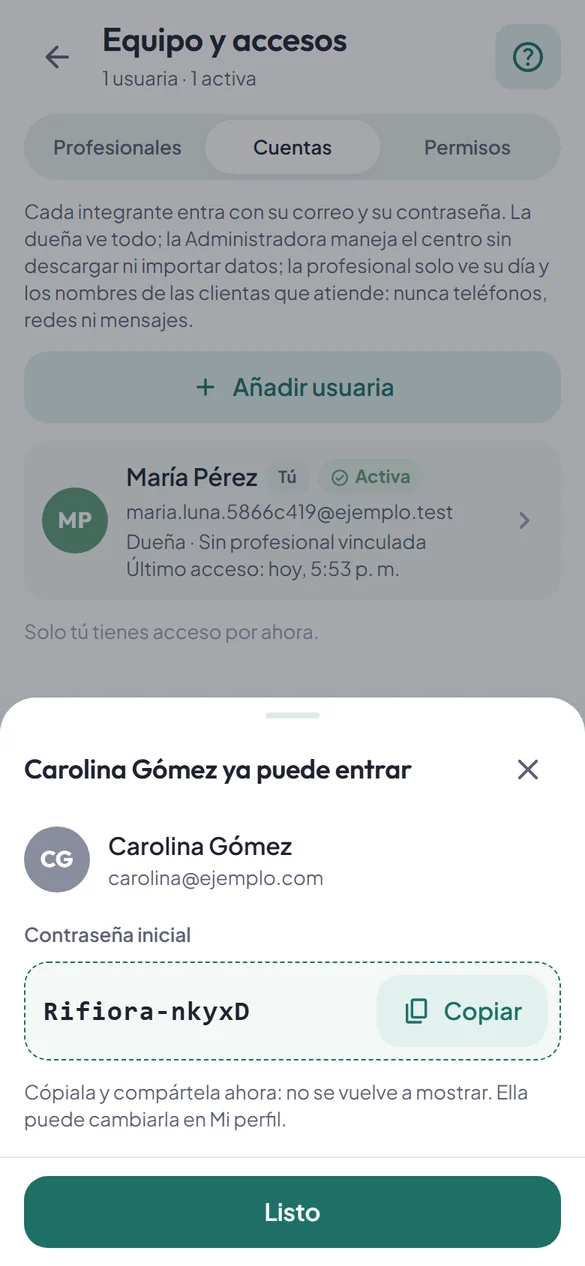
Al guardar, Rifiora crea una contraseña para ella y te la muestra una sola vez.

  1. Toca Copiar y pásasela en persona o por WhatsApp
  2. Ella entra con su correo y esa contraseña en la misma dirección de Rifiora
  3. Rifiora le pedirá cambiarla por una suya la primera vez

Bien: si una profesional olvida su contraseña, entras a Equipo y accesos › Cuentas, tocas su nombre y eliges Reiniciar contraseña. Nadie tiene que llamarnos.

Hoja con la contraseña inicial de la nueva usuaria y el botón Copiar
12

Lo que ve tu equipo (y lo que no)

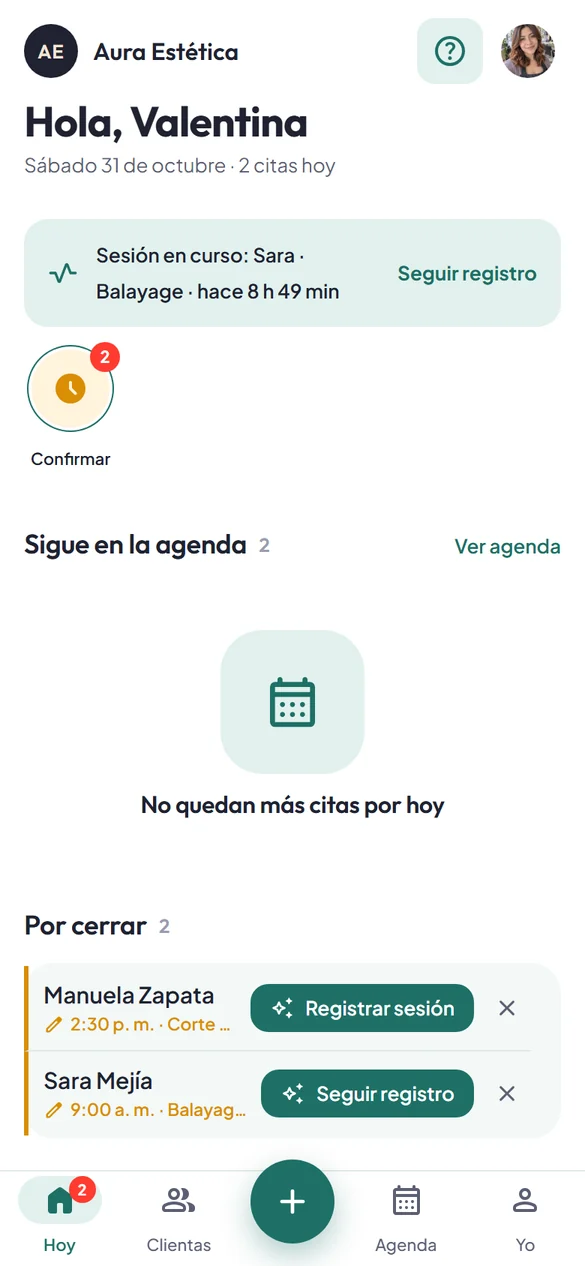
Así se ve Rifiora para una profesional: su agenda del día y las sesiones por registrar.

  1. Ve sus citas y registra lo que le hizo a cada clienta, con fotos
  2. Ve solo el nombre de las clientas que atiende
  3. Nunca ve teléfonos, redes, mensajes, precios de otras ni la base completa de clientas

Bien: la base de clientas es tuya. Esto no es un ajuste que alguien pueda cambiar: lo impone el sistema.

Pantalla Hoy de una profesional: sus citas y sesiones por cerrar, sin datos de contacto

Parte 4 · El día a día

Esto es lo que harás todos los días. Cada cosa toma menos de un minuto.

13

Tu primera clienta

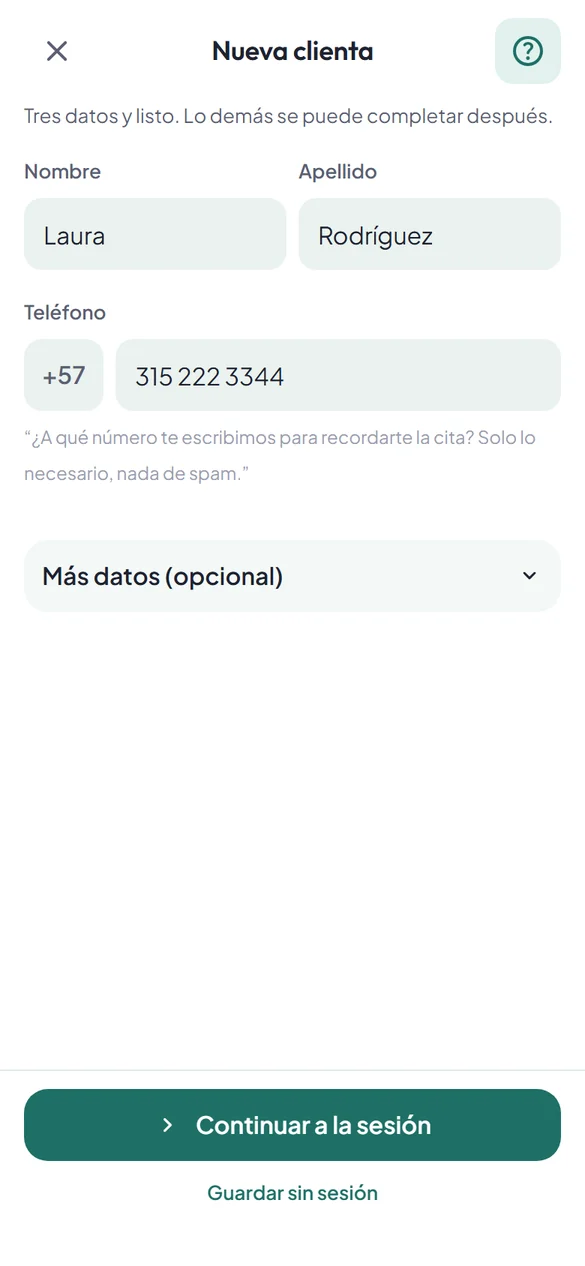
Toca + y luego Nueva clienta. Tres datos y listo; lo demás se completa después.

  1. Nombre, apellido y celular
  2. Pregúntale si permite fotos de su trabajo; queda guardado en Más datos. Por WhatsApp no tienes que preguntarle: si algún día te pide no recibir mensajes, márcala No contactar en su ficha
  3. Si la quieres facturar algún día, en Más datos también está la cédula (opcional): solo tú la ves y después la encuentras escribiendo sus números en el buscador
  4. Toca Continuar a la sesión si la estás atendiendo ahora, o Guardar sin sesión

Ojo: escribe el celular sin el +57: Rifiora lo pone sola. Si el número ya existe, te avisa para no duplicarla.

Pantalla Nueva clienta con nombre, apellido y teléfono
14

Agenda una cita

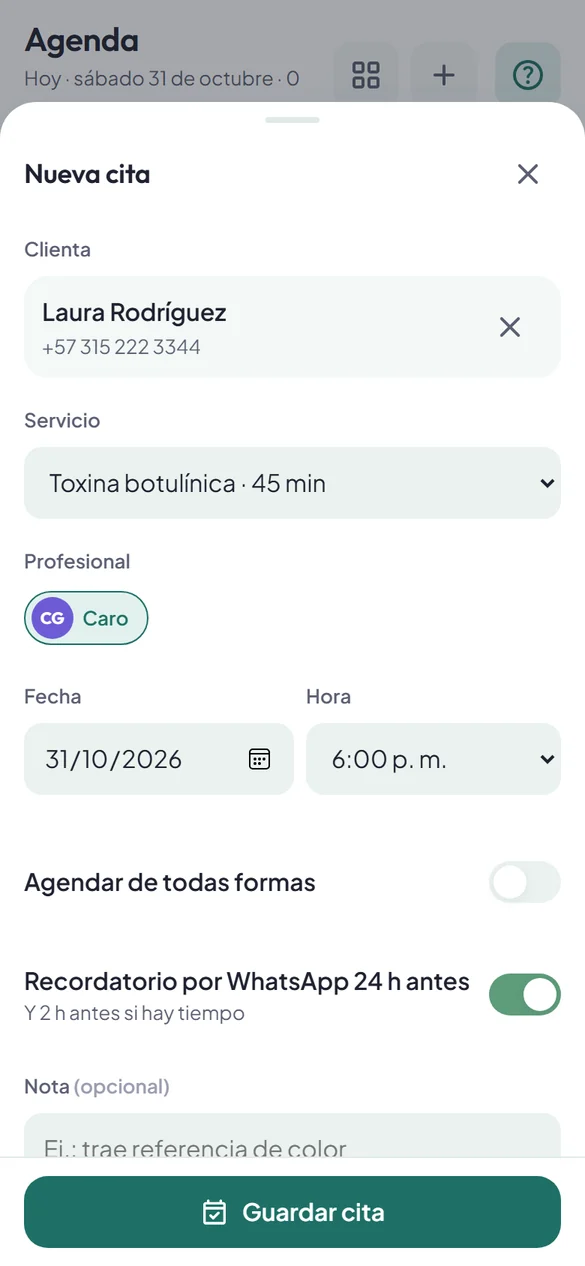
Toca + y luego Nueva cita, o entra a Agenda y toca el + de arriba.

  1. Busca la clienta por nombre o teléfono. Si no existe, créala ahí mismo
  2. Elige el servicio y la profesional
  3. Elige la fecha y la hora: Rifiora solo muestra las horas libres de esa profesional
  4. Deja encendido el recordatorio por WhatsApp y toca Guardar cita

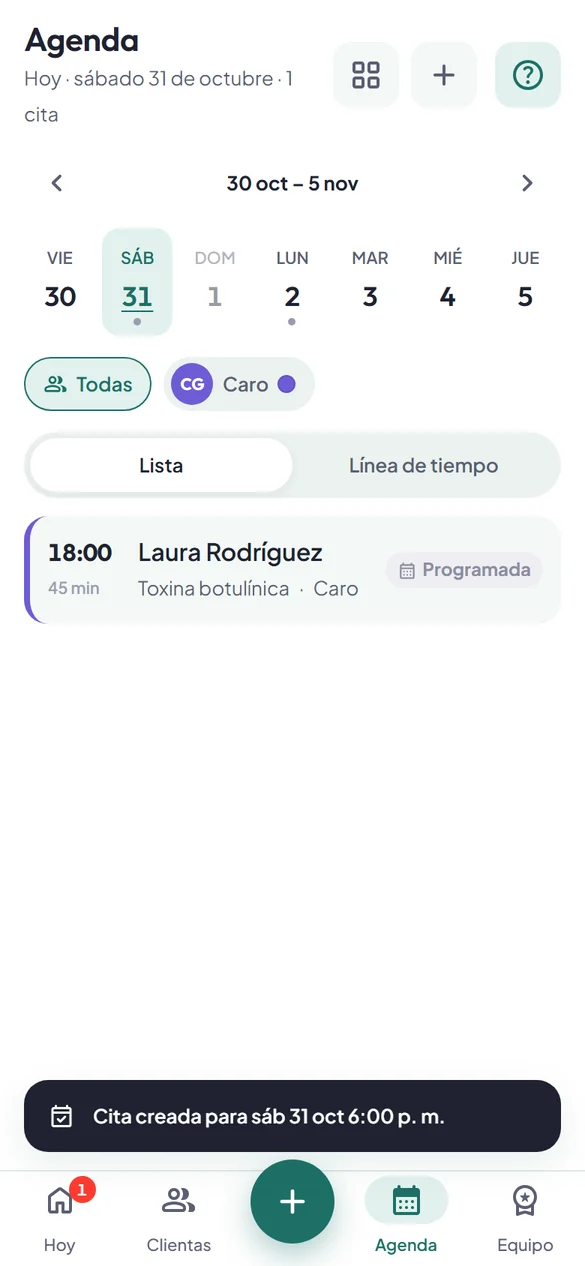
Bien: en Agenda ves el día completo con un color por profesional, y puedes cambiar de día deslizando la tira de fechas.

Hoja Nueva cita con clienta, servicio, profesional, fecha, hora y recordatorio por WhatsApp Pantalla Agenda del día
15

Registra lo que le hiciste

Desde la cita o desde la ficha de la clienta, toca Registrar sesión. En un servicio largo, empieza al llegar la clienta y termina al despedirla.

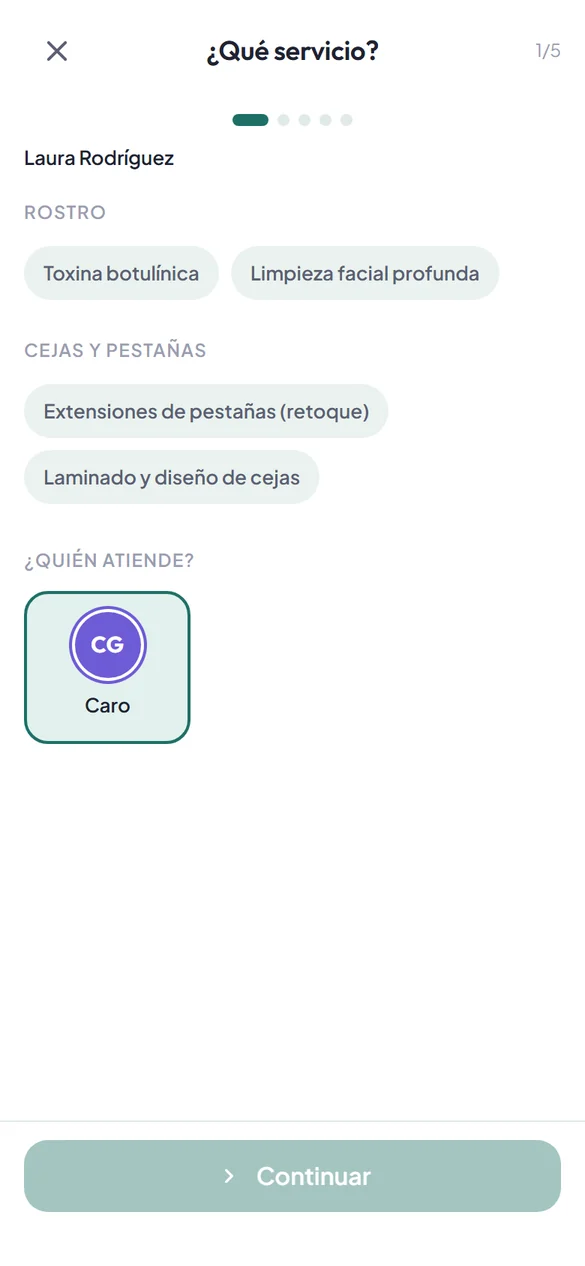
  1. Elige el servicio y quién atiende (desde la cita ya vienen listos)
  2. Al empezar, toma las fotos del antes, si la clienta lo permitió, y ve a trabajar tranquila
  3. Al terminar, toca Seguir registro en la cita o en Hoy: cada foto del antes te espera para tomar su después
  4. Revisa el precio, elige cómo pagó y toca Guardar

Bien: antes de guardar verás la próxima visita con día, hora y profesional. Pregúntale «¿Te agendo de una vez?» y enciende Agendar ahora: la cita se abre con esos datos.

Ojo: no tienes que guardar a mitad de camino. Lo que llevas se guarda solo, con las fotos, aunque cierres la app, y Hoy te muestra la sesión en curso.

Primer paso de Nueva sesión: elegir el servicio
16

Envía el recordatorio por WhatsApp

Un día antes de la cita, Hoy te muestra el recordatorio en Por enviar. También puedes enviarlo desde la cita.

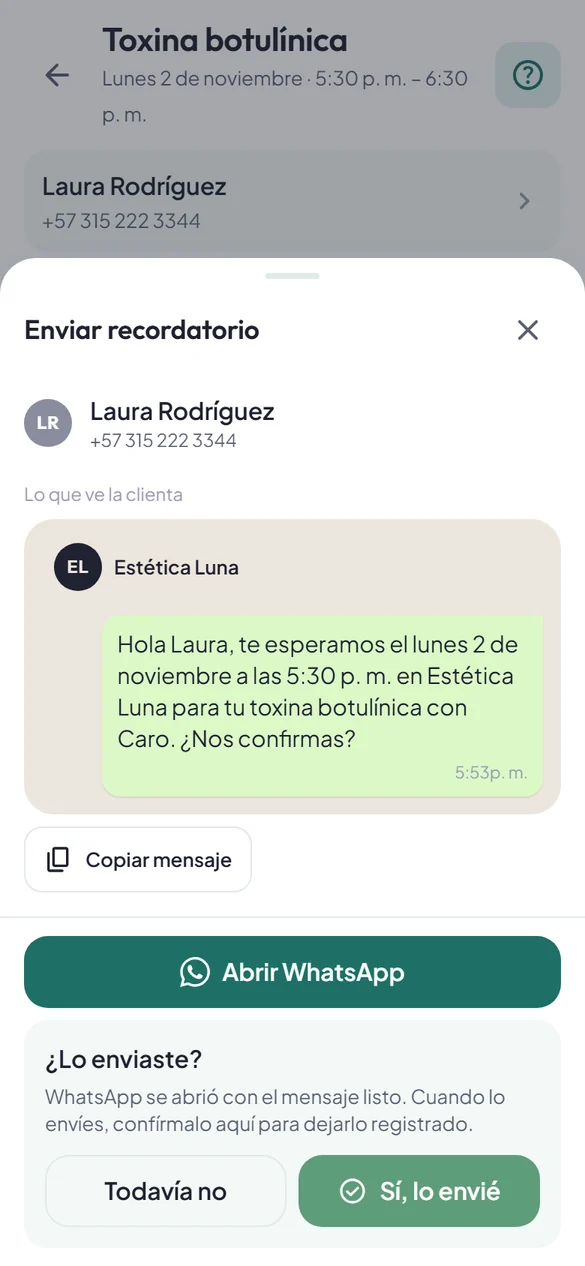
  1. Toca Enviar recordatorio: verás el mensaje tal como lo leerá la clienta
  2. Toca Abrir WhatsApp: se abre tu WhatsApp con el mensaje listo. Envíalo
  3. Vuelve a Rifiora y toca Sí, lo envié. Así queda registrado y no se repite

Ojo: si no tocas Sí, lo envié, Rifiora creerá que falta enviarlo y te lo volverá a ofrecer.

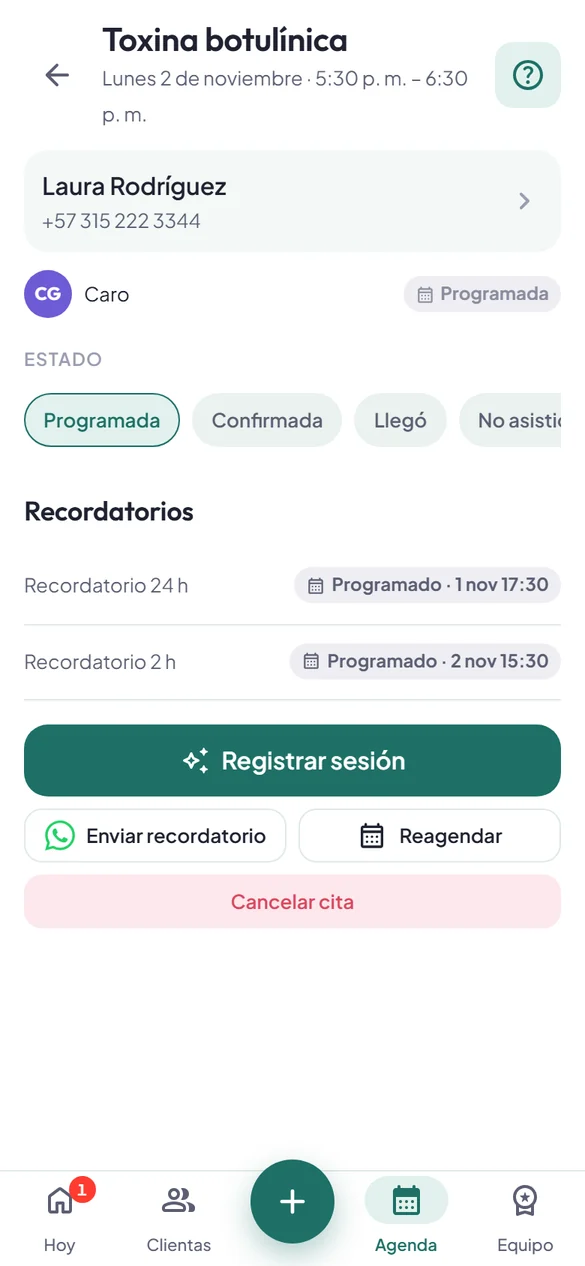
Página de la cita con los botones Registrar sesión, Enviar recordatorio y Reagendar Hoja Enviar recordatorio con el mensaje, el botón Abrir WhatsApp y la pregunta ¿Lo enviaste?
17

Cada mañana, abre Hoy

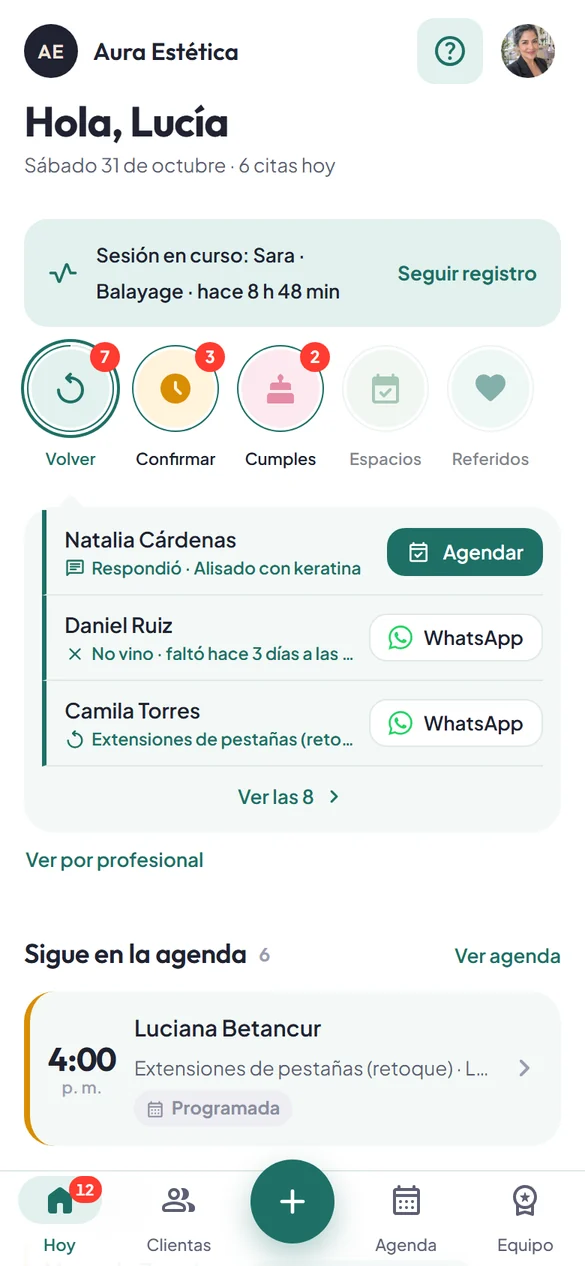
Rifiora ordena tu día en burbujas: arriba, una por cada cosa que toca hoy, con su número rojo; la que más pide va primero, a la izquierda. Toca una y su lista se abre ahí mismo, con las tres primeras clientas y su botón; «Ver las N» abre la lista completa. Tócala otra vez y se cierra. Un solo toque: nada se desliza.

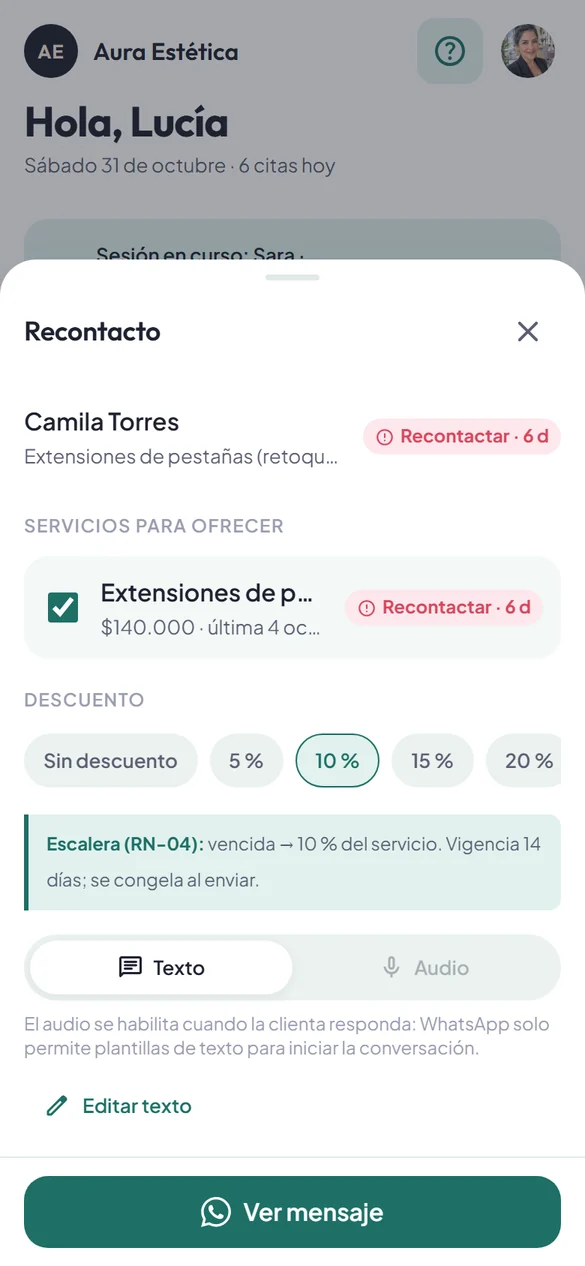
  1. Volver: a estas clientas les toca volver. Toca WhatsApp para ver el mensaje con su descuento; si ya te respondió, el botón es Agendar
  2. Cumples: toca Felicitar y envía el saludo por WhatsApp
  3. Confirmar: las citas de hoy sin confirmar; Confirmó la pasa a confirmada sin entrar en ella. Espacios y Referidos: los espacios que se liberaron para ofrecerlos y las clientas que te recomendaron a alguien
  4. Cada vez que haces algo, la fila se pone verde y el número baja; cuando una burbuja queda al día te lo dice y te ofrece seguir con la siguiente
  5. ¿Una duda? Toca el ? arriba a la derecha, en esta y en cualquier pantalla: te muestra solo las preguntas de esa pantalla y, al tocar una, el tutorial paso a paso. En Ajustes › Aprende están todos, con los recorridos completos y las buenas prácticas
  6. Si estás en una sesión, su aviso va arriba de todo. Debajo de las burbujas, Sigue en la agenda (la próxima cita y las que vienen) y Por cerrar: las citas de la semana que nadie cerró. Toca Registrar sesión si vino o No asistió si no llegó: te ofrece escribirle «Te esperábamos» o reagendarla, y si lo dejas para después sale en Volver con «No vino»
  7. Citas por mover: si cerraste un día o alguien no viene, aquí salen las citas que quedaron ese día. Toca Avisar para escribirle a la clienta y Mover para cambiar la cita

Bien: no hace falta acordarse de nadie. Si registras cada sesión, Rifiora calcula sola cuándo avisar.

Pantalla Hoy con las burbujas, la lista de Volver desplegada y Sigue en la agenda Hoja Recontacto con el servicio para ofrecer, el descuento y el botón Ver mensaje
18

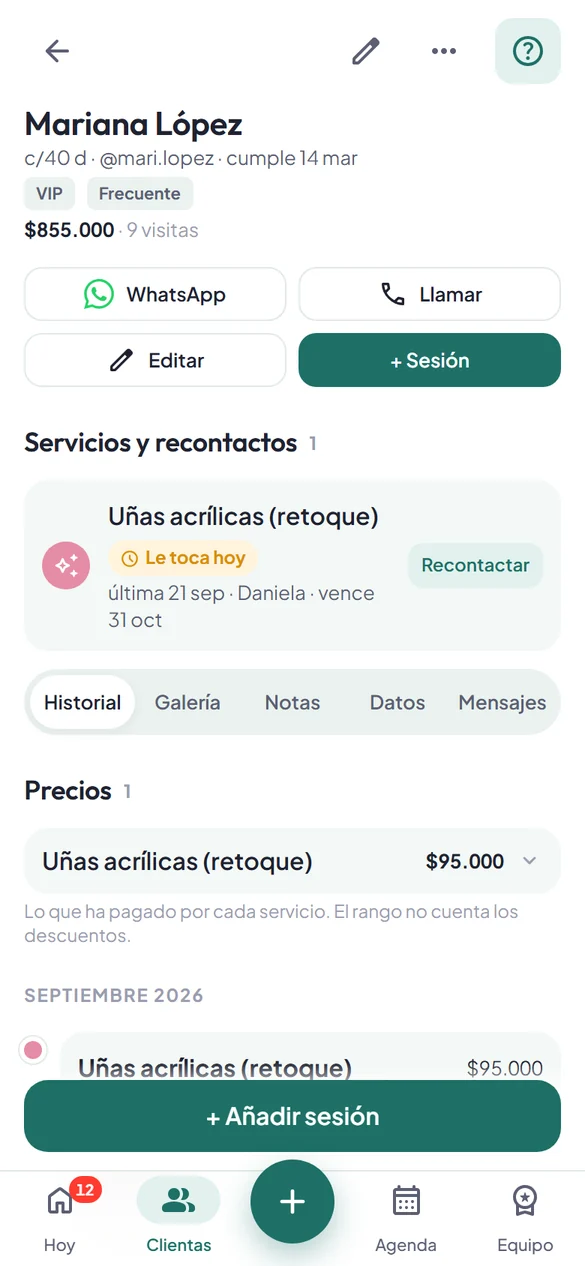
La ficha de cada clienta

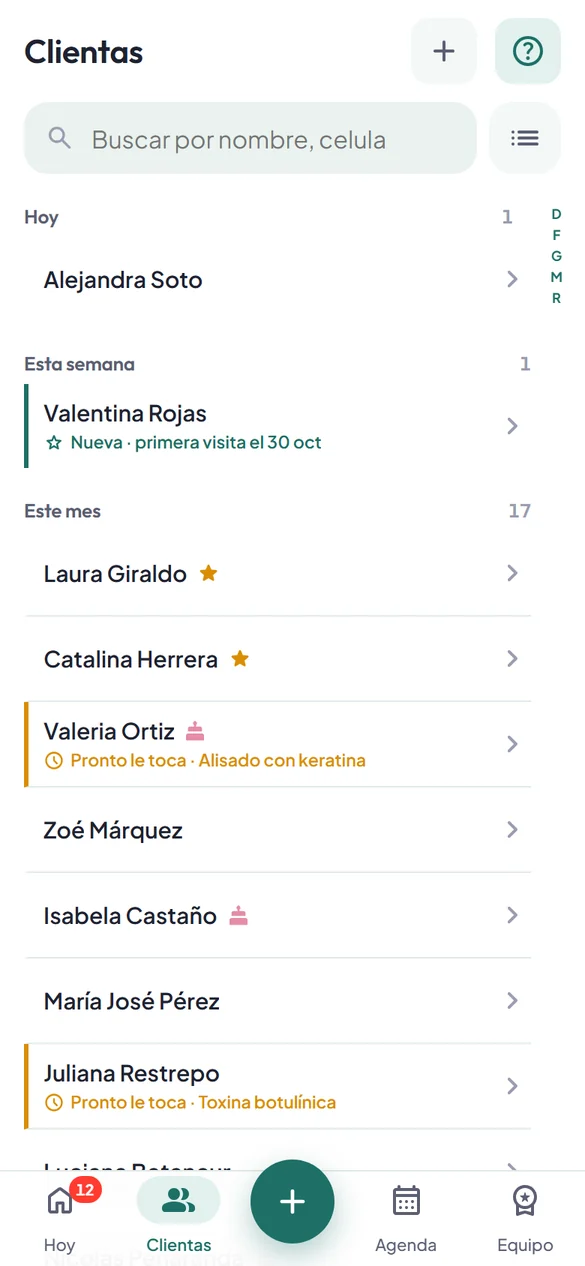
Clientas es tu directorio: primero las que vinieron hace poco (hoy, esta semana, este mes) y después todas de la A a la Z; toca una letra del borde para saltar. Cada fila trae el nombre y, solo si le pasa algo, una línea en color («Le toca volver», «Pronto le toca», «Nueva»…). Busca por nombre, celular o Instagram, o toca el botón de filtros: quién la atiende, en qué van, qué se hacen, última visita, cumpleaños y más, combinables; te dice cuántas son antes de aplicar. La ficha reúne todo lo que necesitas antes de atenderla.

  1. Arriba: WhatsApp y Llamar con un toque, Editar y + Sesión
  2. Servicios y recontactos: qué le toca y cuándo
  3. Historial con fotos del antes y el después, Notas y Mensajes enviados
  4. Precios, en el Historial: lo que ha pagado por cada servicio, de menor a mayor. Toca un servicio para ver cada visita con su nota

Bien: si antes de Rifiora ya la atendías, enciende Registrar sesiones anteriores en Ajustes › Datos y privacidad y toca + Sesión anterior en su Historial: fecha, servicio, lo que pagó y una nota. Así sabes su precio y Hoy te avisa cuándo le toca volver.

Ojo: si una clienta pide que borres sus datos, en el menú ⋯ de su ficha está Eliminar clienta. Es definitivo.

Lista de Clientas: las recientes de hoy y de esta semana y después de la A a la Z, con el índice de letras y una línea de aviso en las que les toca volver Ficha de una clienta con sus botones de WhatsApp y Llamar, servicios por recontactar e historial con fotos

Parte 5 · Si algo pasa

Lo que más preguntan las dueñas la primera semana.

19

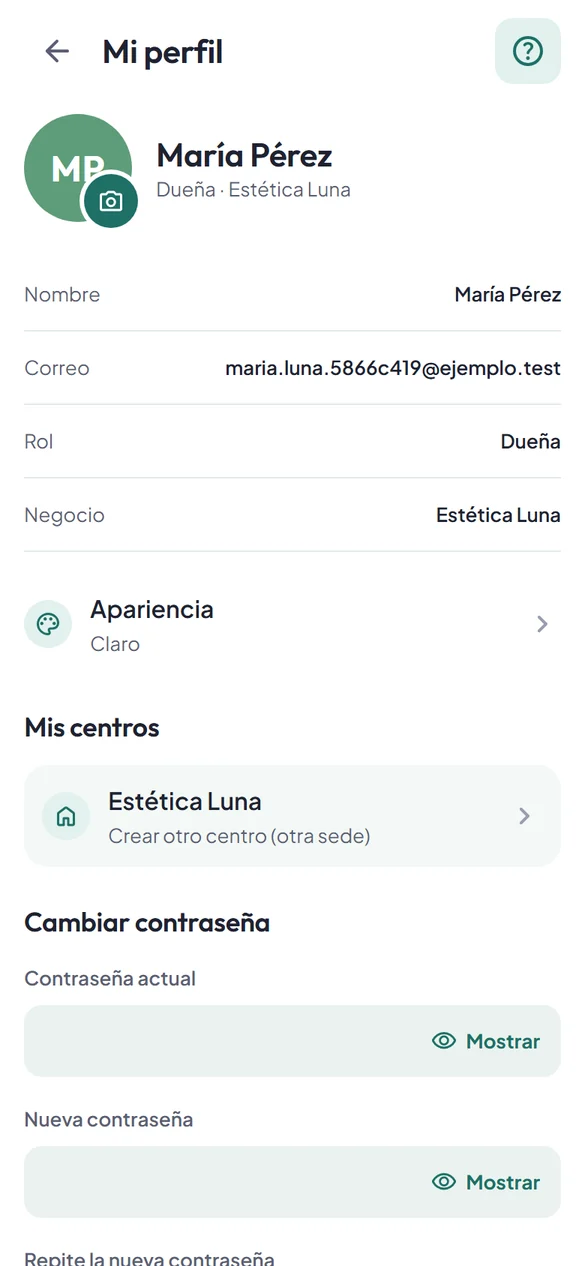
Contraseñas, perfil y cerrar sesión

  1. Una profesional olvidó su contraseña: Equipo y accesos › Cuentas › su nombre › Reiniciar contraseña. Dale la nueva; ella la cambia al entrar
  2. Tú olvidaste la tuya: llámanos. Verificamos que eres tú y te damos una temporal por teléfono
  3. Tu foto, tu contraseña o cerrar sesión: en Mi perfil (toca tu foto arriba en Hoy). Para la foto, toca la cámara
  4. Tienes otra sede: en Mi perfil › Mis centros, toca Crear otro centro con el código que te damos. Entras con el mismo correo y cada una guarda sus propias clientas, agenda y equipo. Para cambiar de sede rápido, toca en Hoy el nombre de tu centro, arriba a la izquierda: ahí también ves cómo va hoy cada una
  5. Una profesional trabaja en dos de tus sedes: entra a la otra sede, toca Equipo y accesos › Cuentas › Añadir usuaria y escribe su mismo correo. Rifiora te avisa que ya tiene cuenta: toca Agregarla a este centro. Ella entra con su contraseña de siempre y cambia de sede desde Hoy. Si deja esa sede: su nombre › Quitar de este centro
  6. Quieres que alguien maneje una sede contigo: entra a esa sede, Equipo y accesos › Cuentas › su nombre › Cambiar rol › Administradora (o añádela con ese rol). Maneja la sede como tú, pero no trae, borra ni descarga tus datos
  7. Alguien dejó de trabajar contigo: Equipo y accesos › Cuentas › su nombre › Desactivar. Sale de inmediato de Rifiora

Ojo: si un celular se pierde, desactiva esa usuaria o reinicia su contraseña: ninguna sesión suya queda abierta.

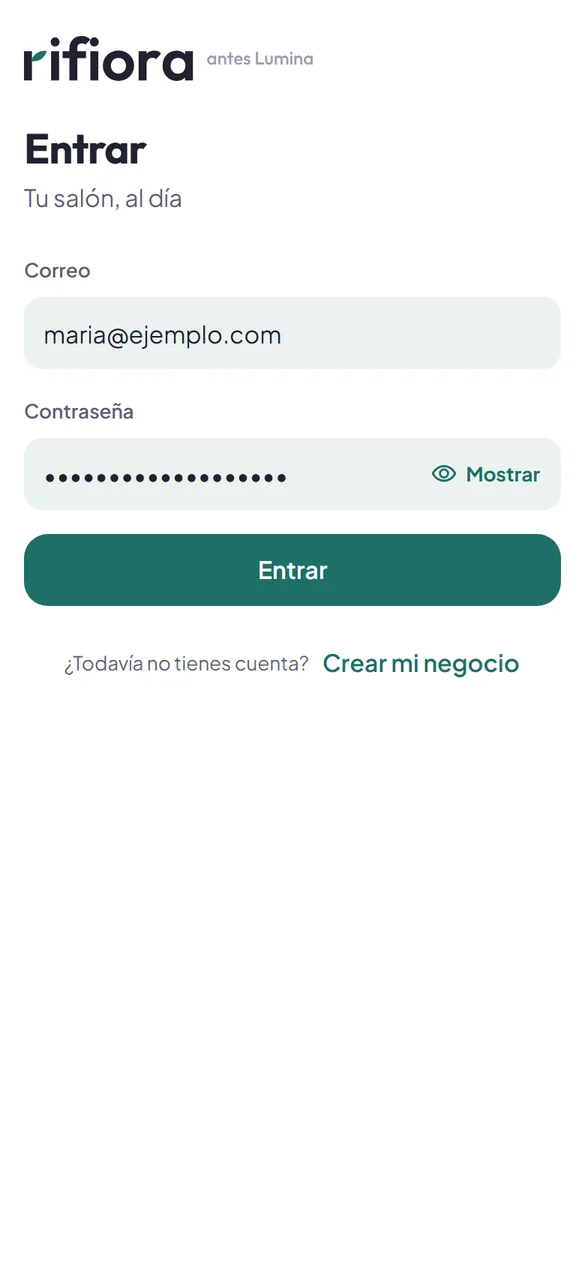
Pantalla Mi perfil con cambio de contraseña y cerrar sesión Pantalla Entrar con correo y contraseña
20

Tus datos están seguros

  1. Tu base de clientas es tuya: nadie de tu equipo la ve completa ni puede copiarla
  2. Rifiora guarda una copia de tu información todos los días
  3. Puedes descargar todos tus datos cuando quieras, con tu contraseña: Ajustes › Datos y privacidad › Descargar todos mis datos (clientas, historial, citas y mensajes)
  4. Si borras algo por error, llámanos: podemos volver al día anterior
  5. Los mensajes salen de tu WhatsApp: Rifiora nunca escribe por ti

Bien: empieza hoy con tus clientas de esta semana. En un mes Rifiora ya sabrá a quién llamar cada día.

Tu lista del primer día

  • ☐ Rifiora instalada en tu celular
  • ☐ Negocio creado y configurado (pasos 2 a 9)
  • ☐ Tu lista de clientas traída (paso 6), si la tenías
  • ☐ Una cuenta por cada profesional (pasos 10 y 11)
  • ☐ Tus clientas de esta semana registradas
  • ☐ Las citas de mañana en la agenda

Qué hay de nuevo

Versión 2.49 · 31 de octubre de 2026 · Todos los tutoriales, y la app más rápida

Antes, en la versión 2.48: permisos por persona, con la agenda adentro.